在此页面上:了解管理员如何配置、测试和激活将Adobe Journey Optimizer连接到第三方API的外部集成,以便营销人员使用这些集成在出站渠道中构建个性化的动态内容。
Standard集成将Journey Optimizer直接连接到第三方API,以便您可以将外部数据或内容拉入出站渠道进行个性化。
您还可以将浏览集成链接到Standard集成的参数,以便营销人员选择的价值自动传递到API调用。
创建标准集成 configure
作为管理员,您可以按照以下步骤设置外部集成:
设置集成和请求
首先创建集成,并定义它如何调用外部API。
-
导航到左侧菜单中的 配置 部分,然后单击 集成 卡片中的管理。
然后,单击 创建集成 以启动新配置。
使用“配置”部分中的“创建集成”按钮的

-
或者,粘贴 cURL 命令以自动填充URL、HTTP方法、标头和查询参数。
-
为您的集成提供 名称 和描述。
note NOTE 名称字段不能包含空格。 -
输入API终结点URL。
对于路径变量,在URL中用双大括号括起标签,例如
https://api.example.com/v1/products/{{productId}},然后在 路径参数 中设置每个占位符。 -
选择 启用浏览 以链接活动的浏览集成,以便其响应字段可以映射到标头、查询和路径参数以及有效负载中的变量。
➡️查看创建浏览集成

-
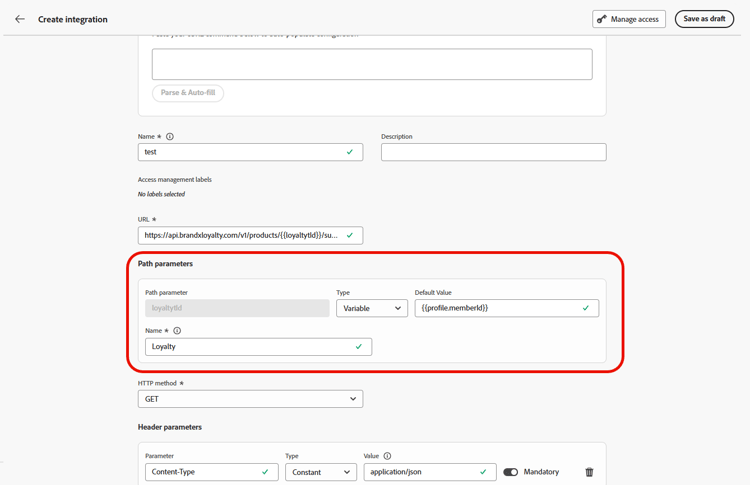
为您在URL中添加的每个占位符配置 路径参数 的 名称 和默认值。
请注意,Name仅在编辑器中是面向营销人员的标签,不会通过API请求发送。
-
选择GET与POST之间的HTTP方法。
-
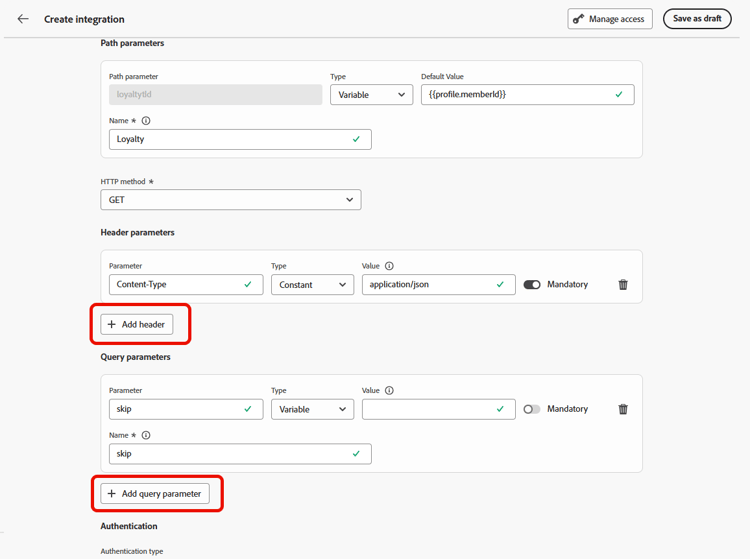
根据集成需要,单击 添加标头 和/或添加查询参数。 对于每个参数,提供以下详细信息:
-
参数: API所需的实际标头或查询参数名称。
-
名称:此参数的营销人员友好标签,作者在营销活动中映射值时选择它。
-
类型:为固定值选择常量,为动态输入选择变量。
-
值:直接输入常量的值,或选择变量映射。
-
必需:指定此参数是否为必需。 对于必需 变量 参数,如果未在运行时解析任何值并且未提供默认值,则生成请求将失败并出现错误,并且不会进行出站API调用。
-
定义请求后,即可配置身份验证、策略和响应有效负载。
配置身份验证、策略和响应
定义请求后,配置其身份验证和行为方式,并塑造用于个性化的响应。
-
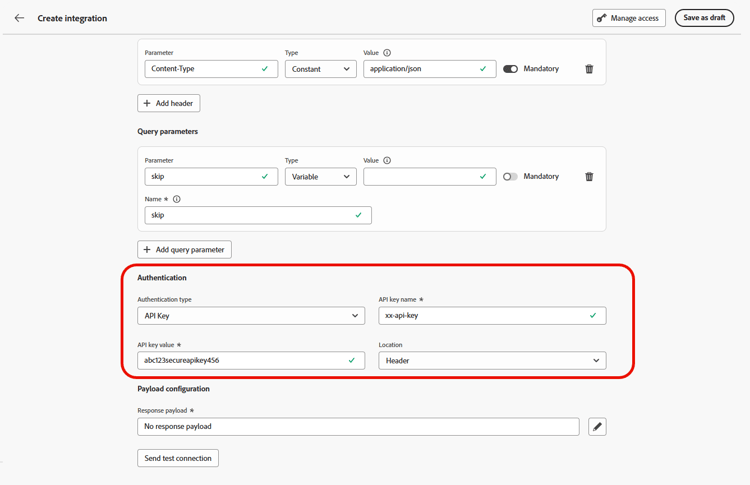
选择身份验证类型:
-
无身份验证:适用于不需要任何凭据的开放API。
-
API密钥:使用静态API密钥对请求进行身份验证。 输入您的 API密钥名称{1}、 API密钥值{3}并指定您的位置。****
-
基本身份验证:使用标准HTTP基本身份验证。 输入 用户名 和密码。
-
OAuth 2.0:使用OAuth 2.0协议进行身份验证。 单击

-
-
为API请求设置策略配置,如 超时 段,并选择启用限制、缓存和/或重试。
note NOTE 启用限制后,支持的速率为50到5000 TPS。 限制适用于集成,而不适用于每个API终结点。 启用重试后,默认情况下其他失败将重试 3 次,每次尝试之间有200毫秒、400毫秒和800毫秒。 -
对于 POST 方法,请选择 主体类型 来配置有效负载:
-
JSON:单击
-
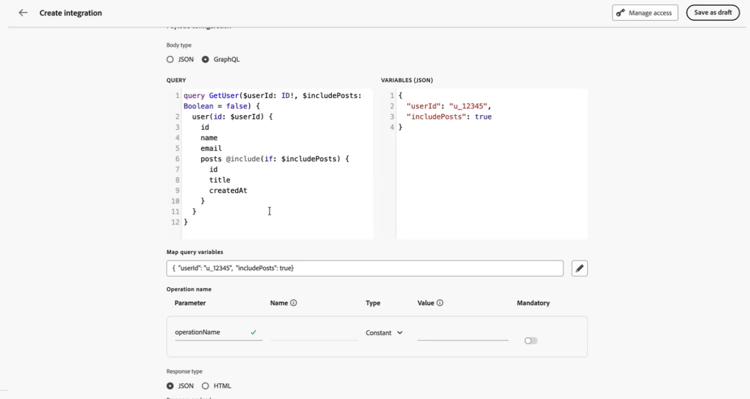
GraphQL:粘贴您的GraphQL查询。 Journey Optimizer会自动生成操作名称,并允许您映射相应的查询变量。
具有生成的操作名称和查询变量映射的
-
-
选择介于 JSON 和 HTML 之间的响应类型。
-
使用 响应有效负载 字段,您可以决定示例输出的哪些字段需要用于消息个性化。
单击
-
选择要为个性化显示的字段并指定其相应的数据类型。

note NOTE 响应有效负载配置定义了用于创作的预期响应,包括在该步骤中应用的任何架构。 营销人员只能引用公开的字段,其他路径的令牌无法在编辑器中验证。
配置身份验证、策略和响应后,请在激活之前测试您的连接。
测试您的连接 connection
发送测试连接在激活之前针对目标API验证端点URL、身份验证和请求结构,这降低了消息处理期间运行时失败的风险。
-
定义URL、HTTP方法、标头和查询参数后,单击 发送测试连接 以运行连接测试并确认配置。
-
在 发送测试连接 对话框中,为URL路径、标头和查询参数中的任意 变量 占位符输入默认值。
这些值包含在测试请求中。 Journey Optimizer会调用端点并报告连接是成功还是失败。
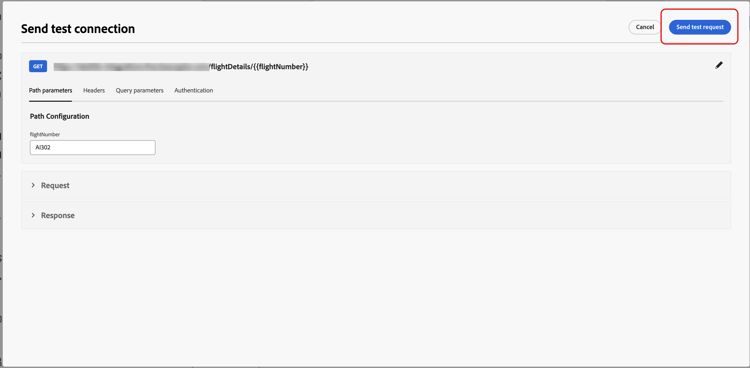
-
如果测试返回了成功的响应,请选择 用作响应有效负载 以将响应正文复制到 响应有效负载 字段中,请参阅配置集成中的步骤10,其中可检测到数据类型并可选择字段进行个性化。
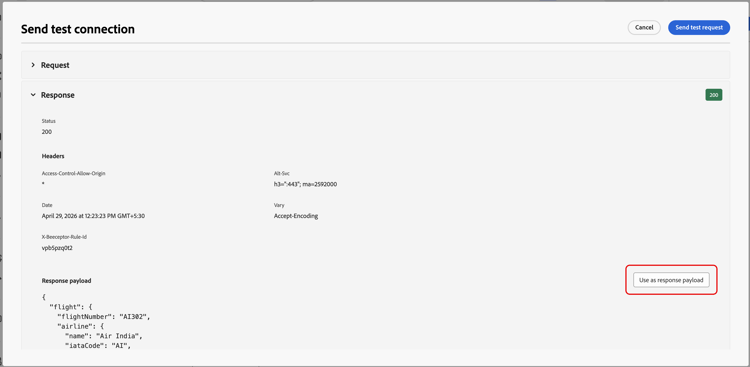
-
如果测试未成功,请展开 错误 下拉列表以查看失败详细信息,根据需要更新集成配置,然后再次运行发送测试连接。
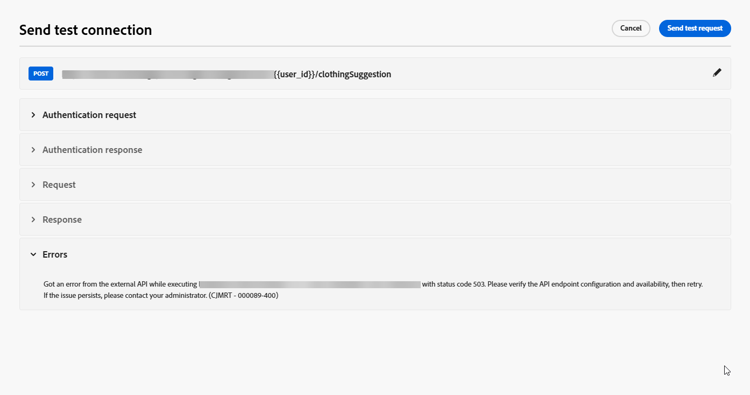
测试成功后,在集成配置中选择激活。
管理您的集成
成功测试后,激活集成,然后根据需要更新或存档它。
-
验证后,单击激活。
-
访问新创建的集成,以:
-
更新:仅更改 身份验证 详细信息和策略配置。 更新适用于实时历程和营销活动。 在保存更改之前,请使用 浏览引用 菜单确认集成的使用位置。
-
存档:存档集成配置。
集成配置的
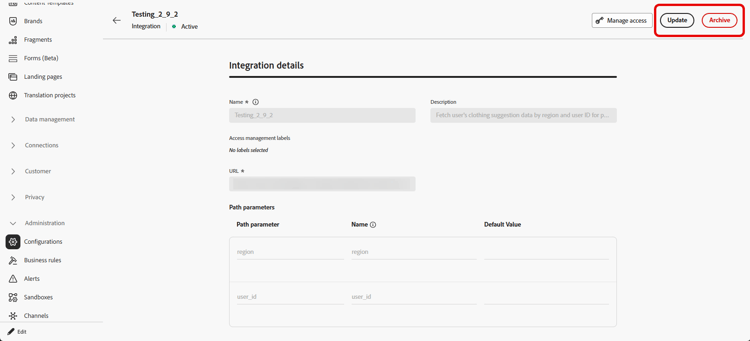
-
-
激活后,单击

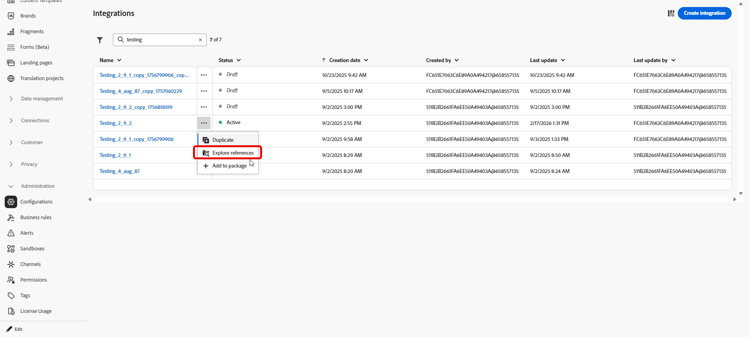
集成上线后,请牢记以下发送时间行为。
发送时间限制和行为 configure-send-time
在发送时,来自外部API的响应默认可能高达4 MB。 任何较大的都被视为集成错误,当失败是由响应大小引起时,不尝试重试。
调用遵循您配置的 限制 速率:即使外部系统关闭或返回错误,Journey Optimizer仍会计划尝试达到该限制。 如果启用了缓存,则只存储 成功的 响应并重复使用,直到您定义的缓存 TTL 过期;从不缓存失败的响应。
每个排队消息还带有有效窗口(TTL)。 如果处理延迟,并且消息位于该窗口之外,则系统 丢弃该窗口 并发出一个 MessageValidityExclusion 事件,以便从队列中清除旧的工作,并且资源保持可用。
另请参阅