在此页面上:了解如何使用加载文件数据管理活动,在执行时从外部CSV或TXT文件定位编排的活动受众,而无需将文件摄取到Adobe Experience Platform。
加载文件活动是一项 数据管理 活动。 使用它处理存储在外部文件中的用户档案和数据。 如果您的收件人列表来自外部系统(例如,CRM导出或合作伙伴文件),并且您想要运行活动而不首先构建完整的Adobe Experience Platform引入管道,则在编排的营销活动中它支持基于文件的定位。
在文件设置过程中,您可以定义列映射、数据类型、NULL 处理和每列错误策略。 验证失败的行会被拒绝,并在营销活动运行之前进行记录,这样可保持受众干净,而无需手动预处理。
护栏和限制 limitations
以下限制适用于加载文件活动:
- 每个文件最多可上传50 MB。
- 仅支持平面结构的CSV和TXT文件。
- 上传的数据在营销活动运行时使用,并且不会存储为Adobe Experience Platform数据集。
有关渠道和画布活动的限制,请参阅护栏和限制。
先决条件 prerequisites
管理员必须先完成以下一次性设置,然后才能将 加载文件 活动添加到已编排的活动并将其连接到消息活动。
要在协调的活动中使用 加载文件 活动,必须向用户分配 在协调的活动中管理文件 权限。
有关分配权限的说明,请参阅管理用户和角色。
创建文件类型目标维度 file-target-dimension
类型为 文件 的 配置文件目标Dimension 允许编排的活动从上传的文件而不是Adobe Experience Platform架构解析收件人。 它定义在营销活动执行时处理文件受众时使用的身份命名空间和标识符字段。
从管理 > 配置 > Campaign Target Dimension创建目标维度。 了解有关目标维度的更多信息
为基于文件的定位创建目标维度时,请确保:
- 将 Dimension源 设置为文件。
- 选择与文件中的标识符列匹配的身份命名空间,例如电子邮件。
- 输入标识字段路径。 使用包含标识符的文件字段,例如,如果上载的文件包含
email列,则为email。
为基于文件的交付创建渠道配置 file-channel-configuration
创建使用文件类型目标维度的专用渠道配置。 在活动画布中的 加载文件 活动之后的消息活动中选择此配置。
-
导航到管理 > 渠道 > 渠道配置并创建新配置。
-
在 执行详细信息 下,选择 协调的营销活动 选项卡,并启用协调的营销活动的配置。
-
在 配置文件目标Dimension 字段中,选择在上一步中创建的文件类型目标维度。
-
填写其余渠道配置字段并保存。 了解有关编排营销活动的渠道配置的更多信息
配置加载文件活动 load-file-configuration
分两部分配置活动:使用示例文件定义预期的文件结构,然后指定要在活动运行时加载的文件。
-
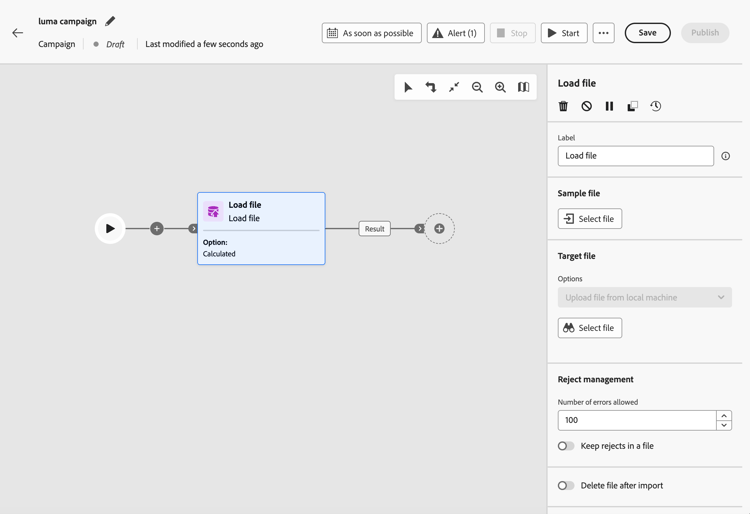
将 加载文件 活动添加到您的编排活动画布。
-
输入活动的标签。
定义样例文件 sample-file
使用样例文件配置 列 和格式。 示例数据不会导入为营销活动受众。
-
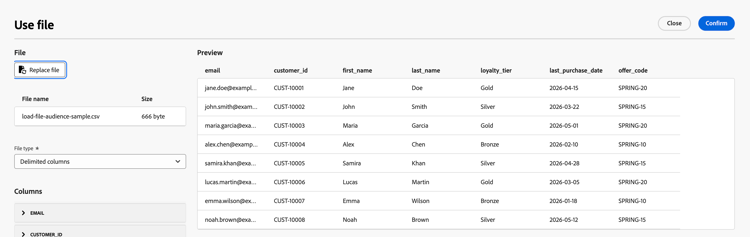
在 示例文件 部分中,选择定义预期结构的本地文件。
note NOTE 样例文件仅用于配置列和格式,其数据不会导入为活动受众。 格式必须与运行营销策划时要加载的文件匹配。 -
在 文件类型 下拉列表中,指定文件使用的是 分隔列 还是固定宽度列。
-
在 列 部分中,展开每列并配置其属性。
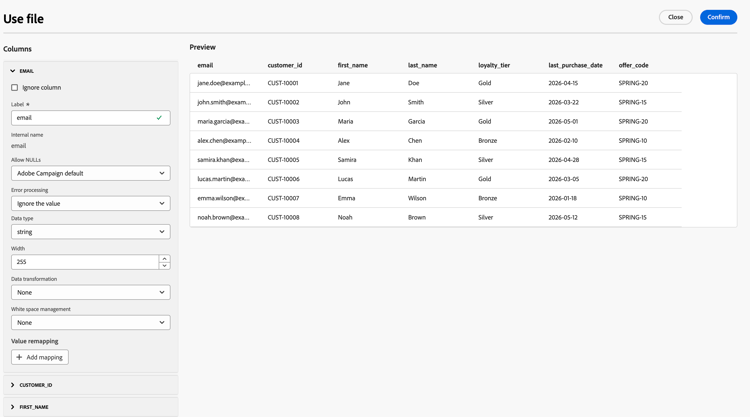
选择 数据类型 后,将显示该类型的其他选项。 展开以下部分,了解所有列的通用参数以及特定于类型的选项。
accordion 公用列参数 -
忽略列 — 在选中时从导入中排除该列。
-
标签 — 列的显示名称(例如,
email)。 -
内部名称 — 列的系统名称,派生自文件标头(只读)。
-
数据类型 — 列中的数据类型。
-
允许NULL — 指定如何管理列中的空值:
- Adobe Campaign默认值 — 仅为数字字段生成错误。 否则,插入NULL值。
- 允许空值 — 授权空值。 因此,会插入 NULL 值。
- 始终填充 — 如果值为空,则生成错误。
-
错误处理 — 定义在列中遇到错误时的行为:
- 忽略值 — 忽略该值。
- 拒绝行 — 不处理整行。
- 在发生错误时使用默认值 — 将导致错误的值替换为在 默认值 字段中定义的默认值。
- 在值未重新映射时使用默认值 — 除非已经为错误值定义了映射,否则将导致错误的值替换为 默认值 字段中定义的默认值。
- 没有重新映射值时拒绝该行 — 除非为错误值定义了映射,否则不会处理整行。
-
默认值 — 将 错误处理 时使用的默认值设置为使用默认值。
-
值重新映射 — 将特定值映射到新值。 单击 添加映射 以定义每个映射(例如,将
True/False替换为1/0)。
accordion 字符串列参数 - 宽度 — 最大字符数。
- 数据转换 — 将大小写转换应用于字符串值(例如,无或大写/小写)。
- 空格管理 — 如何处理字符串值中的前导空格或尾随空格。
accordion 整数和浮点数列参数 -
格式 — 定义如何读取文件中的数值:
- 其他 — 在 分隔符 部分中定义 千位分隔符 和小数分隔符。
- 1,000.00 — 逗号作为千位分隔符,句点作为小数分隔符。
- 1 000,00 — 空格作为千位分隔符,逗号作为小数分隔符。
-
分隔符 (当 格式 为 Other 时):
- 千位分隔符 — 将千位分组为数字值的字符(如果不使用,则留空)。
- 小数分隔符 — 用于数值的小数部分的字符(例如,
,或.)。
accordion 日期和时间列参数 选项取决于 数据类型 是日期、时间还是日期和时间。
日期
-
日期格式 — 与日期在文件中的显示方式匹配的模式(例如,
yyyy/mm/dd)。 -
分隔符:
- 年、月、日 — 年、月和日组件之间的字符(例如,
/)。
- 年、月、日 — 年、月和日组件之间的字符(例如,
时间
-
时间格式 — 与时间在文件中的显示方式匹配的模式(例如,
13:30表示24小时制和分钟制)。 -
分隔符:
- 小时、分钟、秒 — 小时、分钟和秒组件之间的字符(例如,
:)。
- 小时、分钟、秒 — 小时、分钟和秒组件之间的字符(例如,
日期和时间
- 日期格式 — 与文件中日期部分的显示方式匹配的模式。
- 时间格式 — 与时间部分在文件中的显示方式匹配的模式。
- 分隔符 — 日期和时间组件之间的字符。
-
-
在 格式设置 部分中,指定文件的结构方式,以便在营销活动运行时正确读取行和列。 目标文件必须使用与示例文件相同的格式。
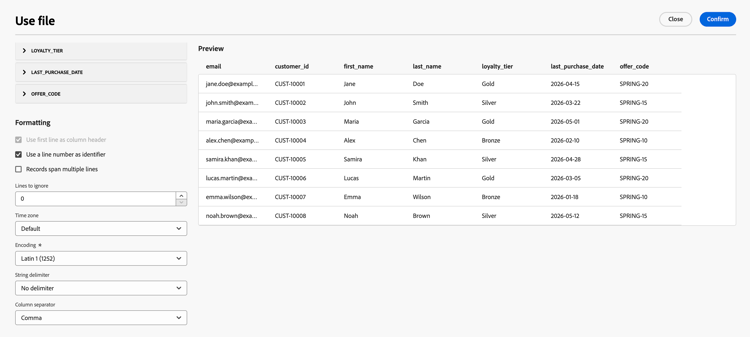
- 使用第一行作为列标题 — 在选中时,文件的第一行被视为列名。 在从包含标题行的文件中配置示例时,通常会启用此选项。
- 使用行号作为标识符 — 选中时,每行都由文件中的行号标识。
- 记录跨越多行 — 选中后,单个记录可以跨越文件中的多行(例如,当字段包含换行符时)。
- 要忽略的行数 — 读取数据之前在文件开头要跳过的行数(例如,注释行或元数据行)。
- 时区 — 导入日期和时间值时应用的时区。
- 编码 — 文件的字符编码。 选择与源文件匹配的编码。
- 字符串分隔符 — 用于在文件中包含字符串值的字符。
- 列分隔符 — 分隔文件中列的字符。
-
单击 确认 以验证示例文件配置。
定义目标文件 target-file
指定要在活动执行时加载的文件,以及每行与现有收件人的匹配方式。
-
在 目标文件 部分中,选择包含要定位的受众的CSV或TXT文件。
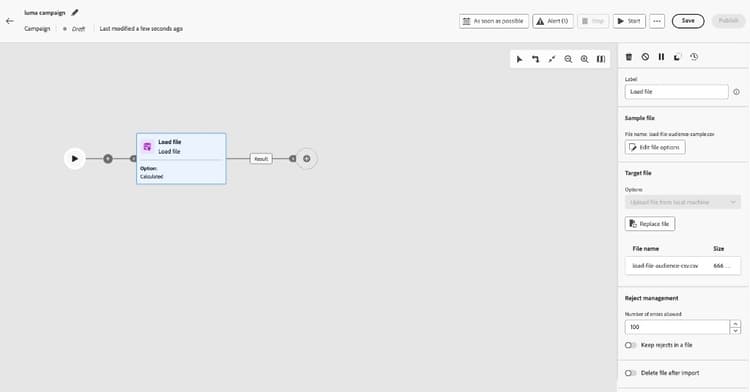
note caution CAUTION 确保目标文件遵循与示例文件相同的格式、列结构和列数。 -
在 拒绝管理 部分中,定义在处理文件期间发生错误时活动的行为方式:
- 允许的错误数 — 在活动失败之前允许的错误数上限。
- 将拒绝保留在文件中 — 启用时,无法加载的行将写入服务器上的拒绝文件,以供执行后审查。
-
(可选)启用导入后删除文件,以便在活动运行后从服务器中删除上传的文件。
在 加载文件 解析受众后,将出站过渡连接到下游活动。 了解如何精心策划营销活动