[AEM Assets]{class="badge positive" title="适用于AEM Assets)。"}
从Content Hub下载资源 download-assets
Content Hub允许您直接从受品牌控制的集中式库下载和共享批准的资产。 Content Hub用户界面仅显示批准的资产,确保分发的每个文件都通过了所需的审阅和批准工作流。 此治理使Content Hub成为需要一致、合规内容的团队的可靠单一真实来源。
这些批准的资产包括图像、视频、文档以及平台内管理的其他数字内容。 由于只显示经过审核的材料,因此用户可避免分发过时、未批准或品牌外文件的风险。
Content Hub增强了 可访问性 和 适应性 以实现有效的资产分发。 因此,营销人员、合作伙伴和内容团队可以快速找到正确的文件,以他们需要的格式检索该文件,并在多个渠道中重复使用它,而无需等待手动交付。
下载资源和演绎版
您可以使用Content Hub下载 单个或多个资源 及其可用的演绎版。 同时下载多个资源可简化批量工作流,而呈现版本会以适合特定用例的不同格式、大小或分辨率为您提供相同的资源。 这种灵活性意味着,可以为Web、打印、社交或其他渠道提取资产的正确版本,而无需手动重新创建或调整文件大小。
查看 Content Hub🔗中可用的类型的节目。
下载一个或多个资源及其演绎版
要下载一个或多个资源及其演绎版,请执行以下步骤:
-
要下载单个资源及其演绎版,请执行以下操作:
- 选择资产卡上可用的

- 选择可用的格式副本,然后单击对话框中的 下载 选项,将选定的格式副本下载为单个ZIP文件。 如果对话框显示资产许可证(用于许可资产),请接受许可条款和条件,然后单击下载。
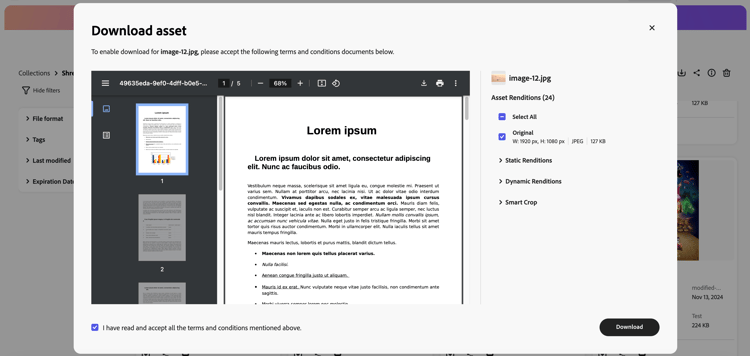
或者,单击资产缩略图,然后单击
- 选择资产卡上可用的
-
要下载多个资产及其演绎版,请执行以下操作:
-
选择资源,单击

-
选择一个或多个演绎版以将它们下载为ZIP文件。 选择 智能裁切 和 静态演绎版 可下载每个所选资源的所有可用静态演绎版和智能裁切演绎版。
-
可选:取消选择为每个资源创建一个单独的文件夹,以将所选资源及其演绎版下载为zip文件中单个文件夹内的平面层次结构。 此平面结构将所有文件都保留在一个位置,从而简化了批量处理。 默认情况下,Content Hub会将所选资源及其演绎版下载到zip文件中的单独文件夹中。
note NOTE - Content Hub将您选择的内容(为每个资源创建一个单独的文件夹)保存为您的首选项,并保留它以供将来下载。
- 为每个资产创建单独的文件夹选项仅适用于经过身份验证的Content Hub用户。 Content Hub允许公共用户将资源下载为单个资源。
-
单击 下载 可下载所选资源及其演绎版。
-
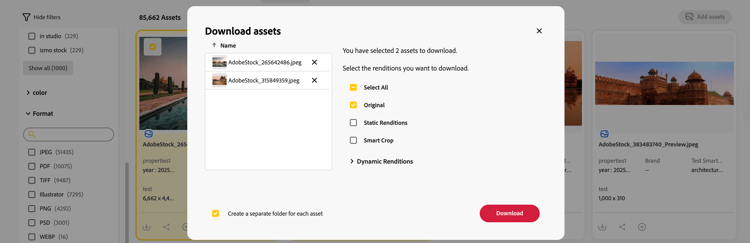
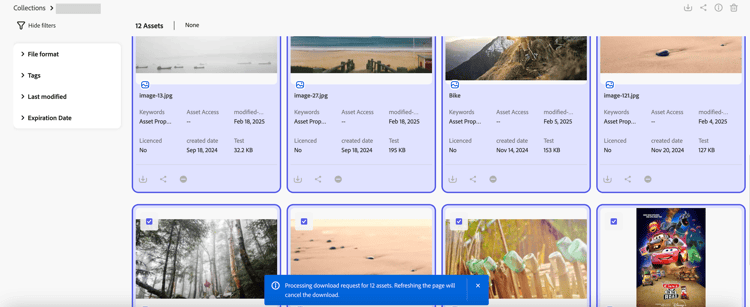
在下载过程中,您可以继续使用Content Hub,因为Content Hub在后台处理下载。 因此,Content Hub不会在下载过程中中断您的工作流。
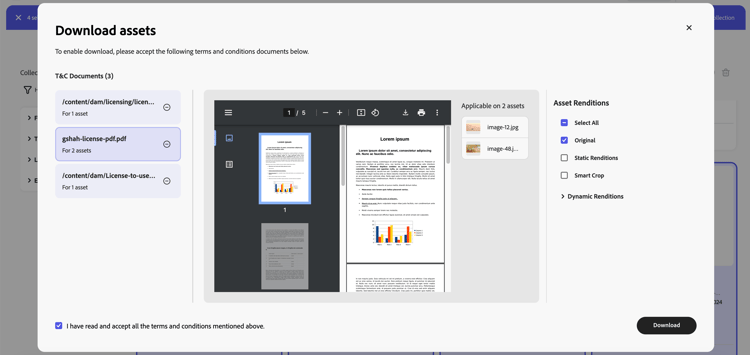
如果 下载资源 对话框显示资源许可证,然后从左侧窗格(T&C文档部分)中选择每个许可证以预览该许可证并在对话框的中间窗格中显示与该许可证关联的选定资源。 查看每个许可证后,选择演绎版,单击我已阅读并接受上述条款和条件,然后选择 下载 以下载它们。
- 仅当使用配置用户界面启用呈现版本的可见性时,才会显示呈现版本。
- 有权访问具有开放API功能的Dynamic Media 的用户可以查看和下载动态和智能裁剪演绎版。
- 仅当使用Assets as a Cloud Service创作环境批准资产时,才会显示许可证预览。 有关详细信息,请参阅在 Content Hub上管理许可资产。
演绎版类型 types-of-renditions
资源演绎版是资源原始文件的替代表示形式,为跨不同平台、设备和投放方案提供相同的源内容而生成。 这些呈现版本包括缩略图、适用于Web或移动设备的优化版本、带水印或受 DRM (Digital Rights Management) 保护的文件以及动态元素,例如智能裁剪。 它们不需要匹配原始文件类型;相反,它们在不同的用例(如Web显示、移动响应性、打印制作和受权限保护的分发)中代表相同的资产。
了解有关在 Experience Manager Assets中查看和管理演绎版的更多信息。
Experience Manager Assets支持以下类型的演绎版:
-
静态演绎版:静态演绎版是数字资源的预创建版本,通常在资源摄取或修改期间生成。 它们提前针对特定用途和平台进行了优化,从而减少提交时的处理并确保一致的输出 — 例如,Web缩略图、适用于响应式设计的移动友好格式或用于打印的高分辨率文件。 这提供了简化且一致的体验。
-
动态演绎版:动态演绎版是资产的实时、自定义版本,可执行各种操作,例如根据不同的设备分辨率调整图像大小或裁剪以适合各种长宽比。 由于动态演绎版是按需生成的,因此它们可以为更广泛的需求提供个性化和优化的体验。 已在Adobe Experience Manager Assets创作环境中创建资源的动态演绎版。 有关启用动态呈现所需的步骤,请参阅启用动态呈现。
-
智能裁切:智能裁切在裁切过程中仅侧重于资源的重要部分。 Dynamic Media智能裁剪利用由Adobe AI提供的人工智能(AI)来跟踪兴趣点,以便资源在所有屏幕大小上都具有最佳外观,因为兴趣点无论长宽比如何,都会保持居中。 Adobe Experience Manager智能裁剪显示资源演绎版的宽度和高度以及标题。 请参阅在AEM Assets Dynamic Media中使用智能裁剪以了解详情。
智能裁剪呈现版本会显示,并且仅在您有权访问具有OpenAPI功能的Dynamic Media时才可供下载。 智能裁剪演绎版仅适用于图像资源。
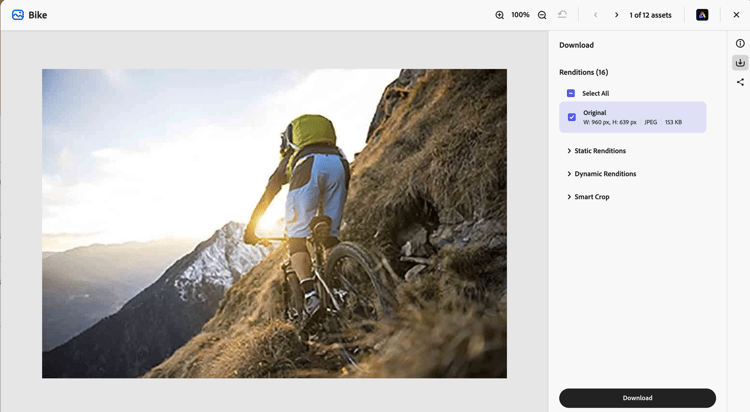
note NOTE “下载”面板仅显示自定义静态呈现版本。 默认 cq5dam.*缩略图未显示在Content Hub中。
启用动态呈现版本 enable-dynamic-media-renditions
动态演绎版支持通过Dynamic Media公开投放已批准的图像资产。 要在Content Hub中启用动态呈现,请完成以下步骤:
-
确保您有权访问具有OpenAPI (开放应用程序编程接口)功能的Dynamic Media。
一旦您有权访问具有OpenAPI功能的Dynamic Media,则所有标记为
Approved的资源将可用于Dynamic Media的公开交付。 这使得审批状态成为确定哪些资产会公开披露的关键控制。 -
将资产🔗的审批目标设置为Content Hub以仅审批Content Hub的资产。 这将确保这些资产被专门批准用于Content Hub交付,而不是跨所有渠道。
-
启用配置用户界面(UI)的 呈现形式 选项卡中提供的 启用呈现形式可用性 切换开关。 此切换会激活已配置资源的演绎版可用性。
-
重新保存现有图像预设以使其在Content Hub上可用。 仅当您使用OpenAPI新载入到Dynamic Media时,才需要执行此步骤,因为现有预设必须先重新保存,然后才能被新功能识别。
要重新保存现有的图像预设,请导航到“管理员”视图,然后选择工具 > Assets > 图像预设。 选择预设,单击编辑,然后单击保存。
note NOTE 动态演绎版仅适用于图像资源。 此限制之所以适用,是因为演绎版是专为图像格式生成的,而不是为其他资产类型生成的。
常见问题解答 faqs-download-assets-content-hub
如何从AEM Assets Content Hub下载单个或多个资源?
Adobe Experience Manager (AEM) AssetsContent Hub支持直接从资源网格下载单个资源和多个资源。 方法取决于您需要多少资产,以及管理员是否为您的组织启用了下载。
下载单个资源
- 在Content Hub网格中找到该资源。
- 单击资产信息卡上的下载图标。
- 如果管理员启用了下载,则资源将下载其原始演绎版。
下载多个Assets
- 通过单击每个资源卡选择所需的资源。
- 在操作栏中单击下载。
- Content Hub开始下载其 原始演绎版 中的选定资源,前提是您的管理员启用了下载。
下载前选择演绎版
如果资源 演绎版 可用,您可以在下载之前选择特定的演绎版,而不是只下载原始文件。 演绎版是生成的资源的替代版本,例如调整大小、重新格式化或Web优化副本以适应不同的用例。 这使您可以检索给定渠道或输出所需的确切文件变体。
下载可用性由管理员控制。 由于必须在帐户或组织级别启用下载,因此只有在管理员授予下载权限后,才会显示 下载图标 和 下载 操作。
AEM Assets Content Hub中是否有任何由管理员管理的配置可允许用户下载原始资源或启用演绎版可用性?
是。 管理员直接通过 Adobe Experience Manager (AEM) AssetsContent Hub 中配置UI的 呈现版本 选项卡控制原始资源的下载和呈现版本可用性。 这些设置是集中管理的,因此管理员(而不是单个用户)可以决定哪些内容可以在Content Hub中下载。
管理员如何管理下载和呈现
管理员可以启用或禁用以下两个切换,这两个切换均位于 配置UI 的 呈现版本 选项卡中:
- 启用演绎版的可用性 — 控制资源的替代版本(演绎版)是否可供用户使用。 演绎版是原始资源的变体,例如为特定用例生成的调整大小、裁剪或重新格式化的版本。 启用此切换可允许下载这些预准备的变体。
- 允许下载原始资源 — 控制用户是否可以下载完整分辨率、未修改的源文件。 启用此切换后,用户可以检索原始资源;禁用后,将限制下载源文件。
为什么这些控制很重要
由于这些切换位于管理员管理的配置UI中,因此它们为组织提供了对 AEM AssetsContent Hub 中的资产分发的集中化管理。 例如,这允许管理员决定最终用户是仅接收可用于Web的演绎版,还是获取对高分辨率原件的访问权限。 因此,团队可以强制实施一致的资产使用策略,在适当时保护源文件,并且仍然向需要它们的用户提供正确的变体。
总之,管理员使用 启用演绎版可用性 和 允许下载原始资源 在 配置UI 的 演绎版 选项卡上切换,以便准确地管理 Adobe Experience Manager (AEM) AssetsContent Hub 中用户可以使用的下载和演绎版。
AEM Assets Content Hub中有哪些资源呈现版本以及哪些类型可用?
Adobe Experience Manager (AEM) AssetsContent Hub中的 资源演绎版 是原始资源文件的替代表示形式,每个资源文件都是针对特定的投放上下文或用例生成和定制的。 Content Hub不是到处分发单个主文件,而是生成专门构建的版本,以便让正确的格式、大小和质量达到正确的渠道 — 这是现代数字资产管理(DAM)中的常见做法,在这种做法中,相同的源图像或文件必须提供网页、移动应用程序、打印制作和内部预览。
资源演绎版类型
AEM Assets Content Hub支持以下演绎版类型:
- 静态呈现版本 — 资产的预生成呈现形式,包括缩略图、Web优化和 移动设备优化版本 以及用于打印的高分辨率文件。
- 自定义静态演绎版 — 其他预生成的变体,这些变体配置为满足标准集以外的专用格式或渠道要求。
- 动态演绎版 — 按需生成的呈现,包括智能裁剪版本,可自动调整框架以适应不同的长宽比和显示上下文。
静态与动态演绎版:关键区别
这两个系列在创建的时间和方式上存在根本差异:
- 预先生成静态演绎版并提前存储,可立即用于快速、可重复的投放。
- 基于请求实时创建动态演绎版,生成调用时所需的精确呈现形式。
这种区分在实践中很重要:因为静态演绎版是预先准备的,因此它们支持一致、低延迟的重复使用,而动态演绎版通过只在需要时制作量身定制的输出(如自动裁切的图像)提供了灵活性。 总之,这些演绎版类型允许团队跨缩略图、Web、移动和打印渠道分发单个批准的资产,而无需手动重新创建每个版本。
智能裁剪如何与AEM Assets Content Hub中的资源一起使用?
Adobe Experience Manager (AEM) Assets Content Hub中的 智能裁切 是AI支持的功能,它自动标识图像最重要的部分并智能地围绕该部分裁切。 它确保单个源图像能够很好地跨不同的屏幕、宽高比和投放格式呈现,而无需为每个输出手动编辑。
智能裁切的工作原理
智能裁剪应用 人工智能 来分析图像并检测其主要焦点 — 最有可能具有视觉含义的主题或区域。 当必须将图像重新设置为不同的纵横比或尺寸时,特征将保留该焦点区域,而不是从中心或边缘任意裁剪。 这样可跨一系列目标大小保留帧中最相关的内容。
结果是一组智能裁剪演绎版:自动裁剪并适应不同位置的相同源资源的变体。 由于重新构建框架遵循了检测到的主题,因此无论视觉对象出现在何处,视觉对象都保持一致且消息有效。
可用性和要求
当您的组织启用了 Dynamic Media功能 时,智能裁剪演绎版可用于图像资源。 Dynamic Media功能提供了底层演绎版和交付框架,可生成和提供自适应图像变化,智能裁剪将在此基础之上构建以生成其智能裁剪输出。 如果未启用Dynamic Media,则不会生成智能裁剪演绎版。
实际应用
智能裁剪旨在支持一系列内容交付方案,包括:
- 响应式布局 — 在桌面、平板电脑和移动设备屏幕上提供适当框架化的图像。
- 多个宽高比 — 将单个资源调整为宽横幅、正方形缩略图和垂直格式。
- 一致的品牌 — 使每个渠道和投放位置中的目标主题保持可见。
- 减少手动工作 — 由于AI会自动重新帧,因此无需手动裁切每个变体。
通过将基于人工智能的焦点检测与Dynamic Media交付相结合,AEM Assets Content Hub中的智能裁剪可简化从单个源图像创建屏幕和格式优化可视化的过程。
如何在AEM Assets Content Hub中启用动态呈现?
在 Adobe Experience Manager (AEM) AssetsContent Hub 中启用Dynamic Media需要使用OpenAPI功能配置Dynamic Media并完成简单的设置序列。 配置完毕后,批准的资产便可用于公共交付,因为优化了按需图像变体,适合跨渠道分发。
注意:仅图像资源支持动态演绎版。 非图像资产类型不适用于此交付功能。
先决条件
- 必须启用具有OpenAPI 功能的 Dynamic Media。 这是一种投放机制,允许公开投放已批准的资产。 只有经过批准的资产才符合条件。
设置步骤
- 确认已启用Dynamic Media和OpenAPI。 这可以确保批准的资产可以作为动态演绎版公开交付。
- 将资源审批目标设置为Content Hub。 这会将批准的资产定向到 Content Hub 投放工作流。
- 在配置用户界面(UI)中启用演绎版可用性。 导航到 呈现版本选项卡 并打开启用呈现版本的可用性。
- 如果新载入,则重新保存现有的图像预设。 如果您是通过OpenAPI新加入的Dynamic Media,请转到管理员视图>工具> Assets >图像预设,然后为每个预设选择编辑>保存。 重新保存会针对OpenAPI交付管道重新生成预设,确保通过新的交付功能使现有演绎版正确可用。
支持的资源类型
动态演绎版仅应用于图像资源。 在启用此配置之前,请确认您打算通过Content Hub发布的资产是图像。
如何在AEM Assets Content Hub中下载资源演绎版?
在 Adobe Experience Manager (AEM) AssetsContent Hub 中,通过选择资源并运行下载操作可下载资源演绎版。 演绎版是从原始文件生成的资源的备用版本,例如不同的大小、格式或分辨率。 管理员启用呈现版本后,Content Hub允许您准确地选择要下载的呈现版本,可以单独下载,也可以作为单个 ZIP文件 批量下载。
下载单个资源的演绎版
- 选择要下载的资源。
- 单击下载操作。
- 如果管理员启用了格式副本,则会打开一个对话框,允许您选择要下载的格式副本。 您可以选择 所有可用呈现版本 或特定呈现版本,如静态或动态呈现版本。
- 对于许可资产,请先接受许可条款,然后再下载。 此确认步骤可确保按照其许可条件使用资产。
下载多个资产的演绎版
- 选择要下载的资源。
- 选择要为所选资源包含的演绎版。
- 将所选资源及其演绎版下载为单个ZIP文件。
将多个资源下载为 ZIP文件 可将所有选定的文件及其选定的格式副本整合到一个包中,从而简化批量检索和分发。
另请参阅