为购物者提供帮助
有时,客户需要帮助来安排订单。 存储管理员可以使用以客户身份登录,这样他们就可以查看客户看到的内容,并进行更新以帮助他们。
以客户身份登录时执行的任何操作将应用于实际客户的帐户。

在Adobe Commerce as a Cloud Service中,“以客户身份登录”功能使用 一次性代码(OTC) 工作流,而不是直接登录。 管理员为客户生成一个短暂的、一次性代码。 然后,可以通过GraphQL将此代码交换为客户访问令牌,从而实现无密码登录作为销售商辅助购物方案的客户工作流。
该功能包括以下组件:
-
管理员UI — 在客户编辑页面上,管理员可以请求一次性代码(OTC),而不是以客户身份直接登录。
-
REST API - OTC生成的程序化端点,用于管理脚本和第三方集成。
-
GraphQL API — 将OTC交换为店面或headless商务流的客户访问令牌的突变。
启用客户登录
启用 以客户身份登录 要求您在Commerce实例中启用该功能,然后在用户角色权限中为管理员用户启用访问权限。
启用该功能
-
在管理员侧边栏上,转到Stores > Settings>Configuration。
-
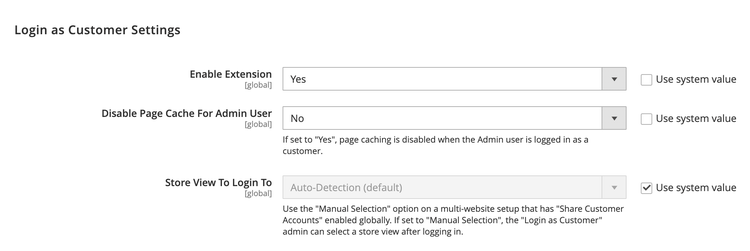
在左侧面板中,展开 Customers 并选择Login as Customer。
-
将 Enable Login as Customer 设置为
Yes。 -
(可选)将 Disable Page Cache for Admin User 设置为
No以在管理员用户以客户身份登录时启用页面缓存。note warning WARNING 禁用页面缓存( Yes— 默认)可确保客户登录时获得最新未缓存的数据。 -
(可选)如果您具有多站点和/或多商店设置,并且希望管理员用户在以客户身份登录时选择商店视图,请将 Store View to Log in 设置为
Manual Selection。 -
完成后,单击Save Config。
为管理员用户启用访问权限
-
在 管理员 侧边栏上,转到System > 权限 > User Roles。
-
单击列表中的角色。
-
在 角色信息 左侧面板中,单击Role Resources。
-
将页面上的 Role Resources 更改为
Custom。note info INFO 选中此选项后,资源层次结构将显示在页面中。 -
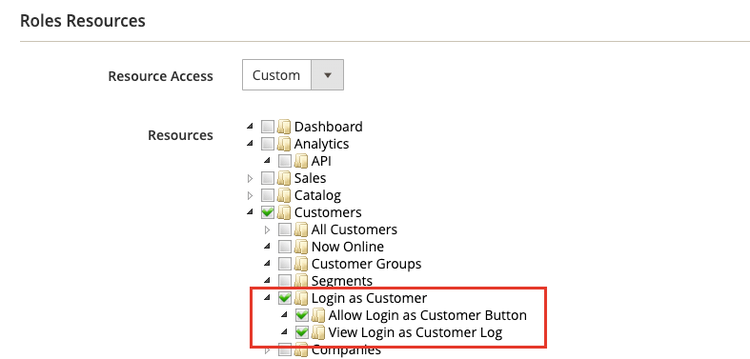
滚动到 Customers 父项和下面的 Login as Customer 项。 然后,选择要为角色启用的资源:
- Allow Login as Customer — 允许管理员用户使用 以客户身份登录 功能。
- View Login as Customer Log — 允许管理员用户查看 以客户身份登录 日志。
-
单击Save Role。
用于远程购物协助的客户帐户权限
要从管理员为商店支持人员启用帐户访问权限,客户必须为其帐户启用该功能:
仅[PaaS]{class="badge informative" title="仅适用于云项目(Adobe管理的PaaS基础架构)和内部部署项目上的Adobe Commerce 。"}
-
客户转到 Account Information 页面。
-
选中 Allow remote shopping assistance 复选框。
-
客户单击Save。
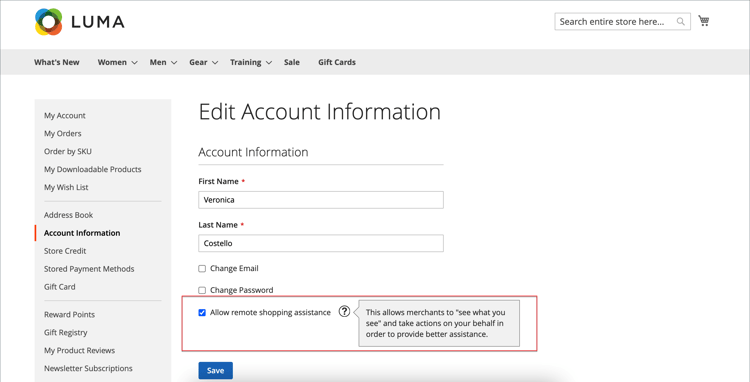
客户必须将login_as_customer_assistance_allowed扩展属性设置为2。 可以在管理员的 编辑客户 页面上或通过GraphQL在创建或编辑客户时配置此项。
| note warning |
|---|
| WARNING |
| 如果没有此权限,管理员用户将无法以此客户身份登录。 |
在“编辑客户”页面上
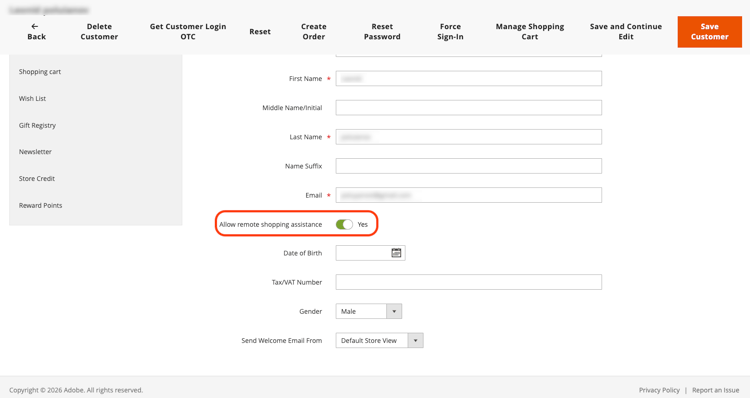
要通过GraphQL为现有客户帐户设置此权限,请使用allow_remote_shopping_assistance true或updateCustomerV2突变将createCustomerV2输入设置为。
以客户身份从管理员登录
仅[PaaS]{class="badge informative" title="仅适用于云项目(Adobe管理的PaaS基础架构)和内部部署项目上的Adobe Commerce 。"}
-
在 管理员 侧边栏上,转到Customers > 所有客户。
-
在编辑模式下打开用户。
-
在 Customer Information 面板中,选择 Account Information 部分。
-
将 Allow remote shopping assistance 设置为
Yes。note info INFO 管理员现在可以用户身份登录,而无需从店面获得权限。
| note note |
|---|
| NOTE |
| 有关使用REST实施此功能的指导,请参阅以客户身份登录 REST API文档。 |
向管理员请求一次性代码(OTC)
-
导航到 Customers 并选择客户以打开编辑页面。
-
在“编辑客户”页面上,单击Get Customer Login OTC。
在“编辑客户”页面上
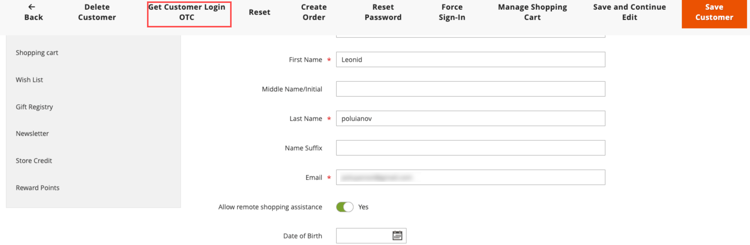
-
输入Reason(必需)并单击Request。
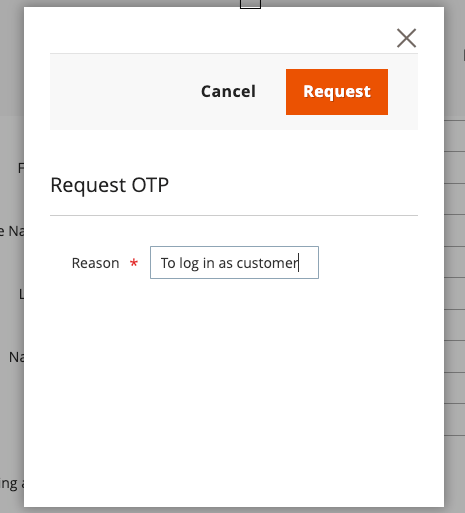
note note NOTE 原因字段为必填项。 此变量将传递到OTP生成流程,并保留用于即将推出的审核和事件日志记录功能。 -
生成的OTC将显示在模态中。 将此代码与
generateCustomerToken或exchangeOtpForCustomerTokenGraphQL突变一起使用,以获得客户授权。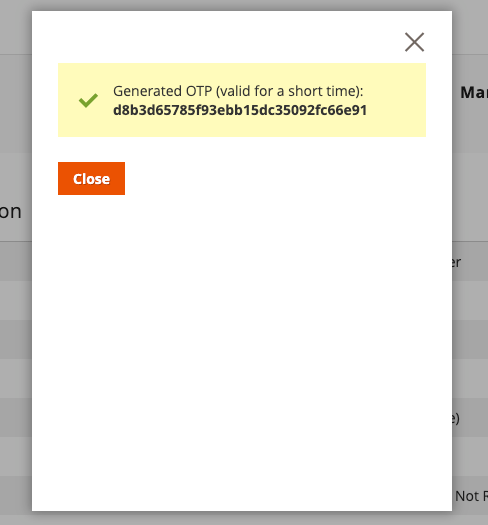
| note important |
|---|
| IMPORTANT |
| 默认情况下,生成的一次性代码OTC的有效期为30秒,并且在一次使用后失效。 可以通过提交支持票证来配置TTL。 |
生成一次性代码后,您可以通过导航到店面并使用以下凭据登录来使用该代码:
-
电子邮件:客户的电子邮件地址
-
密码:生成的一次性代码(OTC)
使用客户身份登录
以客户身份登录允许您查看站点(与客户一样),并允许您为客户排除故障和执行其他操作。 如果您分配了具有所需权限的用户角色:
- 您可以在上一部分中列出的页面上单击Login as Customer。
- “作为客户登录”操作在“操作报表”中可用。
logged in as customer_name时会显示一个横幅以提供特殊状态提醒。以客户日志记录身份登录

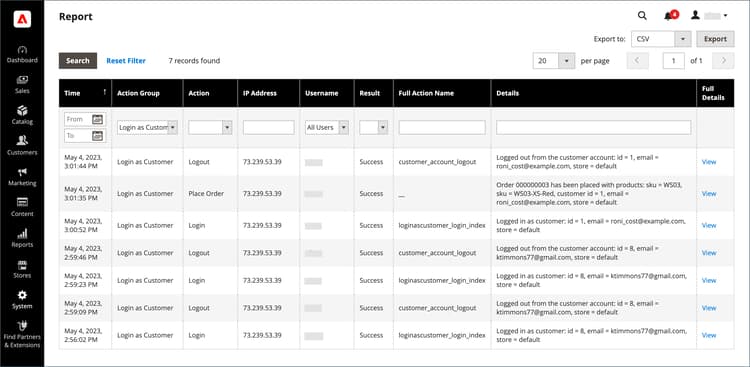
Adobe Commerce为 作为客户登录 操作提供日志记录。 它列出了管理员用户访问功能的所有会话。 要访问记录的操作,请转到管理员操作报表。
您可以过滤页面顶部的报表设置 Action Group 至Login As Customer,然后单击Search。