可视化图表
您希望了解如何通过BI工具中的可用可视化图表,以类似方式创建Customer Journey Analytics中的可视化图表。
| tabs | ||||||||||||||||||||||||||||||||||||||||||||||||||||||||||||||||||||||||||||||
|---|---|---|---|---|---|---|---|---|---|---|---|---|---|---|---|---|---|---|---|---|---|---|---|---|---|---|---|---|---|---|---|---|---|---|---|---|---|---|---|---|---|---|---|---|---|---|---|---|---|---|---|---|---|---|---|---|---|---|---|---|---|---|---|---|---|---|---|---|---|---|---|---|---|---|---|---|---|---|
| Power BI桌面 |
比较对于大多数Customer Journey Analytics可视化图表,Power BI Desktop提供了等效的体验。 请参阅下表。
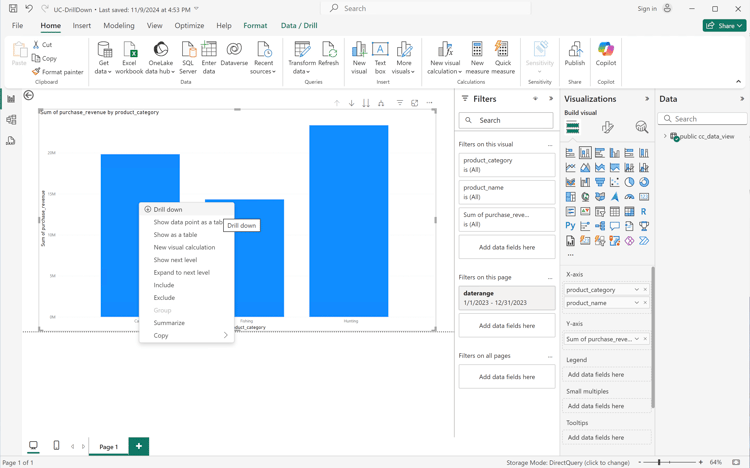
深入分析Power BI支持钻取模式,以深入了解某些可视化图表的详细信息。 在以下示例中,您分析了产品类别的购买收入。 从表示产品类别的栏的上下文菜单中,可以选择向下展开。
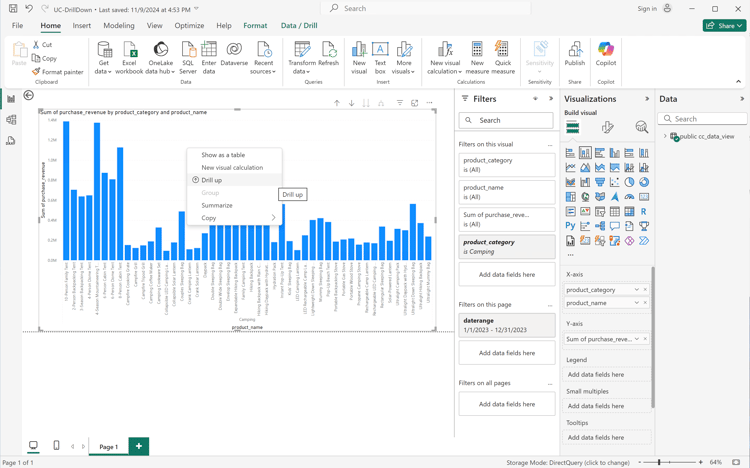
深入查看会更新所选产品类别中产品的购买收入可视化。
向下钻取导致以下使用
|
|||||||||||||||||||||||||||||||||||||||||||||||||||||||||||||||||||||||||||||
| Tableau桌面 |
比较对于大多数Customer Journey Analytics可视化图表,Tableau桌面版提供了等效的体验。 请参阅下表。
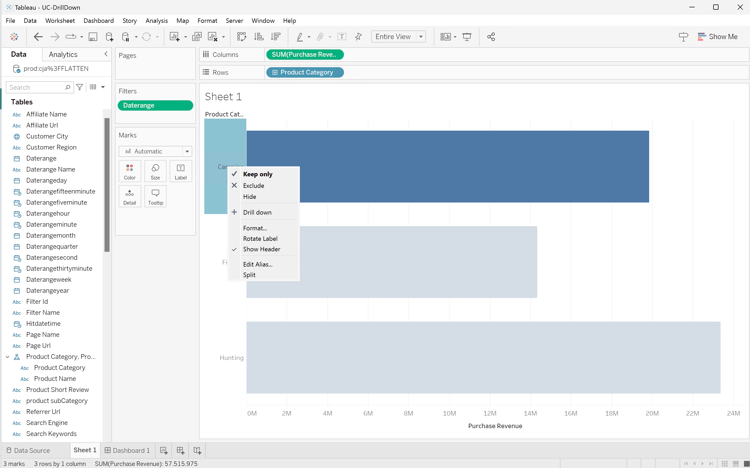
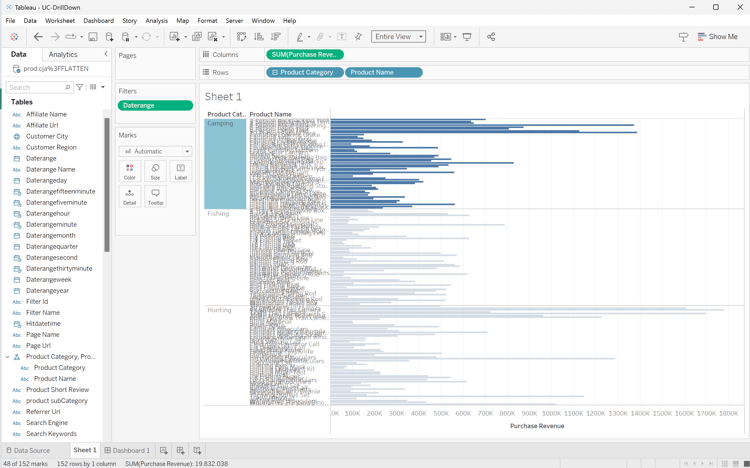
深入分析Tableau支持钻取模式到层次结构。 在以下示例中,当您选择 表 中的 产品名称 字段并将其拖动到 产品类别 上时,您便创建了层次结构。 然后,从表示产品类别的栏的上下文菜单中,可以选择+向下展开。
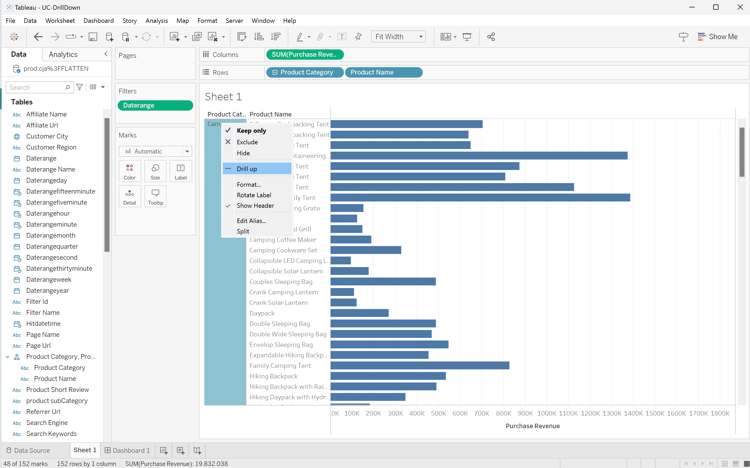
深入查看会更新所选产品类别中产品的购买收入可视化。
向下钻取会导致以下使用GROUP BY子句的SQL查询:
查询 不 将结果限制为选定的产品类别;只有可视化图表显示选定的产品类别。
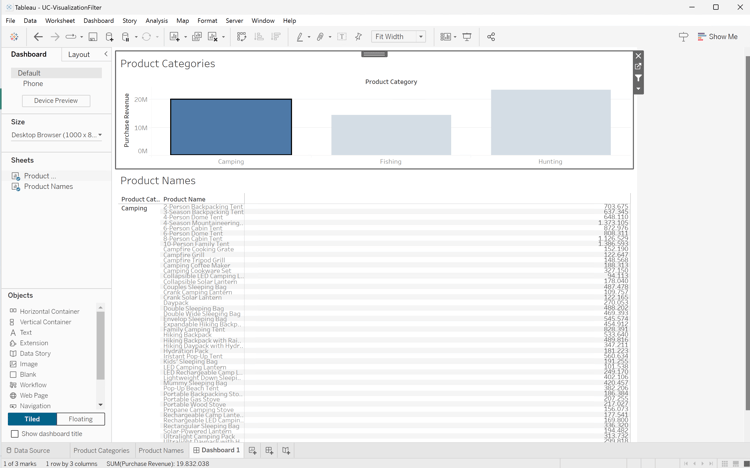
或者,您可以创建一个向下钻取仪表板,其中一个可视化图表是另一个可视化图表中所选内容的结果。 在下面的示例中,产品类别可视化用作过滤器来更新 产品名称 表。 此可视化筛选器是仅用于客户端的,不会产生额外的SQL查询。
|
|||||||||||||||||||||||||||||||||||||||||||||||||||||||||||||||||||||||||||||
| Looker |
比较对于大多数Customer Journey Analytics可视化图表,Looker提供了等效的体验。 请参阅下表。
|
|||||||||||||||||||||||||||||||||||||||||||||||||||||||||||||||||||||||||||||
| Jupyter笔记本 | 对matplotlib的基于状态的接口 matplotlib.pyplot 的可视化功能进行比较,超出了本文的目的。 请参阅上面的示例以获取inspiration和matplotlib.pyplot文档。 | |||||||||||||||||||||||||||||||||||||||||||||||||||||||||||||||||||||||||||||
| RStudio | 比较R中的数据可视化包 ggplot2 的可视化功能超出了本文的用途。 请参阅上面的示例以获取灵感和ggplot2文档。 |