Kom igång med Adobe Workfront Planning Designer
Med Adobe Planning Designer från AI kan du enkelt konfigurera arbetsytor och datastrukturer. Planning Designer har stöd för allt från att skapa och konfigurera arbetsytor till att definiera fält och formler, hantera poster, granska ändringshistorik och skapa anpassade vyer.
Vare sig det används direkt eller via AI Assistant är Planning Designer en flexibel och kraftfull miljö för att bygga upp och underhålla strukturerad, ansluten information.
Mer information om Workfront Planning finns i följande artiklar:
Åtkomstkrav
| table 0-row-2 1-row-2 2-row-2 layout-auto html-authored no-header | |
|---|---|
| Adobe Workfront |
Alla Workfront- och Planning-paket Alla arbetsflödes- och planeringspaket |
| Adobe Workfront-licens |
Standard Systemadministratör för att aktivera Planning Designer för din organisation |
| Objektbehörigheter |
Hantera behörigheter till en arbetsyta Systemadministratörer har behörighet till alla arbetsytor, inklusive de som de inte skapade |
Mer information om Workfront åtkomstkrav finns i Åtkomstkrav i Workfront-dokumentationen.
Aktivera Planning Designer för din organisation
Som systemadministratör kan du aktivera Planning Beta för din organisation. När den här inställningen är aktiverad kan alla i din Workfront-instans visa Planning Designer-funktionerna i sin Planning-del.
-
Logga in som Workfront-administratör i Workfront.
-
Klicka på ikonen Huvudmeny

-
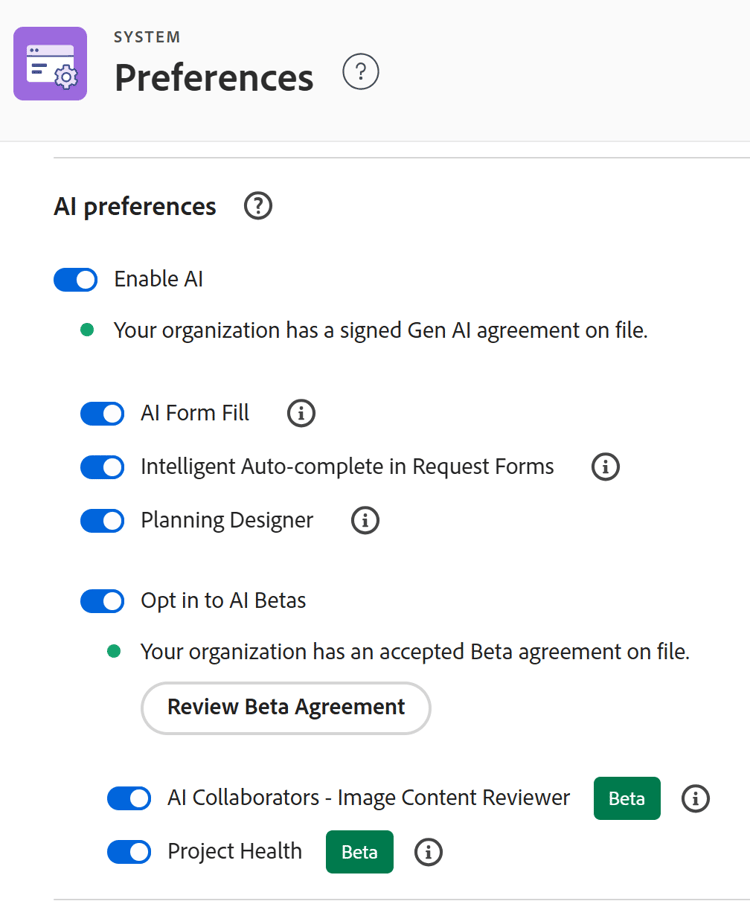
Gå till System > Inställningar > AI-inställningar.
-
Aktivera Aktivera AI och kontrollera att du har ett signerat Gen AI-avtal med Adobe.
-
Aktivera inställningen Planerar Designer.
-
Klicka på Spara.
Planning Designer-funktionerna för att skapa och redigera arbetsytor är nu tillgängliga för alla användare i organisationen som har tillgång till Planning.
Skicka feedback om Planning Designer
Du kan lämna feedback om Planning Designer under betaprogrammet.
-
Logga in på Workfront, klicka på ikonen Huvudmeny

Området Planering öppnas.
-
Klicka på Skapa med AI.
Fönstret Planerar Designer öppnas.
-
Klicka Skicka feedback här längst ned på sidan.
-
Lägg till din feedback i det tillgängliga utrymmet och klicka sedan på Skicka.
Dina synpunkter skickas till konstruktörerna och produktteamen.
Att tänka på när det gäller Planning Designer
-
Om du vill använda Planning Designer måste du först aktivera AI för din organisation. Följande måste finnas för att AI-funktionerna ska vara tillgängliga för alla i organisationen:
-
Workfront måste göra AI-funktionerna tillgängliga för er organisation.
Mer information finns i Förutsättningar för AI-assistenten.
-
När Workfront har gjort AI-funktionerna tillgängliga för din organisation får den huvudsakliga Workfront-administratören tillgång till dem.
Mer information finns i Konfigurera grundläggande information för systemet.
-
Workfront-administratören måste godkänna Gen AI-avtalet och sedan aktivera AI och Planning Designer för din organisation.
Mer information finns i Aktivera eller inaktivera AI-assistenten.
-
-
När systemadministratören har aktiverat AI och Planning Designer för din organisation är Planning Designer som standard tillgängligt för alla användare.
-
Åtgärder som utförs av Planning Designer kan också utföras av AI-assistenten när du använder den i Planning.
-
De åtgärder som AI-assistenten utför i Planning-området eller de som utförs av Planning Designer står i samband med dina Workfront Planning-behörigheter och din åtkomstnivå i Workfront.
Mer information finns i följande artiklar:
-
Ändringar som görs av AI-assistenten eller Planning Designer för användarens räkning spåras i postens historikpanel.
-
Åtgärder som vidtas av Planning Designer är permanenta och kan vara oåterkalleliga. Om du t.ex. tar bort ett fält kan det inte ångras. Granska alla åtgärder som Designer föreslår innan du godkänner dem.
note important IMPORTANT När du skapar, uppdaterar eller tar bort ett objekt via Planning Designer uppmanas du att bekräfta endast för de åtgärder som är oåterkalleliga. Att ta bort en posttyp eller en arbetsyta går till exempel inte att ångra. Det går inte att ta bort en post. Planering-Designer ber bara om bekräftelse när du försöker ta bort en posttyp eller arbetsyta. -
När du skapar arbetsytor och posttyper med Planning Designer skapas även vyer och fält automatiskt.
Funktioner för Planning Designer
Du kan använda Planning Designer eller AI Assistant för att utföra följande åtgärder:
- Skapa och konfigurera arbetsytor
-
Skapa posttyper, inklusive definiera och lägga till globala posttyper på arbetsytor
-
Designfält eller formelfält
-
Skapa, ta bort, duplicera och återställa poster
-
Redigera, uppdatera och lägga till ett fält i en post
-
Länka poster till andra poster
-
Nå ändringshistorik för poster
-
Skapa anpassade vyer
-
Skapa poster genom att importera ett dokument
Du kan till exempel överföra en bild av ett organisationsschema till ditt företag och du kan skapa en arbetsyta baserad på den i Planning Designer.
Det går bara att skapa objekt från ett importerat dokument i Planning Designer, inte i AI-assistenten.
note important IMPORTANT Även om vi stöder XLSX-filtyper kan de inte användas för storskalig postimport via Planning Designer.
Om du behöver importera ett stort antal poster rekommenderar vi att du gör det med de manuella funktionerna i Planning.Mer information finns i Skapa poster genom att importera information från en CSV- eller Excel-fil.
Mer information om filtypsbegränsningar finns i avsnittet"Hämta förslag baserat på ett dokument som du överför" i Använd formulärfyllning från AI för att fylla i en begäran med hjälp av uppmaningar eller dokument.
Skapa eller uppdatera objekt med Planning Designer
Du kan skapa eller uppdatera objekt i Workfront Planning antingen med Planning Designer eller AI Assistant, om inget annat anges.
-
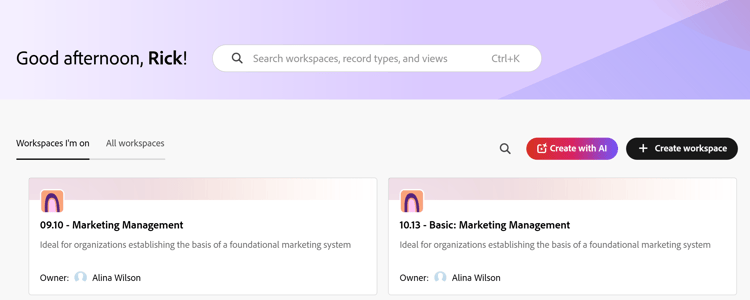
Logga in på Workfront, klicka på ikonen Huvudmeny
Området Planering öppnas.
-
Klicka på Skapa med AI eller klicka på Skapa arbetsyta och använd sedan promptfönstret längst upp för att ange vilken typ av arbetsyta du vill skapa.
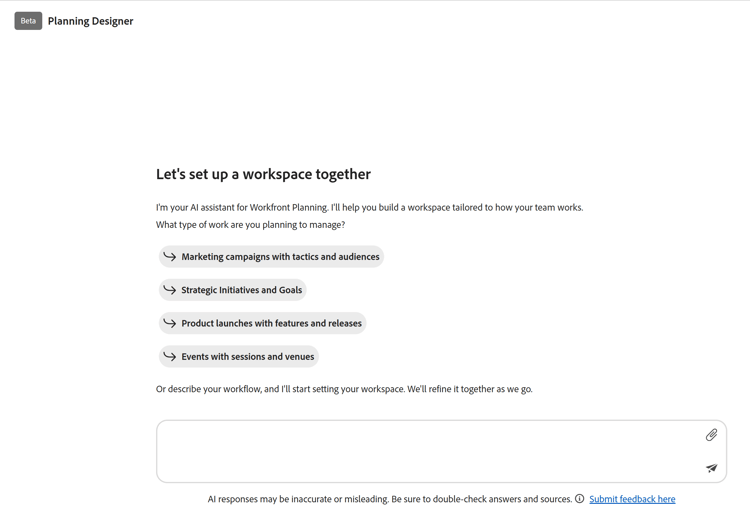
Fönstret Planerar Designer öppnas.
-
I det tillgängliga utrymmet börjar du skriva meddelanden för AI-assistenten och klickar sedan på Enter när du är klar.
Du kan t.ex. skriva frågor som liknar dem nedan:
-
Skapa och konfigurera en arbetsyta med fem posttyper för att hantera kampanjer
-
Skapa marknadsföringskampanjer för varje månad det aktuella året
-
Lägg till ett kampanjfält för status för arbetsytan Marketing Design
-
Ta bort alla poster i en inaktuell status
-
Uppdatera alla planeringskampanjer till statusen Aktiv
-
Ansluta kampanjer till personer på arbetsytan för marknadsdesign
-
Visa ändringshistoriken för kampanjen"Alla hjärtans dag"
-
Bygg en tidslinjevy för kampanjer i arbetsytan Marketing Design
-
Skapa poster genom att importera ett dokument. Det går bara att skapa poster från ett importerat dokument i Planning Designer, inte i AI-assistenten.
-
-
När du har fått ett svar följer du länkarna i promptområdet för att skapa, uppdatera eller granska objektet i din förfrågan.
När du går med på att skapa dina objekt visas ändringarna till höger om promptområdet.
Du kan visa arbetsytor, posttyper, fält, vyer och poster i förhandsgranskningsområdet till höger om uppmaningen.
note tip TIP Vissa objekt skapas omedelbart utan att någon bekräftelse behövs. -
(Valfritt) Ange ytterligare uppmaningar för att redigera dina objekt ytterligare.
-
(Valfritt) Klicka på ikonen Visa eller dölj förhandsvisningsskärmen

-
Klicka på arbetsytan Öppna i ny flikikon

-
Klicka på ikonen Stäng X för att stänga Planering Designer och öppna arbetsytan.
-
(Valfritt) Gör något av följande om du vill redigera en arbetsyta:
- Öppna arbetsytan och ändra den manuellt. Mer information finns i Redigera arbetsytor.
- Klicka på Redigera med AI. Planning Designer öppnas. Upprepa stegen ovan om du vill använda AI och göra ytterligare ändringar på arbetsytan.