Skapa poster genom att importera information från en CSV- eller Excel-fil
Informationen på den här sidan hänvisar till funktioner som ännu inte är allmänt tillgängliga. Det är bara tillgängligt i förhandsvisningsmiljön för alla kunder. Efter de månatliga releaserna i Production finns samma funktioner även i produktionsmiljön för kunder som aktiverat snabba releaser.
Mer information om snabba releaser finns i Aktivera eller inaktivera snabba releaser för din organisation.
Poster är enskilda instanser av posttyper, som är objekttyper i Adobe Workfront Planning. I Workfront Planning kan du skapa poster genom att importera information från en CSV- eller Excel-fil.
Mer information om hur du skapar poster finns i Skapa poster.
Åtkomstkrav
| table 0-row-0 1-row-0 2-row-2 3-row-2 4-row-2 layout-auto html-authored no-header | |
|---|---|
| Adobe Workfront package |
Alla Workfront- och Planning-paket Alla arbetsflöden och alla planeringsdokument Mer information om vad som ingår i respektive Workfront Planning-paket får du av Workfront. |
| Adobe Workfront-licens | Standard |
| Objektbehörigheter |
Contribute eller högre behörigheter på arbetsytan och den posttyp där du importerar poster. Systemadministratörer har behörighet till alla arbetsytor, inklusive de som de inte skapade |
Mer information om Workfront åtkomstkrav finns i Åtkomstkrav i Workfront-dokumentationen.
Att tänka på när du importerar poster med hjälp av en Excel- eller CSV-fil
-
Kolumnrubrikerna i varje blad blir de fält som är kopplade till poster.
-
Varje rad i varje blad blir en unik post som kopplas till.
-
Om Excel-filen innehåller mer än ett blad importeras endast den information från ett blad som du väljer under importen.
-
Filen får inte överskrida följande:
- 25 000 rader
- 500 kolumner
-
Filen får inte vara större än 5 MB.
-
Tomma blad stöds inte.
-
Fält av följande typer stöds inte och kan inte mappas till fält på importbladet:
- Anslutningsfält till objekttyperna Workfront och AEM Assets. Du kan bara mappa anslutningsfält till posttyperna Planering.
- Sök efter fält från anslutna Planning-poster eller Workfront- och AEM Assets-objekt
- Formelfält
- Skapad den, skapad av
- Senast ändrat den
- Godkänt den
- Folk
- Post-ID
- Om ett fält med flera eller enstaka val importeras och det har fler alternativ än ett liknande fält i Planering, skapas de ytterligare alternativen under importen. Endast användare med behörigheten Hantera på arbetsytan kan importera nya alternativ.
Skapa poster genom att importera en CSV- eller Excel-fil
-
Klicka på ikonen Main Menu


Startsidan för Workfront Planning öppnas.
-
(Valfritt och villkorligt) Om du är Workfront-administratör klickar du på någon av följande flikar:
- Mina arbetsytor: Visar arbetsytor som du har skapat.
- Andra arbetsytor: Visar alla arbetsytor i Workfront Planning, inklusive de som delas med dig.
För alla andra användare visas alla arbetsytor som du har skapat eller delar med dig i området Arbetsytor.
-
Klicka på arbetsytan där du vill skapa poster,
eller
Utöka den nedåtriktade pilen till höger om namnet på en befintlig arbetsyta i en arbetsyta, sök efter en arbetsyta och markera den när den visas i listan.
-
Klicka på kortet för den posttyp där du vill importera posterna.
-
Klicka på Ny post i skärmens övre högra hörn.
-
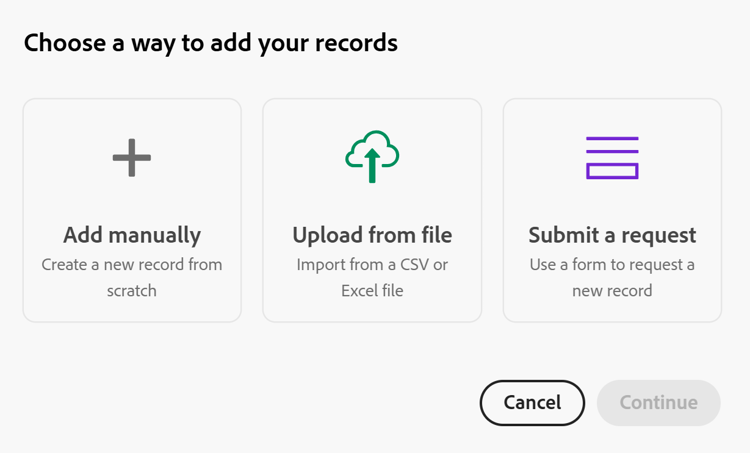
Klicka på Överför från fil och sedan på Fortsätt.
-
Dra och släpp en Excel- eller CSV-fil som tidigare sparats på datorn eller klicka på Välj en CSV- eller Excel-fil om du vill bläddra efter en.
-
Klicka på Förhandsgranska och redigera.
-
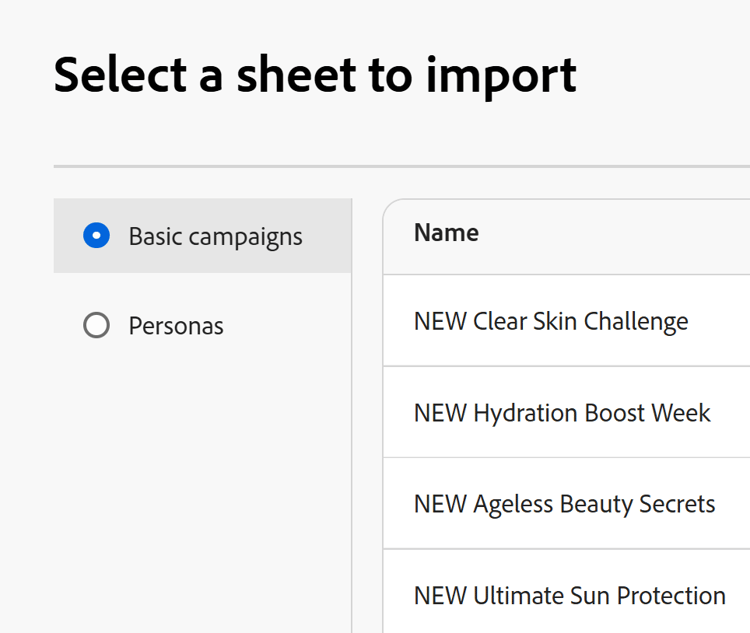
(Villkorligt) Om den importerade filen har fler än ett ark markerar du alternativknappen för det blad du vill importera i rutan Markera ett ark som ska importeras och klickar sedan på Nästa. I annat fall fortsätter du till nästa steg.
-
I Mappa planeringsfälten till kolumnrubrikerna väljer du det planeringsfält som bäst matchar informationen i varje blads kolumner.
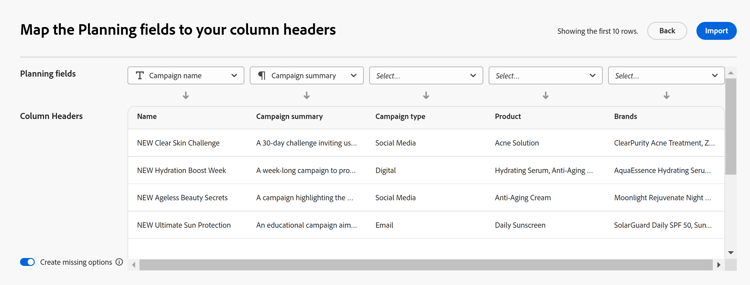
Varje rad representerar en ny post. Endast de första 10 posterna visas i rutan Förhandsgranska och redigera.
note tip TIP Alla fälttyper stöds inte. Mer information finns i avsnittet Att tänka på när du importerar poster med hjälp av en Excel- eller CSV-fil i den här artikeln. -
(Valfritt och villkorligt) Om du har behörigheten Hantera på arbetsytan väljer du Skapa saknade alternativ i skärmens nedre vänstra hörn. När det här alternativet är aktiverat läggs de saknade alternativen för ett- och flervalsfält till.
note note NOTE Om den valda posttypen till exempel har ett statusfält med en enda markering där alternativen Nytt, Pågår och Stängt och ett statusfält som importeras från en fil också har ett alternativ för Håll kvar-status, läggs statusalternativet Vid parkering också till. Om du inte har behörigheten Hantera på arbetsytan kan du importera poster, men de ytterligare alternativen skapas inte. Du får i stället följande meddelande i det övre högra hörnet av karta över planeringsfälten till kolumnrubrikrutan: De alternativ som inte finns i anslutning, envalsfält eller flervalsfält läggs inte till. -
Klicka på Importera.
Följande information importeras till Workfront Planning:
- Nya poster som visas längst ned i tabellvyn för den valda posttypen.
- Nya fältvärden för befintliga fält som är associerade med varje post.
- Nya alternativ för ett flervalsfält eller envalsfält som inte fanns i Planning.
Du kan börja hantera fält och poster på posttypssidan.
Alla som har tillgång till Workfront Planning och arbetsytan kan nu visa och redigera importerade poster och deras information.