[Begränsad tillgänglighet]{class="badge informative"}
Resefragment journey-fragments
Resefragment är återanvändbara uppsättningar av resanoder som du kan bygga en gång och släppa in på en resa över sandlådan. Vare sig det är en behörighetskontroll, en föredragen kanalroutningslogik eller en välkomstsekvens hjälper fragment team att röra sig snabbare och vara konsekventa - utan att behöva bygga om samma logik från grunden varje gång. Se exempel på användningsfall.
När fragmenten har skapats lagras de i en dedikerad Fragment Inventory och kan infogas på en resa med aktiviteten Journey fragments.
Behörigheter journey-fragments-permissions
Om du vill arbeta med resefragment behöver du följande behörigheter:
- Hantera resor - krävs för att skapa, redigera och ta bort fragment.
- Publicera resor - krävs för att aktivera ett fragment.
Åtkomst till fragmentlagret journey-fragments-inventory
Resefragment är tillgängliga från avsnittet Journeys. Öppna fliken Fragments om du vill bläddra bland alla tillgängliga fragment i sandlådan.
Du kan filtrera listan efter fragmentnamn, status, skapandedatum, skapare, ändringsdatum eller tagg.
Skapa ett resefragment create-journey-fragment
Du kan skapa ett resefragment på två sätt: direkt från arbetsytan (rekommenderas) eller från fragmentinventeringen.
Så här sparar du resenoder som ett fragment direkt från arbetsytan:
-
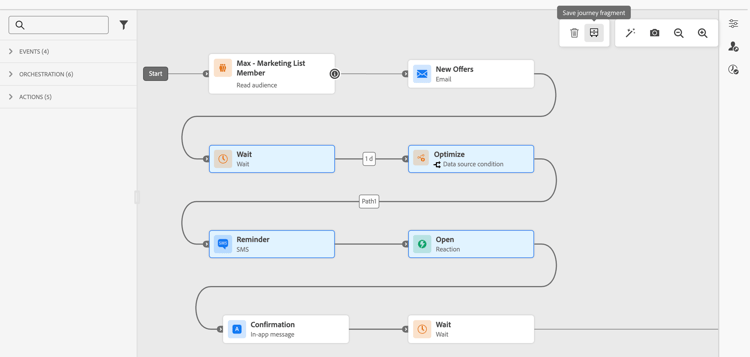
Öppna en resa och markera en eller flera anslutna noder på arbetsytan.
-
Klicka på ikonen Save as Fragment i verktygsfältet.
-
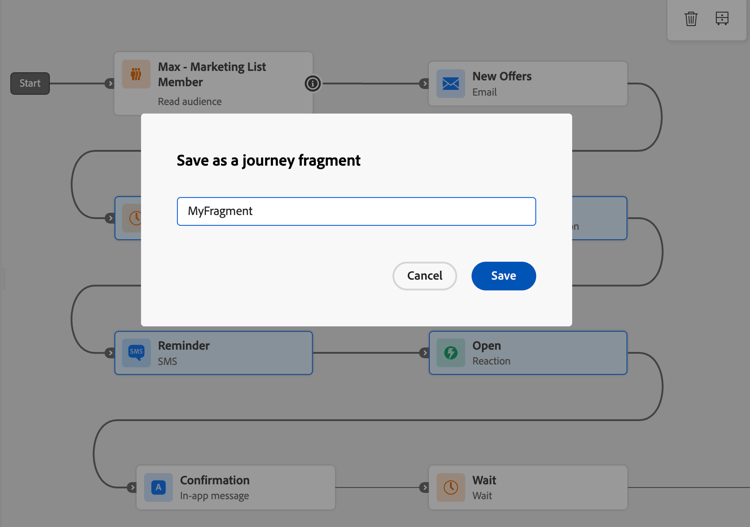
Ange ett unikt namn för fragmentet i sandlådan.
-
Klicka på Save. Fragmentet sparas som ett utkast.
| note tip |
|---|
| TIP |
| Om du skapar ett fragment från en resa testar eller simulerar din resa innan du sparar fragmentet så att de valda noderna beter sig som förväntat. |
Så här skapar du ett fragment direkt från lagret:
- Navigera till fliken Journeys > Fragments.
- Klicka på Create Fragment.
- Lägg till och konfigurera reseaktiviteter på arbetsytan för fragmentredigering.
- När du är klar klickar du på Save för att spara fragmentet som ett utkast.
| note caution |
|---|
| CAUTION |
| Testläge och simulering är inte tillgängliga i fragmentredigeraren. Det innebär att du inte kan validera beteendet för de konfigurerade aktiviteterna innan fragmentet aktiveras och infogas i en resa. För fragment där logikexakthet är viktig bör du överväga att bygga och testa eller simulera noderna under en hel resa och sedan spara dem som ett fragment på fliken Arbetsyta ovan. |
Redigera ett fragment edit-journey-fragment
Om du vill redigera ett fragment öppnar du det från Fragment Inventory genom att klicka på dess namn. I fragmentredigeringsgränssnittet kan du:
- Lägg till, ta bort eller ändra aktiviteter.
- Ange eller uppdatera fragmentegenskaper: namn, taggar och etiketter.
-
Endast Draft fragment kan redigeras. Om du vill ändra ett Active-fragment måste du först inaktivera det.
-
Testläge och simulering är inte tillgängliga i fragmentredigeraren. Testa eller simulera logik på hela kundresan innan du sparar noderna som ett fragment.
-
Hoppaktiviteter tillåts inte i ett fragment.
Hantera dina fragment manage-journey-fragments
Fragmentstatus fragment-statuses
Resefragment följer en livscykel med följande statusvärden:
Följande regler gäller för fragmentstatusövergångar:
- Endast Draft fragment kan aktiveras. Öppna ett utkast och använd ikonen Activate.
- Endast Active fragment kan inaktiveras eller arkiveras.
- Endast Archived fragment kan avarkiveras. Om du avarkiverar ett fragment återställs det till läget Draft.
- Endast Draft fragment kan tas bort.
Fragmentåtgärder fragment-actions
Från fragmentlagret kan du utföra följande åtgärder för ett fragment:
- Open: redigera fragmentet genom att klicka på dess namn.
- Duplicate: skapa en kopia av fragmentet från More actions (…) -ikon.
- Archive: arkivera ett fragment (endast tillgängligt för Active fragment) från More actions (…) -ikon. Arkiverade fragment är inte längre tillgängliga i fragmentväljaren.
- Unarchive: återställa ett arkiverat fragment (endast tillgängligt för Archived fragment) från More actions (…) -ikon. Fragmentet återgår till läget Draft.
- Delete: permanent ta bort ett fragment (endast tillgängligt för Draft fragment) från More actions (…) -ikon.
- Edit tags: lägg till eller ta bort taggar för ett fragment från More actions (…) -ikon.
Använd ett fragment i en resa use-journey-fragment
Så här infogar du ett fragment i en resa:
- Öppna din resa och dra aktiviteten Journey fragments från den vänstra listen.
- Släpp den i en befintlig gren eller på en tom arbetsyta. En fragmentväljare visas.
- Bläddra eller sök efter det fragment som du vill använda. Du kan förhandsgranska ett fragment eller öppna det på en annan flik innan du infogar det.
- Markera fragmentet. Dess noder kopieras till arbetsytan vid släpppunkten.
Skyddsritningar och begränsningar guardrails
Följande skyddsförslag gäller för resfragment:
Skapa fragment
- Fragmentnamn måste vara unika per sandbox.
- Ett fragment kan bara ha en postsökväg. Markeringar med mer än en startpunkt kan inte sparas som ett fragment.
- Endast anslutna noder kan sparas tillsammans som ett fragment.
- Ett fragment får inte innehålla en hoppaktivitet.
- Ett fragment kan innehålla högst 20 noder.
- En sandlåda kan ha maximalt 200 aktiva fragment.
Fragmentanvändning
- Endast Active fragment kan infogas i en resa.
- Om du infogar ett fragment skapas en statisk kopia av dess noder. Uppdateringar av det ursprungliga fragmentet sprids inte till resor där det har använts.
- Ett fragment kan släppas i en befintlig gren eller på en tom arbetsyta. När fragmentet släpps på en tom arbetsyta måste det börja med en Read Audience-, Audience Qualification- eller Event-nod.
Allmänt
- Fragment kan hittas med hjälp av fältet Enhetlig sökning under kategorin Journey Fragments.
- Taggar och Etiketter stöds på fragment.
- Granskningsloggar stöds.
- Resor som körs på den gamla stacken (med hjälp av Inline Campaigns) saknar stöd för resefragment. Duplicera en sådan resa för att gå till den nya högen innan du använder den här funktionen.
Använd exempel på exempel examples
Följande exempel visar vanliga resemönster som kan sparas och återanvändas som resfragment.
Behörighetskontroller
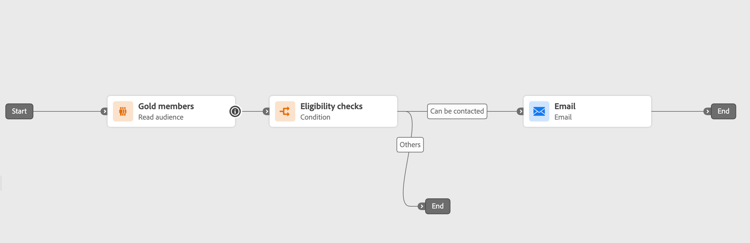
Ett standardpostmönster - t.ex. en Läs målgruppsnod följt av berättigandefilter - kan kapslas in i ett fragment. Detta gör att teamen kan bibehålla en konsekvent profil när det gäller hur profiler går in på resor samtidigt som konfigurationstiden minskas. Fragmentet kan bara vara aktiviteten Optimera eller aktiviteten Läs målgrupp och optimera tillsammans.
Önskad kanal
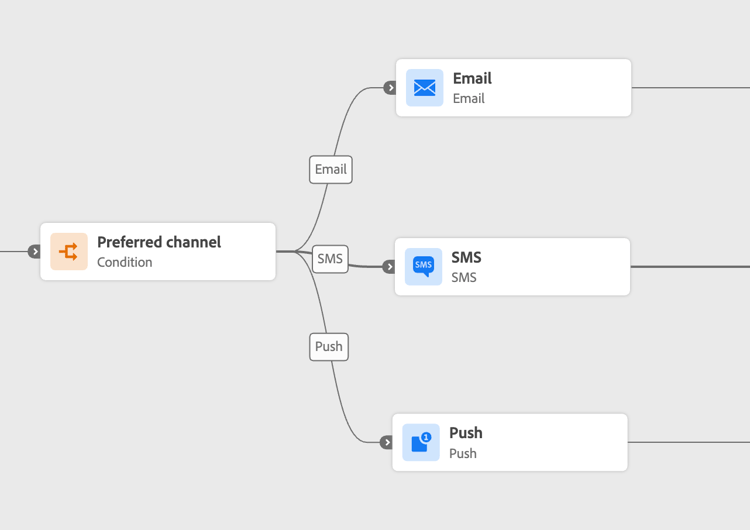
Ett fragment kan utvärdera en profils önskade kommunikationskanal - e-post, push eller SMS - och dirigera profilen därefter. Denna logik kan återanvändas under alla resor som innefattar utgående meddelanden, vilket säkerställer en konsekvent kanalhantering. Fragmentet kan innehålla aktiviteten Optimera och alla tre kanalgrenarna.
Välkomstsekvens för introduktion
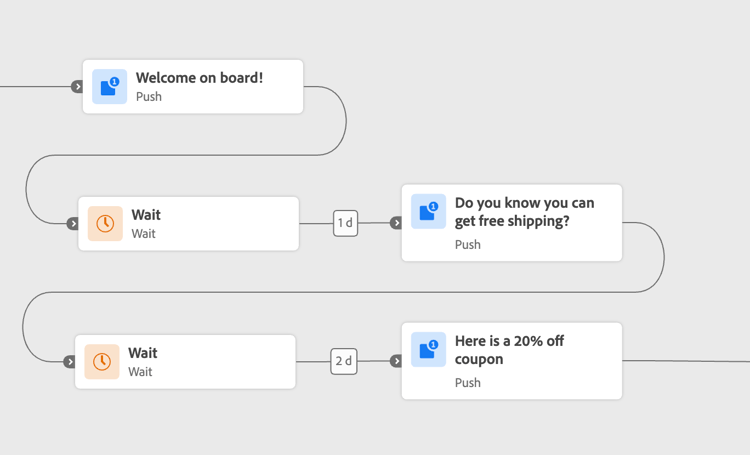
En tidsbestämd välkomstsekvens - till exempel en serie om tre meddelanden som introducerar en produkt eller tjänst - kan sparas som ett fragment. Detta är användbart för att introducera nya användare i olika målgruppssegment eller produktlinjer. Fragmentet kan innehålla Wait-aktiviteterna och meddelandenoderna.
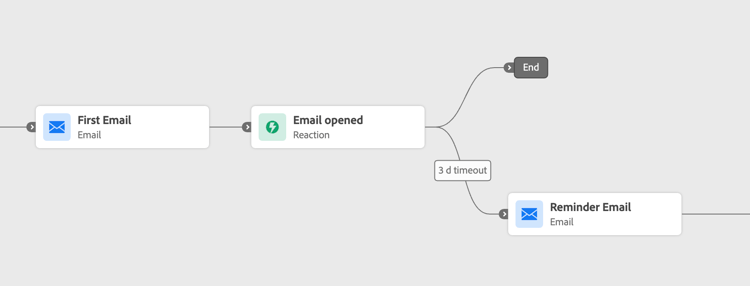
Reaktionsbaserad väntan och påminnelse
Ett fragment kan kapsla in en e-postaktivitet följt av en reaktion som väntar på att profilen ska öppna e-postmeddelandet inom ett visst antal dagar och skicka en påminnelse om så inte är fallet. Denna logik återanvänds ofta vid näring av resor och konverteringsflöden. Fragmentet kan innehålla aktiviteterna för e-post och reaktion.