[Begränsad tillgänglighet]{class="badge informative"}
Använd formler för att rangordna resor journey-ranking-formulas
Adobe Journey Optimizer hjälper dig att kontrollera vilka resor en profil kan registrera när de kvalificerar sig för mer än vad systemet tillåter. Om du vill göra det kan du använda regeluppsättningar för att definiera ändpunkter för resepost eller samtidighet. När en profil är berättigad till fler resor än vad som är tillåtet enligt begränsningen, avgör prioriteringen för varje resa vilka resor som väljs.
I stället för att använda prioritet kan du använda rankningsformler för att dynamiskt justera rankningen av resor baserat på reseattribut, profilattribut eller AI-modellpoäng.
Formler ger större flexibilitet än statisk prioritet. Du kan till exempel öka kundresan för guldkunder.
Skapa en rankningsformel create-journey-ranking-formula
Följ stegen nedan för att skapa en rankningsformel för dina resor.
-
Gå till avsnittet Orchestration ranking och välj sedan fliken Ranking formulas. Listan med formler som skapats tidigare visas.
-
Klicka på Create formula.
-
Ange formelnamnet och lägg till en beskrivning om du vill.
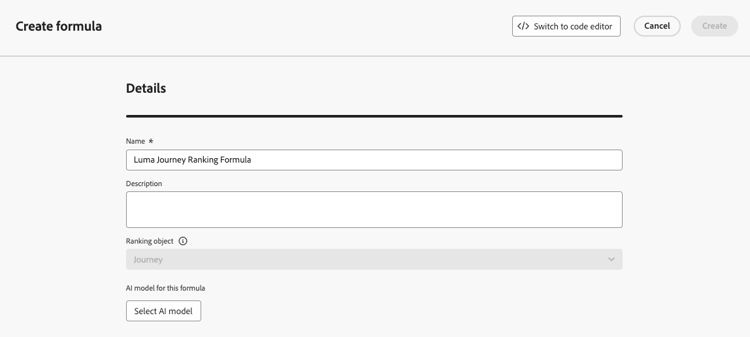
note NOTE Rankningsobjektet är den enhet som rankningsformeln gäller för. Som standard är rankningsobjektet inställt på Journey. -
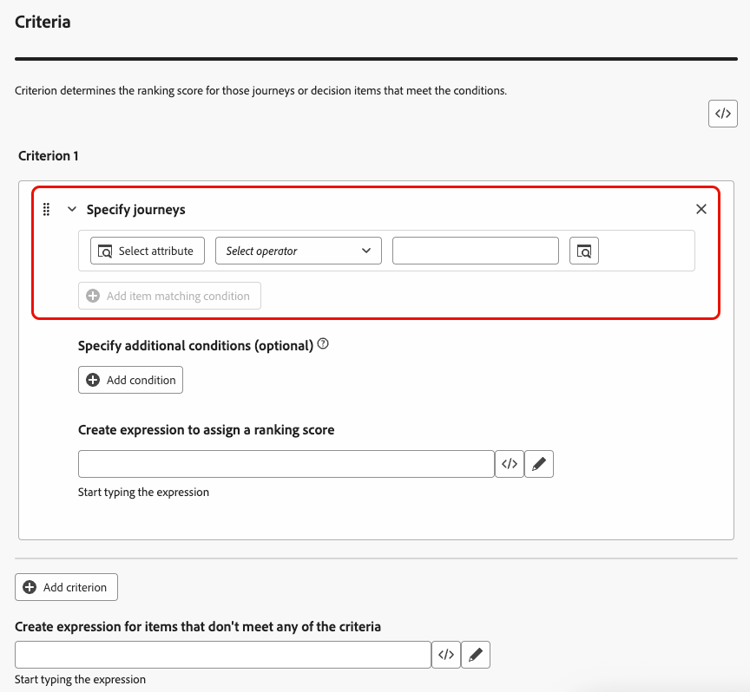
I avsnittet Criterion 1 anger du vilka resor du vill tillämpa ett rangordningsresultat på genom att göra följande:
- Välj ett reseattribut (t.ex. resenamn, taggar, prioritet eller andra reseegenskaper);
- välja en logisk operator,
- lägg till ett matchande villkor - du kan antingen skriva/välja ett värde eller välja ett profilattribut.
-
Om du vill kan du ange ytterligare element för att förfina matchningsvillkoren så att villkoren blir sanna.
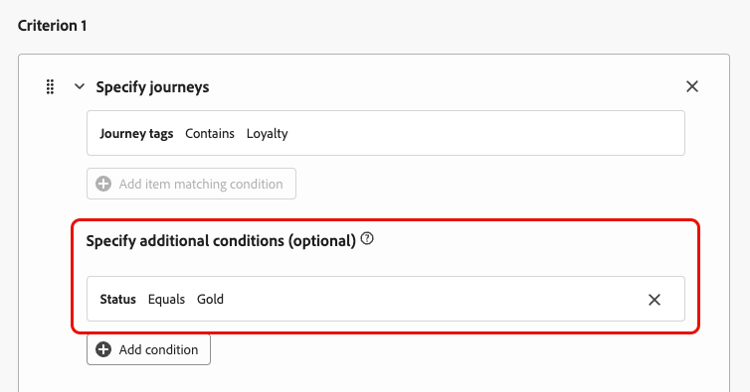
Du har till exempel definierat Villkor 1, som Resenstaggar innehåller Lojalitet. Dessutom kan du lägga till ett annat villkor, till exempel om lojalitetsstatusen är lika med Gold, då är Villkor 1 sant.
-
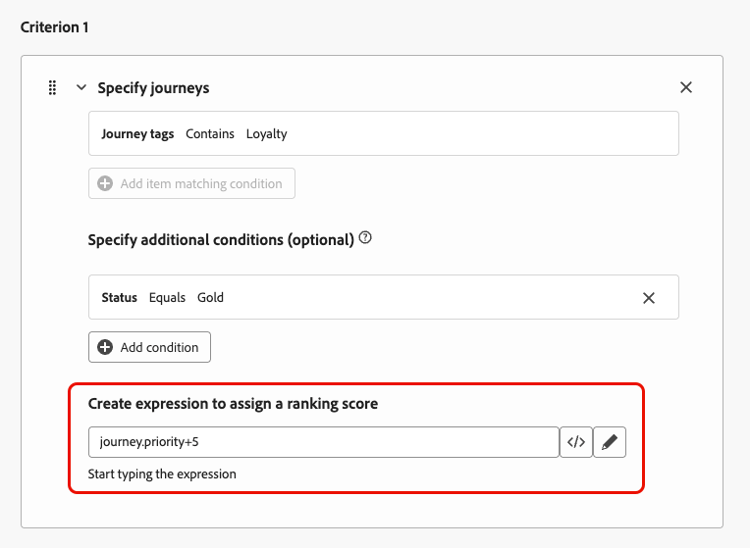
Skapa ett uttryck som tilldelar en rankningspoäng till de resor som uppfyller det villkor som definieras ovan. Du kan referera till något av följande:
-
en variabel:
- reseprioritet, som är ett manuellt värde som tilldelas resan när en resa skapas;
- bakgrundsmusik som kommer från den AI-modell som du valde ovan,
-
ett attribut:
- Alla attribut som kan finnas i profilen, t.ex. eventuella externt härledda benägenhetspoäng.
- ett reseattribut,
-
ett statiskt värde som du kan tilldela i ett kostnadsfritt format,
-
en kombination av allt ovanstående.
-
-
Klicka på Add criterion om du vill lägga till ett eller flera villkor så många gånger som behövs. Logiken är följande:
- Om det första kriteriet är sant för en viss beslutspost har den företräde framför de nästa.
- Om det inte är sant, går beslutsmotorn vidare till det andra kriteriet och så vidare.
-
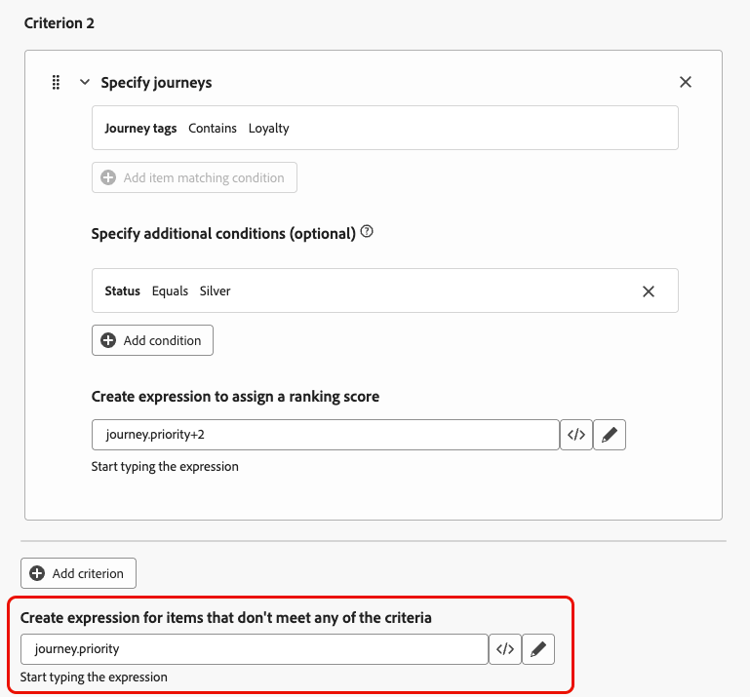
När du har definierat alla villkor kan du i det sista fältet skapa ett uttryck som tilldelas alla resor som inte uppfyller kriterierna ovan.
-
Klicka på Create för att slutföra din rankningsformel.
Du kan nu välja den här formeln från listan för att visa information om den och redigera eller ta bort den. Den är sedan tillgänglig när du konfigurerar en regeluppsättning. Lär dig hur
Exempel på rankningsformler journey-ranking-formula-example
Titta på exemplen nedan.
accordion Exempel 1: Använd reseprioritet eller AI-poäng baserat på resemärken 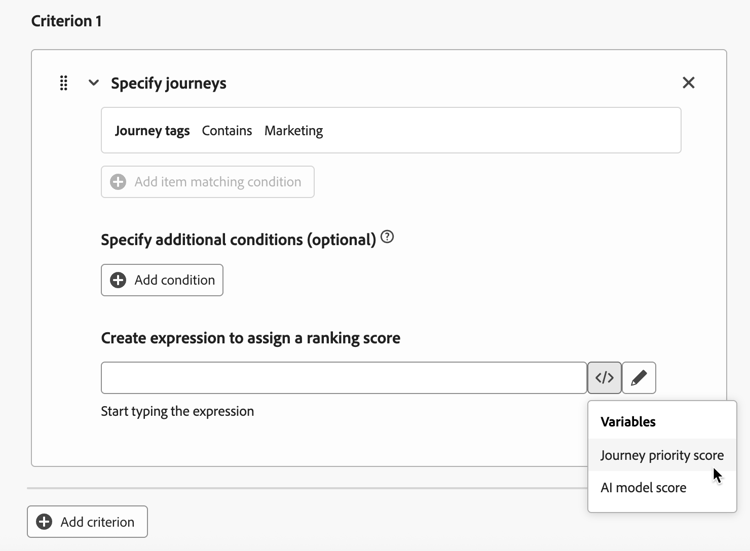
Om resan har en"Marketing"-tagg är prioriteringen av resan.
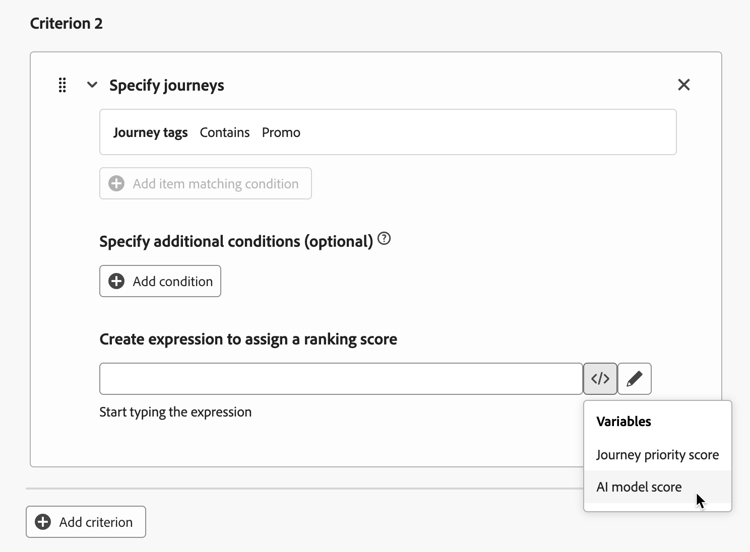
Om resan har en Promo-tagg är rankningspoängen AI-modellpoängen.
accordion Exempel 2: Öka lojalitetsresor efter profilstatus 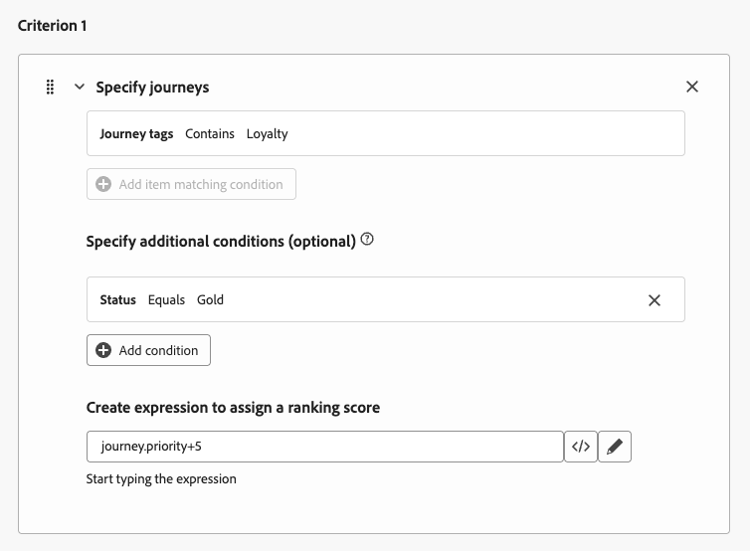
Om resan har en"Loyalty"-tagg och profilens lojalitetsstatus är Gold, är den rangordning som används reseprioriteten plus 5.
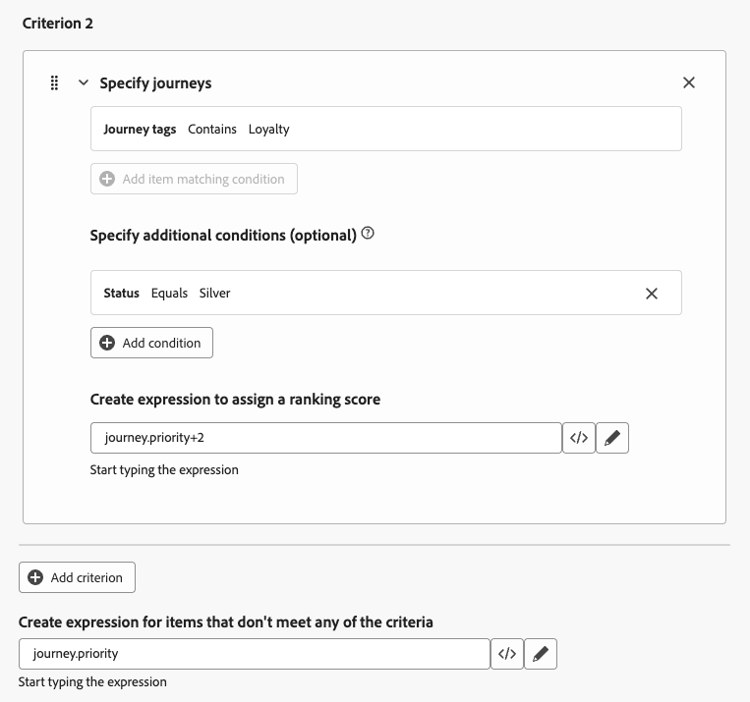
Om resan har en Loyalty-tagg och profilens lojalitetsstatus är Silver är rangordningspoängen reseprioriteten plus 2.
Om inget av de ovanstående villkoren uppfylls, är den rangordning som används reseprioriteten.
Använda kodredigeraren journey-ranking-formula-code-editor
Om du vill uttrycka rankningsformler i PQL-syntax växlar du till kodredigeraren med den dedikerade knappen längst upp till höger på skärmen. Mer information om hur du använder PQL-syntaxen finns i dedikerad dokumentation.
note caution CAUTION Den här åtgärden förhindrar att du återgår till standardvyn för verktyget för den här formeln. Du kan sedan använda attribut för resan, profilattribut och statiska värden för att skapa din rankningsformel.
Tilldela formeln till en regeluppsättning assign-formula-to-ruleset
Om du vill använda en formel för att rangordna dina resor måste du tilldela den till en regeluppsättning.
note NOTE Formler tilldelas på regeluppsättningsnivå, inte på enskilda resor. -
På menyn Business rules skapar du en regeluppsättning som du vill använda för skiljeväggar för resan. Lär dig hur
-
Se till att du väljer domänen Journey.
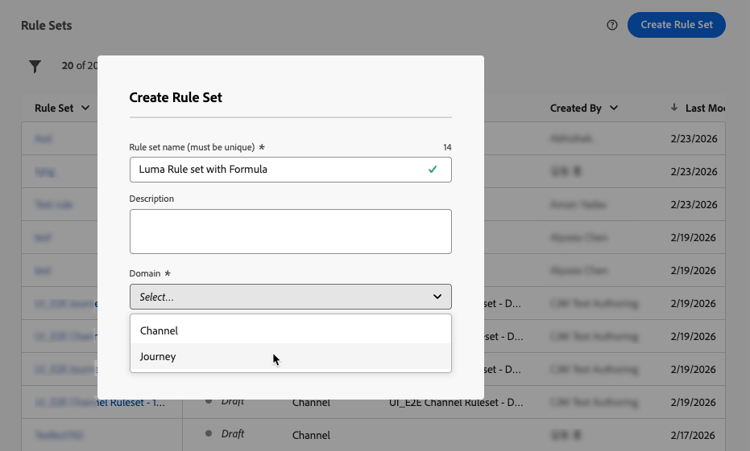
-
I regeluppsättningsegenskaperna anger du Ranking method till Formula (i stället för standardvärdet Priority).
-
Välj den rankningsformel som du skapade i listrutan.
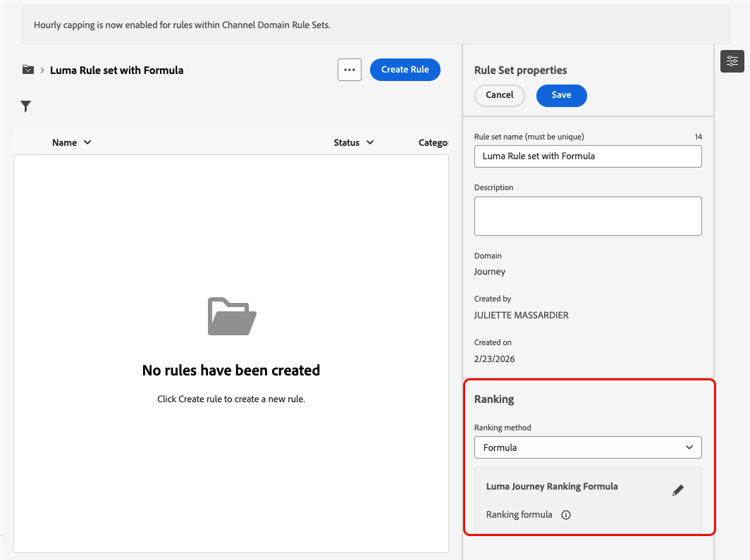
-
Skapa de regler för capping för resan som du vill lägga till i regeluppsättningen. Lär dig hur
-
Spara regeluppsättningen.
Nu tilldelas formeln till regeluppsättningen. Du kan sedan tillämpa den regeln på dina resor.
Använd regeluppsättningen på en resa assign-rule-set-to-journey
Följ stegen nedan för att tilldela regeluppsättningen till en resa.
-
Skapa eller öppna den resa som du vill tilldela regeluppsättningen till. Lär dig skapa en resa
-
Välj regeluppsättningen i listrutan i reseegenskaperna. Lär dig hur.
note NOTE Endast en regeluppsättning i taget kan användas på en resa. -
Spara resan.
Alla resor som använder den här regeluppsättningen kommer att rangordnas med den valda formeln när taket tillämpas.
Om du vill övervaka hur regler och rankningsformler fungerar läser du avsnittet Resebegränsning och konflikter i översiktsrapporten. Använd frågorna i det här avsnittet om du vill undersöka borttagningar på Data Lake-nivå och identifiera om en profil har uteslutits på grund av att en övre gräns (
CAP_REACHED) eller en lägre prioritet (LOWER_PRIORITY) har uppnåtts. -