Utforma ett push-meddelande design-push-notification
När du har skapat ett push-meddelande kan du utforma dess innehåll för iOS, Android och webbplattformar. På den här sidan får du hjälp med att komponera ditt meddelande, konfigurera klickbeteenden, lägga till media och knappar och ange avancerade alternativ för att skapa engagerande push-meddelanden som får genklang hos publiken.
Titel och brödtext push-title-body
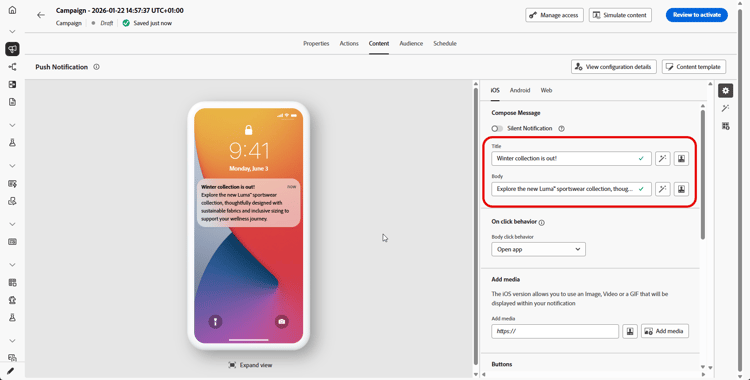
Klicka på fälten Title och Body för att skapa meddelandet. Använd personaliseringsredigeraren för att definiera innehåll, personalisera data och lägga till dynamiskt innehåll. Läs mer om personalisering och dynamiskt innehåll i personaliseringsredigeraren.
Använd enhetens förhandsgranskningssektion för att se hur push-meddelanden visas på iOS, Android och webben.
Snabba upp skapandet av ditt innehåll med AI Assistant och generera övertygande push-meddelanden med AI Assistant för textgenerering eller skapa kompletta push-meddelanden med AI Assistant för generering av fullständigt innehåll.
Beteende vid klickning on-click-behavior
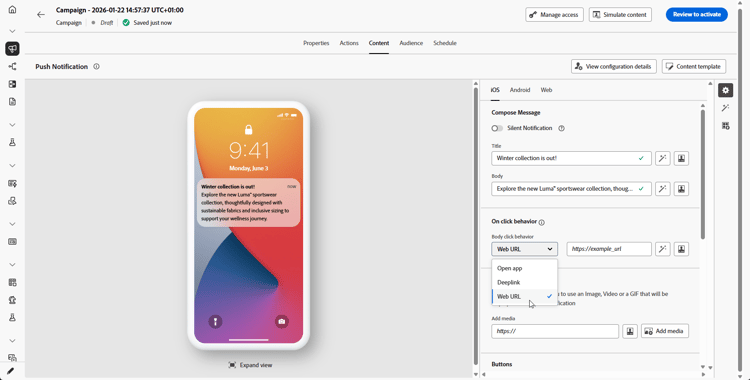
Konfigurera den åtgärd som ska utföras när mottagarna trycker på texten i push-meddelandet. Välj bland följande alternativ:
-
Open app: Startar programmet som är associerat med meddelandet. Appen anges i din kanalkonfiguration (d.v.s. meddelandeförinställning).
-
Deeplink: dirigerar användare till specifikt innehåll i din app, till exempel en viss vy, ett visst sidavsnitt eller en viss flik. Ange URL-adressen för överordnad länk i fältet.
-
Web URL: dirigerar användare till en extern webbsida. Ange mål-URL i det angivna fältet.
note note NOTE Om ditt push-meddelande innehåller en URL som har konfigurerats som en universell länk i iOS, kommer push-åtgärden att öppna den associerade appen om den är installerad, oavsett vilken Web URL-åtgärd du har valt. Om du vill tvinga en webbläsare att öppnas använder du en domän som inte är konfigurerad för universella länkar, eller tar bort registrering för universella länkar för domänen.
Mer information om hur Adobe SDK hanterar djuplänkar och universallänkar finns i dokumentationen för Adobe Experience Platform Mobile SDK.
Lägg till media add-media-push
Förbättra dina push-meddelanden genom att lägga till visuella medier. Tillgängliga medietyper och implementeringsmetoder varierar beroende på operativsystem, vilket visas på flikarna nedan.
I Android kan du bara lägga till en bildikon och en bild för utökade meddelanden.
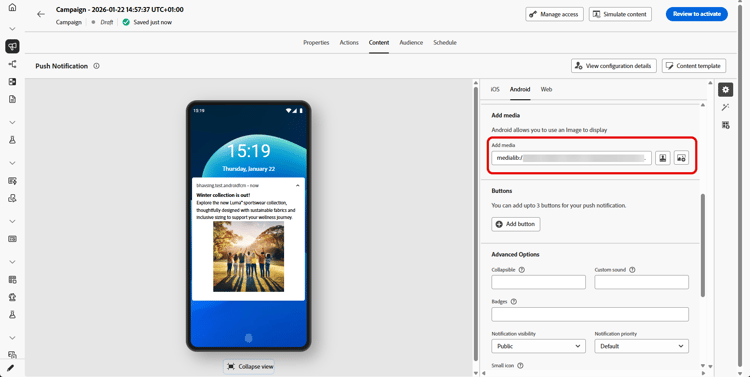
Du kan lägga till media på något av följande sätt:
-
Add media-knapp: Välj en resurs från Adobe Experience Manager Assets eller öppna AI-assistenten för att generera engagerande bilder för push-meddelanden.
-
Add media-fält: Ange medie-URL:en direkt. Du kan inkludera personaliseringstoken i URL:en.
När mediet har lagts till visas det till höger om meddelandetexten.
| note note |
|---|
| NOTE |
När du inkluderar mediebilagor i nyttolasten för push-meddelanden (till exempel bilder i anpassade datafält som adb_media), måste ditt mobilprogram implementera en specifik hantering på klientsidan för bilderna som ska återges på enheter. Ditt program måste implementera det automatiska arbetsflödet för visning och spårning för att hantera bildbilagor från nyttolasten. |
För iOS kan du lägga till en bild, video eller GIF som ska visas i ditt meddelande.
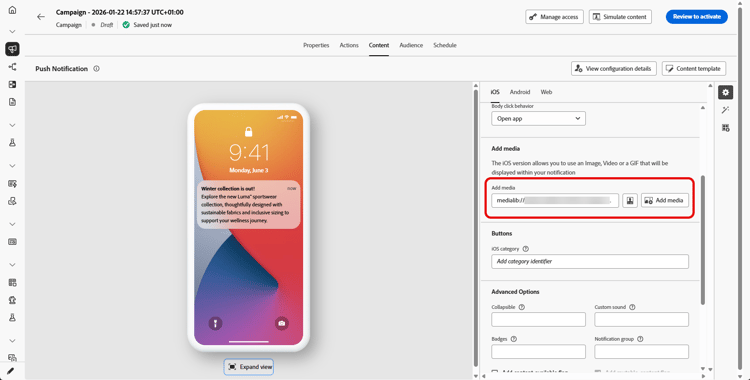
Du kan lägga till media på något av följande sätt:
-
Add media-knapp: Välj en resurs från Adobe Experience Manager Assets. Läs mer om hur du använder Adobe Experience Manager Assets på den här sidan.
-
Add media-fält: Ange medie-URL:en direkt. Du kan inkludera personaliseringstoken i URL:en.
När mediet har lagts till visas det till höger om meddelandetexten.
| note note |
|---|
| NOTE |
När du inkluderar mediebilagor i nyttolasten för push-meddelanden (till exempel bilder i anpassade datafält som adb_media), måste ditt mobilprogram implementera en specifik hantering på klientsidan för bilderna som ska återges på enheter. Din app måste implementera ett Notification Service-tillägg för att kunna hämta och bearbeta medieinnehåll från nyttolasten. Dessutom måste alternativet Add mutable-content flag aktiveras i avsnittet Avancerade alternativ. |
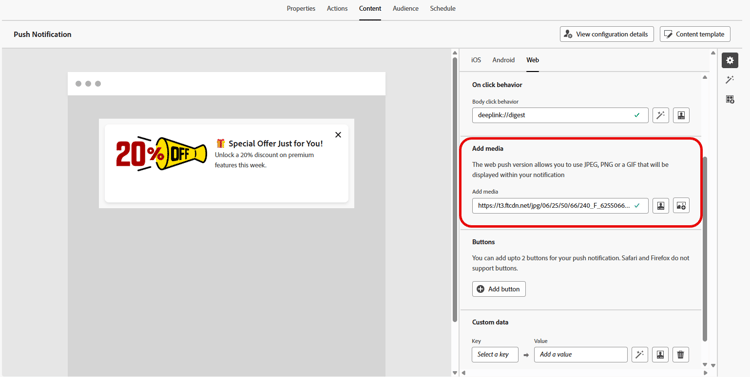
Ange mediets URL i fältet Add media. Du kan också inkludera personaliseringstoken i URL:en för att anpassa innehållet för varje användare.
Klicka på

Lägg till knappar add-buttons-push
Skapa ett användbart meddelande genom att lägga till knappar i ditt push-innehåll. Bläddra bland flikarna nedan baserat på ditt operativsystem.
Om enhetsskärmen är låst visas inte dessa knappar: bara Rubrik och Meddelande i meddelandet visas. Om enheten är olåst ser mottagarna knapparna.
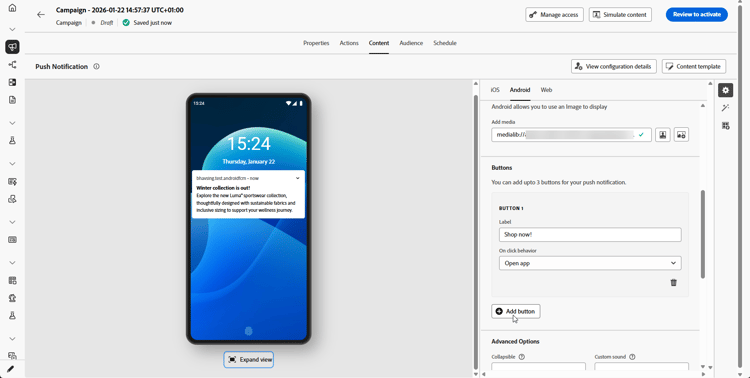
För Android kan du lägga till upp till tre knappar.
-
Använd Add button för att definiera inställningar: etiketten och den associerade åtgärden. Möjliga åtgärder är desamma som för klickbeteendet.
-
Använd ikonen Expand view under den centrala förhandsvisningsbilden för att förhandsgranska dina anpassade knappar.
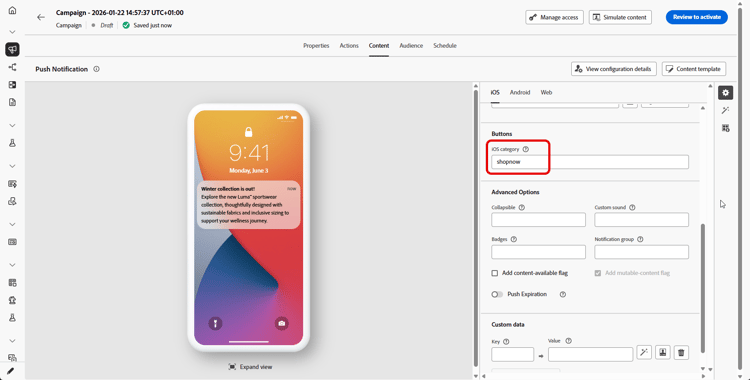
För iOS anges en meddelandekategoriidentifierare. Meddelandekategorier måste vara förkonfigurerade i iOS-appen, som definierar vilka knappar som ska visas och vilka åtgärder som ska vidtas. Mer information finns i Apple-dokumentationen.
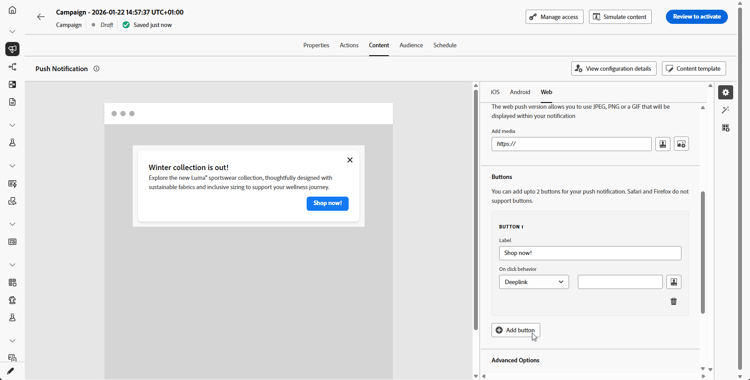
Använd alternativet Add Button för att definiera varje knapps etikett och tillhörande åtgärd, enligt beskrivningen nedan:
-
Deeplink: Omdirigera användare till en viss vy, avsnitt eller flik i din app. Ange URL-adressen för överordnad länk i det associerade fältet.
-
Web URL: Omdirigera användare till en extern webbsida. Ange URL-adressen i det associerade fältet.
Skicka ett tyst meddelande silent-notification
Ett tyst push-meddelande (eller bakgrundsmeddelande) är en dold instruktion som skickas till programmet. Den används till exempel för att meddela programmet om att nytt innehåll är tillgängligt eller för att initiera en nedladdning i bakgrunden.
Välj alternativet Silent Notification om du vill meddela programmet tyst: i det här fallet överförs meddelandet direkt till programmet. Ingen varning visas på enhetsskärmen.
Använd avsnittet Custom data för att lägga till nyckelvärdepar.
Anpassade data custom-data
I avsnittet Custom data kan du lägga till anpassade variabler i nyttolasten, beroende på din mobilprogramkonfiguration. Mer information om hur du ställer in push-meddelanden i Adobe Experience Platform finns i det här avsnittet
Anpassa med beslut decisioning-push
Du kan anpassa och optimera innehållet i dina push-meddelanden med beslutande. Med den här funktionen kan ni använda prioriteringspoäng, formler eller AI-modeller för att dynamiskt välja och visa det bästa innehållet för era kunder.
Mer information om hur du skapar och använder beslutsprinciper i push-meddelanden finns i det här avsnittet.
Avancerade alternativ advanced-options-push
Du kan konfigurera Advanced options för ditt push-meddelande. Tillgängliga parametrar visas nedan:
Värdet för märket försvinner när användaren öppnar eller läser det nya innehållet från programmet. När ett meddelande tas emot på en enhet kan det uppdatera eller lägga till ett badge-värde för den relaterade appen.
Om du till exempel lagrar antalet olästa artiklar för dina kunder kan du använda personalisering för att skicka det unika värdet för olästa artiklar för varje kund. Mer personalisering finns i det här avsnittet.
Från och med iOS 12 kan du med meddelandegrupper konsolidera meddelandetrådar och meddelandeämnen i kopplade ID:n. Ett varumärke kan t.ex. skicka marknadsföringsmeddelanden under ett grupp-ID samtidigt som det behåller fler typmeddelanden under ett eller flera olika ID:n.
För att illustrera detta kan du ha groupID: 123"check out the new spring collection of sweaters" och groupID: 456"your package was delivery" notification groups. I det här exemplet paketeras alla leveransmeddelanden under grupp-ID: 456.
Från och med Android 8.0 (API-nivå 26) måste alla meddelanden tilldelas en kanal för att kunna visas. Mer information finns i dokumentationen för Android-utvecklare.
Detta fungerar även om appen körs i bakgrunden och utan att någon användarinteraktion behövs (t.ex. när användaren trycker på ett push-meddelande). Detta gäller dock inte om programmet inte körs. Mer information om detta hittar du i Apples dokumentation för utvecklare.
Du kan sedan använda dina mobilappstillägg för att ytterligare ändra innehållet eller presentationen för inkommande push-meddelanden som skickas från Journey Optimizer. Användare kan till exempel utnyttja det här alternativet för att dekryptera data, ändra brödtexten eller titeltexten i ett meddelande, lägga till en trådidentifierare i ett meddelande osv.
Viktigt: Den här flaggan måste aktiveras när mediebilagor (bilder, videor) via nyttolastfält (till exempel
adb_media) inkluderas för återgivning på iOS-enheter. Din app måste också implementera ett meddelandetjänsttillägg för att kunna hämta och bearbeta medieinnehållet från nyttolasten.Privat visar meddelandet på alla låsskärmar, men döljer känslig eller privat information på säkra låsskärmar.
Offentlig visar meddelandet i sin helhet på alla låsskärmar.
Hemlighet visar inte någon del av meddelandet på en säker låsskärm.
Mer information finns i dokumentationen för Android-utvecklare.