På den här sidan: Lär dig hur du använder AI Assistant i Adobe Journey Optimizer för att generera, förfina och slutföra hela text- och bildinnehållsupplevelser för e-post, webben, landningssidor och push-meddelandekanaler.
Använd AI Assistant i Journey Optimizer för att generera kompletta innehållsupplevelser i alla era e-post-, webb-, landnings- och push-meddelandekanaler. AI Assistant hjälper er att optimera effekten av era leveranser genom att skapa omfattande innehåll som får genklang hos er målgrupp.
För e-post- och webbkanaler email-web-channels
AI Assistant kan producera kompletta innehållsupplevelser för e-postkampanjer, webbsidor och landningssidor och både generera text och bilder. Denna robusta funktionalitet hjälper er att skapa övertygande varumärkesanpassat innehåll som kan kopplas till er målgrupp via alla digitala kontaktytor.
Åtkomst och konfiguration access-configure
Innan du börjar skapa innehåll med AI Assistant måste du konfigurera kampanjen eller resan och öppna innehållsredigeraren. Följ stegen nedan för att förbereda arbetsytan och öppna AI Assistant-panelen.
-
Skapa och konfigurera kampanj eller resa:
-
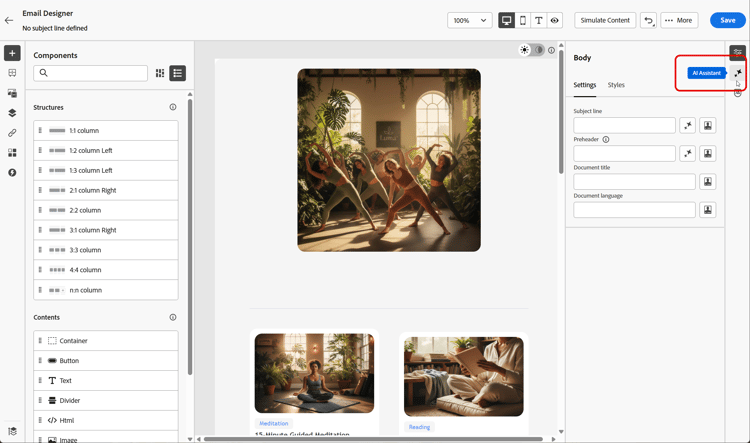
Välj AI Assistant (eller Show Content Assistant för webben) på den högra menyn.
Generera innehåll generate-content
Med AI Assistant öppen kan du nu konfigurera genereringsinställningarna för att skapa innehåll som matchar ert varumärke och era kampanjmål. Anpassa text- och bildparametrar, lägg till varumärkesresurser och ge tips om hur AI kan generera relevanta variationer för er målgrupp.
-
Välj din Brand för att se till att det AI-genererade innehållet följer varumärkesspecifikationerna. Läs mer om varumärken.
-
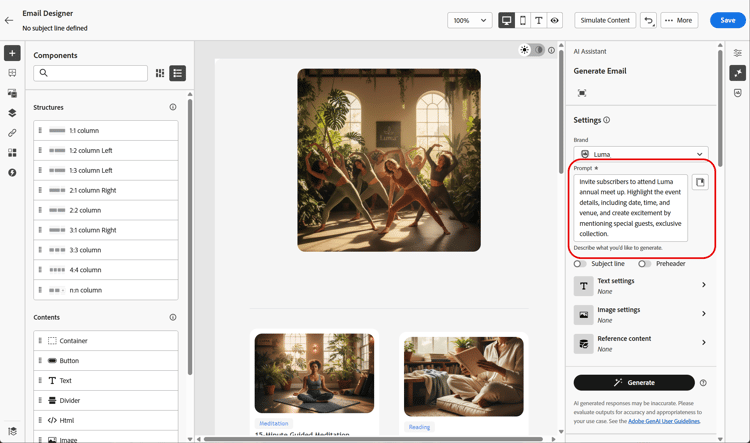
Finjustera innehållet genom att beskriva vad du vill generera i fältet Prompt.
Om du vill ha hjälp med att skapa din fråga kan du få tillgång till Prompt Library, som innehåller en mängd olika tips för att förbättra dina kampanjer. Läs mer om god praxis
-
För e-postmeddelanden kan du växla mellan alternativen Subject line och Preheader för att inkludera dem i variantgenereringen.
-
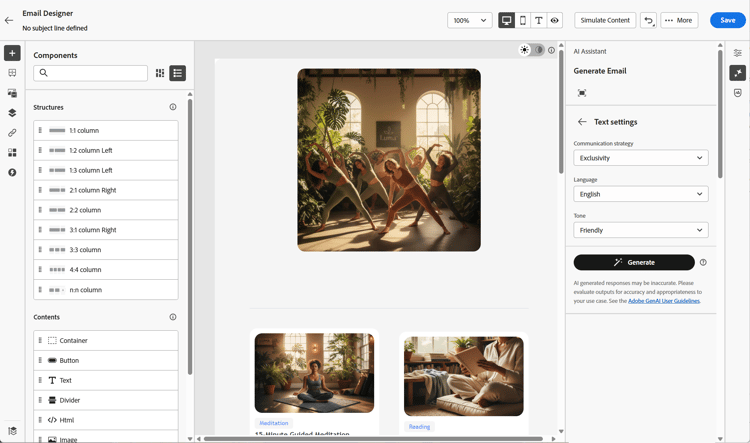
Skräddarsy din fråga med alternativet Text settings:
-
Communication strategy: Välj det format som passar bäst för den genererade texten.
-
Languages: Välj språk för det genererade innehållet.
-
Tone: Tonen borde få genklang hos er målgrupp. Vare sig du vill låta informativ, lekfull eller övertygande kan AI Assistant anpassa budskapet därefter.
-
-
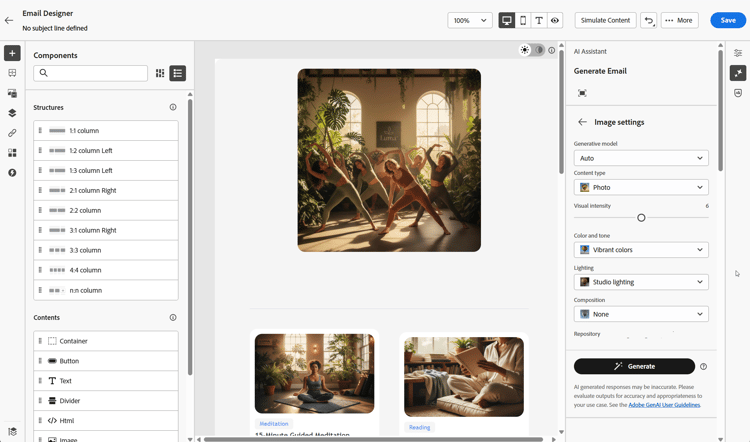
Välj din Image settings:
-
Generative model: Välj bland tillgängliga inbyggda modeller, anpassade Firefly-modeller som utbildats utifrån ert varumärke eller tredjepartsleverantörer av bildgenerering för att skapa bilder som passar just era behov och varumärkeskrav. Läs mer. Information om Gemini med textövertäckningar på bilder finns i Använd Gemini som generativ modell för textövertäckningsbild.
-
Content type: Detta kategoriserar det visuella elementets karaktär och skiljer mellan olika former av visuell representation, t.ex. foton, grafik eller grafik.
-
Visual intensity: Du kan styra bildens effekt genom att justera dess intensitet. En lägre inställning (2) ger ett mjukare och mer återhållsam utseende, medan en högre inställning (10) gör bilden mer levande och visuellt kraftfull.
-
Color & tone: Det övergripande utseendet på färgerna i en bild och stämningen eller atmosfären som bilden förmedlar.
-
Lighting: Detta avser blixten i en bild som formar sin atmosfär och framhäver specifika element.
-
Composition: Detta avser elementens placering inom ramen för en bild
-
-
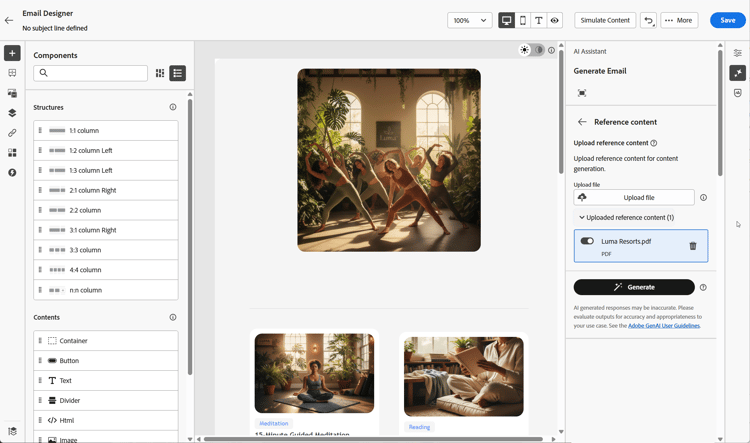
Klicka på Upload file på menyn Reference content om du vill lägga till en varumärkesresurs som innehåller innehåll som kan ge ytterligare kontext-AI Assistant eller välja en tidigare överförd.
Tidigare överförda filer är tillgängliga i listrutan Uploaded reference content. Du behöver bara växla mellan de resurser du vill ha med i din generation.
-
Klicka på Generate när din fråga är klar.
Förfina och slutför refine-finalize
När du har genererat innehållsvariationer kan du finjustera resultatet för att säkerställa att det uppfyller dina exakta krav. Granska varumärkesjusteringen, justera ton och språk och förbered innehållet för aktivering i kampanjen eller under kundresan.
-
Bläddra igenom Variations efter generering.
-
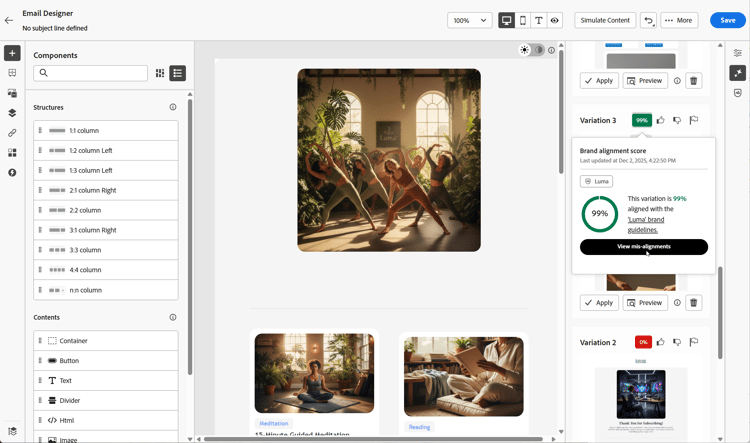
Klicka på procentikonen för att visa din Brand Alignment Score och identifiera eventuella feljusteringar av ditt varumärke.
Läs mer om varumärkesjusteringspoäng.
-
Klicka på Preview om du vill visa en fullskärmsversion av den markerade varianten eller på Apply om du vill ersätta det aktuella innehållet.
-
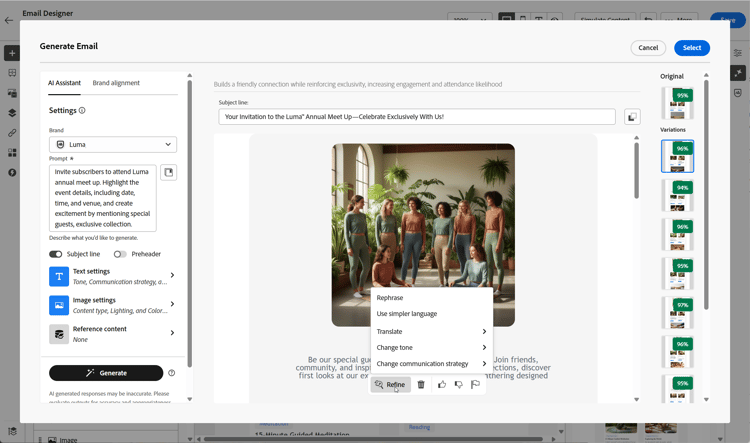
Navigera till alternativet Refine i fönstret Preview för att få tillgång till ytterligare anpassningsfunktioner:
-
Rephrase: Skriv om meddelandet med bibehållen betydelse. Med det här alternativet kan du generera alternativa ordalydelser, förbättra flödet eller justera fraser utan att ändra huvudbudskapet.
-
Use simpler language: Använd AI Assistant för att förenkla ditt språk och säkerställa tydlighet och tillgänglighet för en större publik.
-
Translate: Förenkla språket för att säkerställa tydlighet och tillgänglighet för en större publik.
-
Change tone: Anpassa tonen i meddelandet så att det bättre överensstämmer med din kommunikationsstil, dvs. gör det mer användarvänligt, professionellt, brådskande eller inspirerande.
-
Change Communication strategy: Ändra budskapet baserat på era mål, t.ex. skapa ett trängande beteende eller framhäva spännande tilltalande drag.
-
-
Öppna fliken Brand Alignment och se hur ditt innehåll överensstämmer med varumärkesriktlinjerna.
-
Klicka på Select när du har hittat rätt innehåll.
-
Infoga anpassningsfält för att anpassa innehållet baserat på profildata. Använd sedan någon av simuleringsmetoderna för att styra återgivningen och kontrollera personaliseringsinställningarna: Klicka på Simulate content om du vill testa innehållsvariationer med exempelindata eller automatisk AI-generering, eller klicka på Simulate content och välj sedan Simulate content (AEP profiles) i listrutan om du vill förhandsgranska med testprofiler. Läs mer
-
Granska och aktivera ditt innehåll:
- E-post: När ni har definierat ert innehåll, er målgrupp och ert schema är ni redo att förbereda er e-postkampanj. Läs mer
- Webb: När du har definierat inställningarna för webbkampanjen och redigerat innehållet efter behov kan du granska och aktivera webbkampanjen. Läs mer
- Startsida: När landningssidan är klar kan du publicera den för att göra den tillgänglig för användning i ett meddelande. Läs mer
För mobilkanaler mobile-channels
AI Assistant har även stöd för innehållsgenerering för mobila push-meddelanden, vilket gör att du kan skapa engagerande titlar, meddelanden och bilder för dina mobilappar. På så sätt kan ni upprätthålla en enhetlig och högkvalitativ kommunikation över alla kundkontaktytor, inklusive mobiler.
Åtkomst och konfiguration mobile-access-configure
Om du vill använda AI Assistant för push-meddelanden skapar du först en push-kampanj och öppnar innehållsredigeraren. Stegen nedan vägleder dig genom att förbereda kampanjen och få tillgång till AI Assistant-verktygen.
-
När du har skapat och konfigurerat din push-meddelandekampanj klickar du på Edit content.
Mer information om hur du konfigurerar din push-meddelandekampanj finns på den här sidan.
-
Fyll i Basic details för din kampanj. Klicka på Edit content när du är klar.
-
Anpassa push-meddelanden efter behov. Läs mer
-
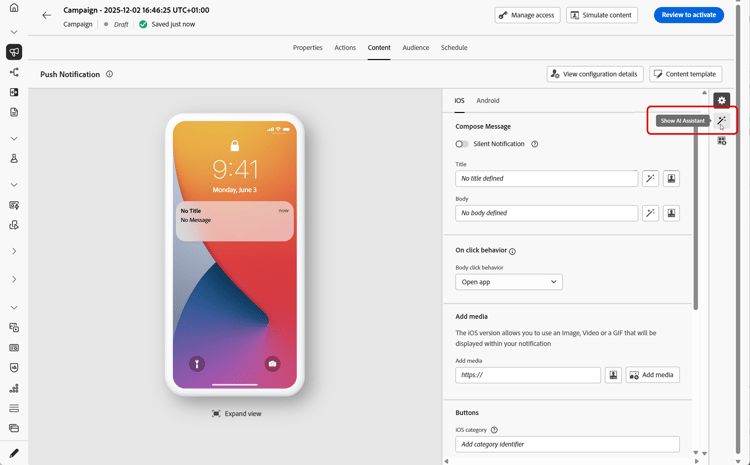
Öppna menyn Show AI Assistant.
Generera innehåll mobile-generate-content
När du har använt AI Assistant för push-meddelanden kan du konfigurera genereringsinställningarna för att skapa övertygande mobilt innehåll. Definiera text- och bildinställningar, välj varumärkesresurser och använd uppmaningar för att generera varianter av push-meddelanden som engagerar mobilanvändarna.
-
Aktivera alternativet Use original content för AI Assistant för att anpassa nytt innehåll baserat på det valda innehållet.
-
Välj din Brand för att se till att det AI-genererade innehållet följer varumärkesspecifikationerna. Läs mer om varumärken.
Observera att funktionen Varumärke släpps som en privat betaversion och kommer att finnas tillgänglig för alla kunder i framtida versioner.
-
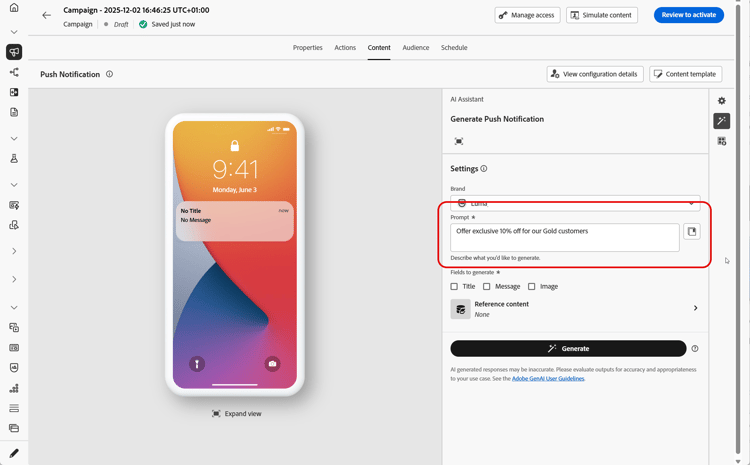
Finjustera innehållet genom att beskriva vad du vill generera i fältet Prompt.
Om du vill ha hjälp med att skapa din fråga kan du få tillgång till Prompt Library, som innehåller en mängd olika tips för att förbättra dina kampanjer.
-
Välj vilket fält du vill generera: Title, Message och/eller Image.
-
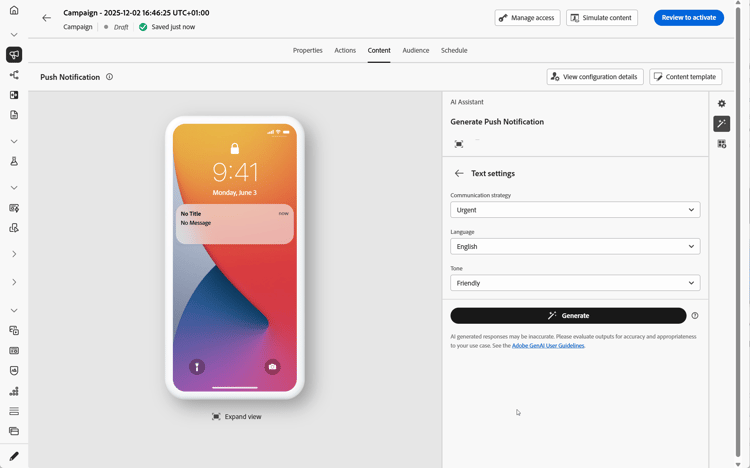
Skräddarsy din fråga med alternativet Text settings:
-
Communication strategy: Välj det format som passar bäst för den genererade texten.
-
Languages: Välj språk för det genererade innehållet.
-
Tone: Tonen i push-meddelandena bör få genklang hos er målgrupp. Vare sig du vill låta informativ, lekfull eller övertygande kan AI Assistant anpassa budskapet därefter.
-
-
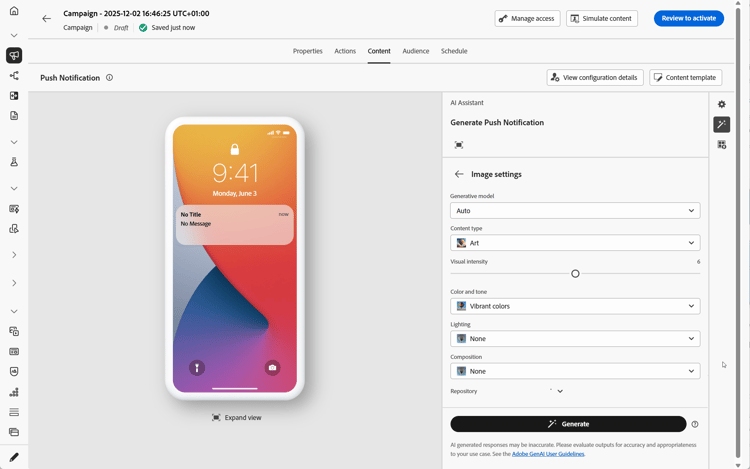
Välj din Image settings:
-
Generative model: Välj bland tillgängliga inbyggda modeller, anpassade Firefly-modeller som utbildats utifrån ert varumärke eller tredjepartsleverantörer av bildgenerering för att skapa bilder som passar just era behov och varumärkeskrav. Läs mer. Information om Gemini med textövertäckningar på bilder finns i Använd Gemini som generativ modell för textövertäckningsbild.
-
Content type: Detta kategoriserar det visuella elementets karaktär och skiljer mellan olika former av visuell representation, t.ex. foton, grafik eller grafik.
-
Visual intensity: Du kan styra bildens effekt genom att justera dess intensitet. En lägre inställning (2) ger ett mjukare och mer återhållsam utseende, medan en högre inställning (10) gör bilden mer levande och visuellt kraftfull.
-
Color & tone: Det övergripande utseendet på färgerna i en bild och stämningen eller atmosfären som bilden förmedlar.
-
Lighting: Detta avser blixten i en bild som formar sin atmosfär och framhäver specifika element.
-
Composition: Detta avser elementens placering inom ramen för en bild
-
-
Klicka på Upload file på menyn Reference content om du vill lägga till en varumärkesresurs som innehåller innehåll som kan ge ytterligare kontext-AI Assistant eller välja en tidigare överförd.
Tidigare överförda filer är tillgängliga i listrutan Uploaded reference content. Du behöver bara växla mellan de resurser du vill ha med i din generation.
-
Klicka på Generate när din fråga är klar.
Förfina och slutför mobile-refine-finalize
När du har granskat dina genererade varianter av push-meddelanden kan du finjustera innehållet så att det blir perfekt. Använd finjusteringsverktygen för att justera språk och ton, verifiera varumärkesanpassningen och anpassa innehållet innan ni aktiverar er push-kampanj.
-
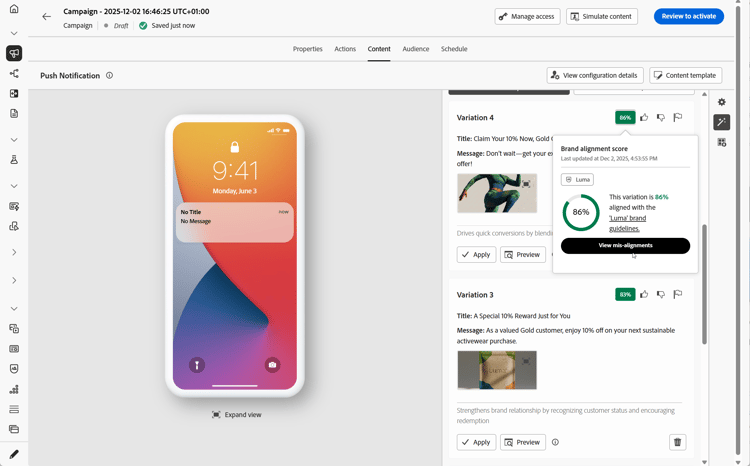
Bläddra igenom den genererade Variations.
-
Klicka på procentikonen för att visa din Brand Alignment Score och identifiera eventuella feljusteringar av ditt varumärke.
Läs mer om varumärkesjusteringspoäng.
-
Klicka på Preview om du vill visa en fullskärmsversion av den markerade varianten eller klicka på Apply om du vill ersätta det aktuella innehållet.
-
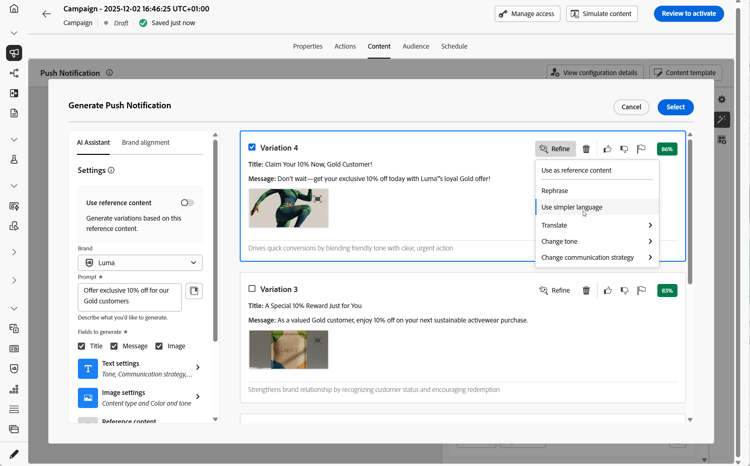
Navigera till alternativet Refine i fönstret Preview för att få tillgång till ytterligare anpassningsfunktioner:
-
Use as reference content: Den valda varianten fungerar som referensinnehåll för att generera andra resultat.
-
Rephrase: Skriv om meddelandet med bibehållen betydelse. Med det här alternativet kan du generera alternativa ordalydelser, förbättra flödet eller justera fraser utan att ändra huvudbudskapet.
-
Use simpler language: Använd AI Assistant för att förenkla ditt språk och säkerställa tydlighet och tillgänglighet för en större publik.
-
Change tone: Anpassa tonen i meddelandet så att det bättre överensstämmer med din kommunikationsstil, dvs. gör det mer användarvänligt, professionellt, brådskande eller inspirerande.
-
Change Communication strategy: Ändra budskapet baserat på era mål, t.ex. skapa ett trängande beteende eller framhäva spännande tilltalande drag.
-
-
Öppna fliken Brand Alignment och se hur ditt innehåll överensstämmer med varumärkesriktlinjerna.
-
Klicka på Select när du har hittat rätt innehåll.
-
Infoga personaliseringsfält för att anpassa ditt push-meddelandeinnehåll baserat på profildata. Använd sedan någon av simuleringsmetoderna för att styra återgivningen och kontrollera personaliseringsinställningarna: Klicka på Simulate content om du vill testa innehållsvariationer med exempelindata eller automatisk AI-generering, eller klicka på Simulate content och välj sedan Simulate content (AEP profiles) i listrutan om du vill förhandsgranska med testprofiler. Läs mer
När ni har definierat ert innehåll, er målgrupp och ert schema är ni redo att förbereda er push-kampanj. Läs mer
Instruktionsvideo video
Lär dig hur du använder AI Assistant i Journey Optimizer för att generera komplett innehåll.