[Beta]{class="badge informative"}
Infoga batchdata från Talon.One till Experience Platform med användargränssnittet
Talon.One-källan för batchdata tar emot händelser som registrerats för ett Talon.One-program. Ett vanligt användningsfall är att filtrera efter talon_session_closed för att ta emot slutförda transaktioner, inklusive förmånspoäng som erhållits eller lösts in, kuponger som lösts in, rabatter som beviljats osv. Mer information om API:t finns i Talon.One API-referensen.
Följ den här självstudien för att lära dig hur du importerar gruppdata från ditt Talon.One-konto till Adobe Experience Platform med hjälp av källarbetsytan i användargränssnittet.
Komma igång
Den här självstudiekursen kräver en fungerande förståelse av följande komponenter i Experience Platform:
-
Experience Data Model (XDM) System: Det standardiserade ramverk som Experience Platform använder för att ordna kundupplevelsedata.
- Grundläggande om schemakomposition: Lär dig mer om grundstenarna i XDM-scheman, inklusive nyckelprinciper och bästa metoder för schemakomposition.
- Schemaredigeraren, självstudiekurs: Lär dig hur du skapar anpassade scheman med hjälp av gränssnittet för Schemaredigeraren.
-
Real-Time Customer Profile: Tillhandahåller en enhetlig konsumentprofil i realtid baserad på aggregerade data från flera källor.
Navigera i källkatalogen
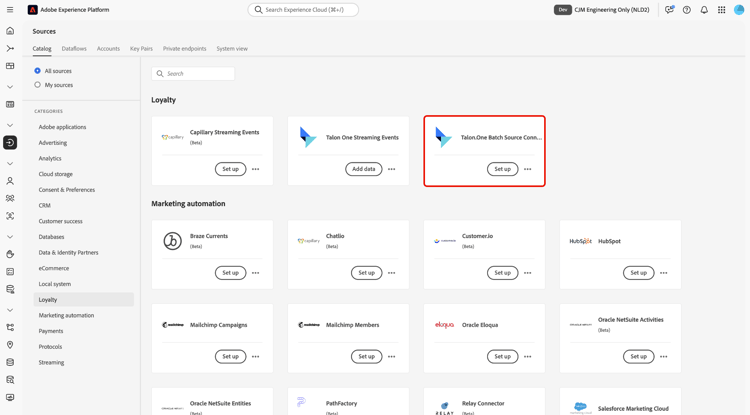
I Experience Platform-gränssnittet väljer du Sources i den vänstra navigeringen för att komma åt arbetsytan i Sources. Välj lämplig kategori på panelen Categories. Du kan också använda sökfältet för att navigera till den specifika källa som du vill använda.
Om du vill importera data från Talon.One väljer du Talon.One Batch Source Connector-källkortet under Loyalty och sedan Add data.
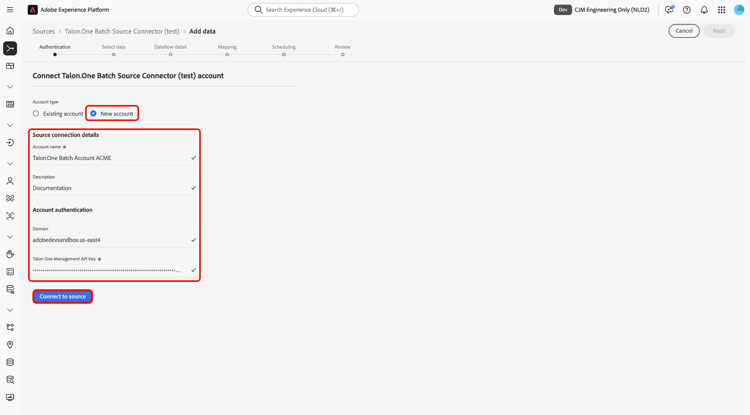
Skapa ett nytt konto
Om du vill skapa ett nytt konto för källan Talon.One väljer du New account och anger ett namn och en valfri beskrivning för kontot. Ange sedan din Talon.One-domän och din Talon.One Management API Key. När du är klar väljer du Connect to source och tillåt en stund så att anslutningen kan upprättas.
Använd ett befintligt konto
Om du vill använda ett befintligt konto markerar du Existing account och väljer det Talon.One-konto som du vill använda i kontogränssnittet.
Markera data
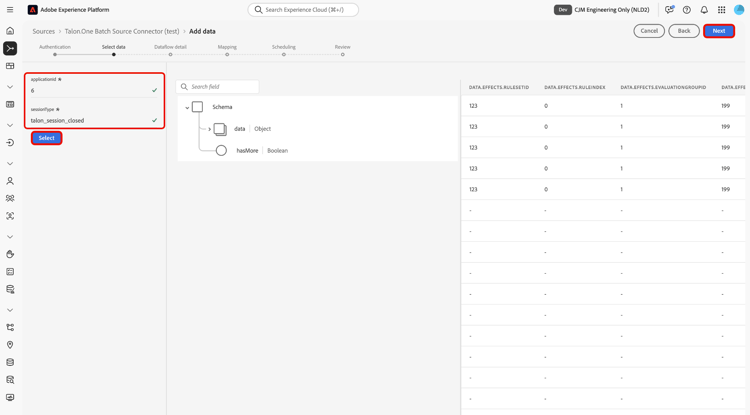
När du har autentiserat anger du värden för applicationId och sessionType. Under det här steget kan du använda förhandsvisningsfunktionerna för att kontrollera datastrukturen. När du är klar väljer du Next för att fortsätta.
talon_session_closed om du vill samla in slutförda transaktioner - inklusive intjänade eller inlösta förmånspoäng, inlösta kuponger och beviljade rabatter. Mer information om att filtrera händelser efter typ finns i frågeparametern "type" i Talon.One API-dokumentationen.
Konfigurera datauppsättning och dataflödesinformation
Därefter måste du ange information om datauppsättningen och dataflödet.
Information om datauppsättning
En datauppsättning är en lagrings- och hanteringskonstruktion för en datamängd, vanligtvis en tabell, som innehåller ett schema (kolumner/fält) och poster (rader). Data som har inhämtats till Experience Platform lagras i datasjön som datauppsättningar.
Under det här steget kan du antingen använda en befintlig datauppsättning eller skapa en ny datauppsättning.
Om din datauppsättning är aktiverad för kundprofil i realtid kan du under det här steget växla Profile dataset för att aktivera dina data för profilinmatning. Du kan också använda det här steget för att aktivera Error diagnostics och Partial ingestion.
- Error diagnostics: Välj Error diagnostics om du vill instruera källan att skapa feldiagnostik som du kan referera till senare när du övervakar datauppsättningsaktiviteten och dataflödesstatusen.
- Partial ingestion: Partiell gruppinmatning är möjligheten att importera data som innehåller fel, upp till ett visst konfigurerbart tröskelvärde. Med den här funktionen kan du importera alla korrekta data till Experience Platform, medan alla felaktiga data batchas separat med information om varför de är ogiltiga.
Information om dataflöde
När datauppsättningen har konfigurerats måste du ange information om dataflödet, inklusive ett namn, en valfri beskrivning och aviseringskonfigurationer.
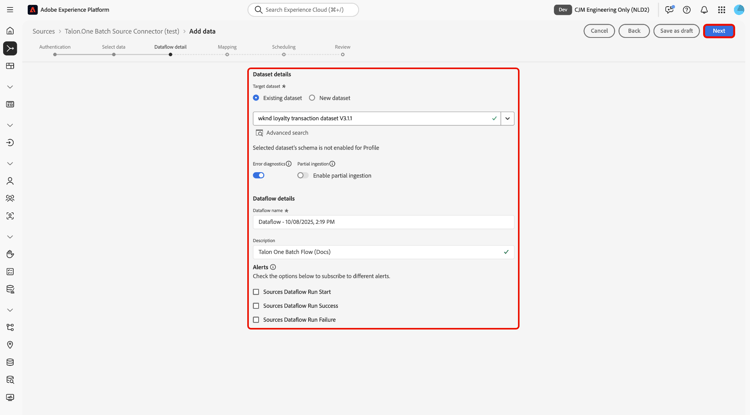
Experience Platform kan skapa händelsebaserade aviseringar som användare kan prenumerera på. Dessa alternativ gör att ett löpande dataflöde kan aktivera dessa. Mer information finns i varningsöversikten
- Källdataflödeskörning Start: Välj den här aviseringen för att få ett meddelande när dataflödeskörningen börjar.
- Källdataflödet har körts: Välj den här aviseringen om du vill få ett meddelande om dataflödet slutar utan fel.
- Körningsfel för källdataflöde: Välj den här aviseringen för att få ett meddelande om dataflödet avslutas med fel.
Mappning
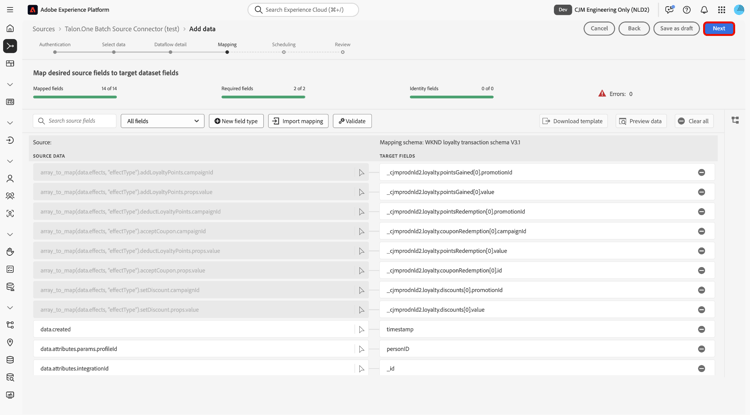
Med datauppsättningen och dataflödesinformationen konfigurerade kan du nu mappa källdatafälten till lämpliga mål-XDM-fält. Använd mappningsgränssnittet för att mappa källdata till rätt schemafält innan data importeras till Experience Platform. Mer information finns i mappningsguiden i användargränssnittet.
Schemalägg inmatning av dataflöde
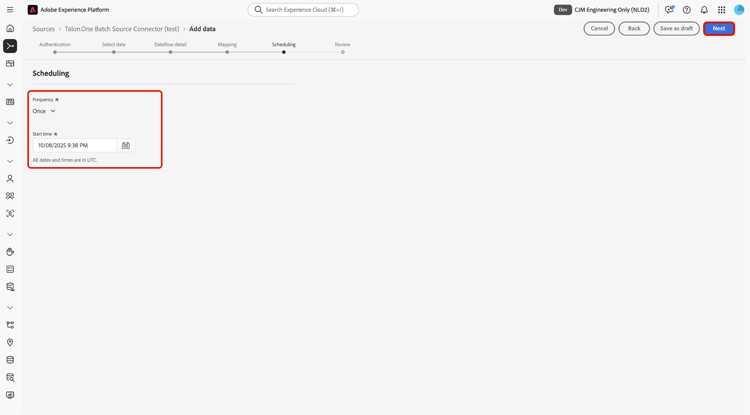
Scheduling-steget visas. Använd gränssnittet för att konfigurera ett matningsschema för automatisk import av valda källdata med de konfigurerade mappningarna. Som standard är schemaläggningen inställd på Once. Välj Frequency och välj sedan ett alternativ i listrutan om du vill justera din inmatningsfrekvens.
Om du ställer in matningsfrekvensen på Minute, Hour, Day eller Week måste du ange ett intervall för att skapa en fast tidsram mellan varje intag. En matningsfrekvens som till exempel är inställd på Day och ett intervall på 15 innebär att dataflödet är schemalagt att importera data var 15:e dag.
Under det här steget kan du även aktivera bakgrundsfyllning och definiera en kolumn för inkrementellt dataintag. Backfill används för att importera historiska data, medan kolumnen som du definierar för inkrementellt intag gör att nya data kan skiljas från befintliga data.
Se tabellen nedan för mer information om schemaläggningskonfigurationer.
Konfigurera frekvens för att ange hur ofta dataflödet ska köras. Du kan ange frekvensen till:
- En gång: Ställ in din frekvens på
onceför att skapa en engångsinmatning. Konfigurationer för intervall och bakåtfyllnad är inte tillgängliga när ett dataflöde för engångsinmatning skapas. Som standard är schemaläggningsfrekvensen inställd på en gång. - Minut: Ställ in din frekvens på
minuteför att schemalägga ditt dataflöde att importera data per minut. - Timme: Ställ in din frekvens på
hourför att schemalägga ditt dataflöde att importera data per timme. - Dag: Ställ in din frekvens på
dayför att schemalägga ditt dataflöde att importera data per dag. - Vecka: Ställ in din frekvens på
weekför att schemalägga ditt dataflöde att importera data per vecka.
När du har valt en frekvens kan du konfigurera intervallinställningen för att upprätta en tidsram mellan varje intag. Om du t.ex. anger din frekvens som dag och konfigurerar intervallet till 15, kommer dataflödet att köras var 15:e dag. Du kan inte ange intervallet till noll. Det minsta tillåtna intervallvärdet för varje frekvens är följande:
- En gång: ingen/a
- Minut: 15
- Timme: 1
- Dag: 1
- Vecka: 1
Granska
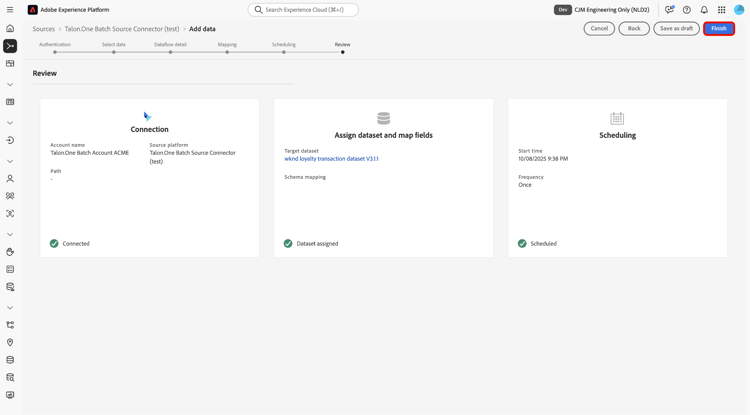
Steget Review visas så att du kan granska informationen om dataflödet innan det skapas. Informationen är grupperad i följande kategorier:
- Connection: Visar kontonamnet, källplattformen och källnamnet.
- Assign dataset and map fields: Visar måldatauppsättningen och det schema som datauppsättningen följer.
När du har bekräftat att informationen är korrekt väljer du Finish.
Övervaka dataflödet
När dataflödet har skapats kan du övervaka de data som importeras genom det för att se information om hur mycket data som har intagits, hur bra de är och vilka fel som har uppstått. Mer information om hur du övervakar dataflöde finns i självstudiekursen Övervaka konton och dataflöden i användargränssnittet.
Kända begränsningar
När data mappas från schemat för Talon.One till Adobe Experience Platform går det för närvarande inte att hämta flera effekter av samma typ inom en enskild transaktion. Om en transaktion t.ex. innehåller flera setDiscount effekter (t.ex. rabatter från olika kampanjer) behålls endast en av dessa effekter under mappningen och de andra skrivs över.