Konfigurera transkription i Experience Manager Assets configure-transcription-service
Transkription är processen att översätta ljudet från en ljud- eller videofil till text (tal till text) med hjälp av taligenkänningstekniken.
Adobe Experience Manager Assets har konfigurerats med Azure Media Services som automatiskt genererar textutskrift av det talade språket i en ljud- eller videofil som stöds i WebVTT-format (.vtt). När en ljud- eller videoresurs bearbetas i Experience Manager Assets genererar transkriberingstjänsten automatiskt texttranskriberingen av ljud- eller videoresursen och lagrar den på samma plats i Assets-databasen där den ursprungliga resursen finns. Med transkriberingstjänsten Experience Manager Assets kan marknadsförarna effektivt hantera sitt ljud- och videoinnehåll med ökad identifiering av textinnehållet och öka avkastningen på dessa resurser genom stöd för hjälpmedel och lokalisering.
Transskript är textversioner av talat innehåll. Ett exempel är en film som du ser på alla OTT-plattformar, som ofta innehåller bildtexter som hjälper till med tillgänglighet eller som konsumerar innehållet på andra språk. Eller alla ljud- och videofiler som används i marknadsförings-, utbildnings- eller underhållningssyfte. De här upplevelserna börjar med en transkription som sedan formateras eller översätts på lämpligt sätt. Att transkribera ljud eller video är en tidskrävande och felbenägen process när den utförs manuellt. Det är också en utmaning att skala den manuella processen, med tanke på det ständigt ökande behovet av ljud- och videoinnehåll. Experience Manager Assets använder Azure:s AI-baserade transkription som tillåter storskalig bearbetning av ljud- och videoresurserna och genererar texttranskriberingarna (.vtt-filer) tillsammans med tidsstämpelsinformationen. I kombination med Assets stöds även transkriberingsfunktionen med Dynamic Media.
transkriberingsfunktionen är tillgänglig utan kostnad i Experience Manager Assets. Administratörerna kräver dock användarens Azure-autentiseringsuppgifter för att konfigurera transkriberingstjänsten i Experience Manager Assets. Du kan också hämta autentiseringsuppgifterna för utvärderingsversionen direkt från Microsoft® för att få en upplevelse av ljud- eller videotranskriberingsfunktionen i Assets.
Krav för transkribering prerequisites
-
En Experience Manager Assets as a Cloud Service-instans som körs.
-
Följande Azure-autentiseringsuppgifter krävs för konfiguration i Experience Manager Assets:
- Klient-ID (API-nyckel)
- Klienthemlig nyckel
- Klientslutpunkt (domän)
- Mediekonto
- Resursgrupp
- Prenumerations-ID
Se Azure-dokumentation för att få autentiseringsuppgifter för åtkomst till Azure Media Services API.
-
Kontrollera att Azure-kontot har tillräcklig kredit för att behandla nya begäranden.
Konfigurera transkription i Experience Manager Assets configure-transcription
Följande konfigurationer krävs för att aktivera transkriberingsfunktionen i Experience Manager Assets:
Konfigurera Azure Media Services configure-azure-media-services
Experience Manager Assets använder Azure Media Services som automatiskt genererar textutskrifter av det talade språket i en ljud- eller videofil som stöds i WebVTT-formatet (.vtt). Administratörerna kan konfigurera Azure Media Services i Experience Manager Assets med hjälp av Azure-autentiseringsuppgifterna. transkriberingskraven listar de Azure-autentiseringsuppgifter som krävs för konfigurationen. Om du inte har Azure-konto och autentiseringsuppgifter kan du läsa dokumentationen för Azure Media Services för att hämta autentiseringsuppgifter för utvärderingsversionen.
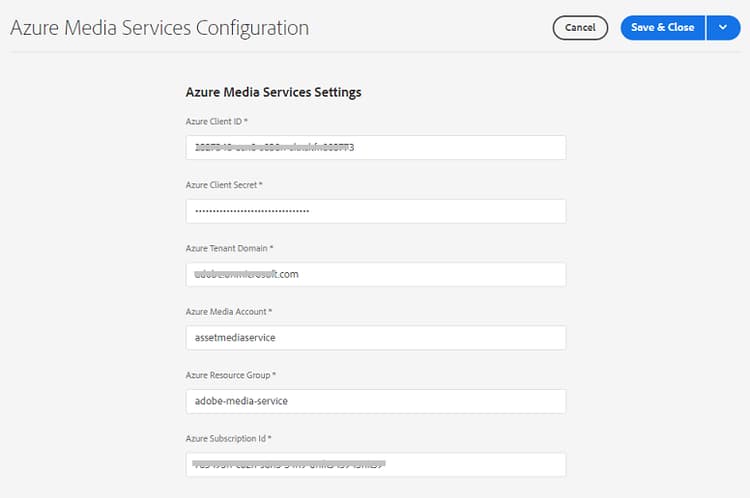
Gå till Tools > Cloud Services > Azure Media Services Configuration. Välj en mapp (plats) i den vänstra listen och klicka på knappen Create för att konfigurera anslutningen till ditt Azure-konto. Den här mappen är den plats där din Azure-molnkonfiguration lagras i Experience Manager Assets. Ange inloggningsuppgifterna för Azure och klicka på Save & Close.
Konfigurera bearbetningsprofil för transkription configure-processing-profile
När Azure Media Services har konfigurerats i Experience Manager Assets är nästa steg att skapa en resursbearbetningsprofil för att generera en AI-baserad transkription av ljud- och videoresurserna. Den AI-baserade bearbetningsprofilen genererar transkriberingar av det ljud- eller videomaterial som stöds som en rendering i Experience Manager Assets och lagrar transkriberingen (.vtt-filen) i samma mapp som den ursprungliga resursen finns i. Det är därför enklare för användarna att söka efter och hitta resursen och dess utskrivna återgivning.
Gå till Tools > Assets > Processing Profiles och klicka på knappen Create för att skapa en AI-baserad bearbetningsprofil för generering av transkription av dina ljud- och videofiler. Som standard visas bara tre flikar på sidan Bearbetningsprofil (Bild, Video och Anpassad). En Content AI-flik visas emellertid om du har konfigurerat Azure Media Services i Experience Manager Assets-instansen. Verifiera dina Azure-inloggningsuppgifter om du inte ser fliken Content AI när du skapar en bearbetningsprofil.
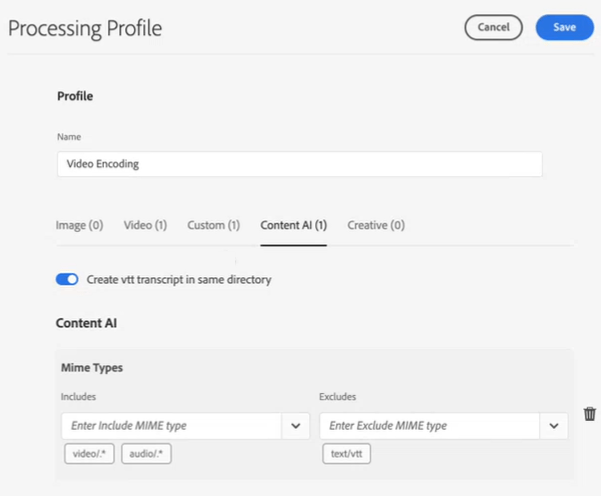
Klicka på knappen Add New på fliken Content AI för att konfigurera transkriberingen. Här kan du inkludera och exkludera filformat (MIME-typer) för att generera transkript genom att välja filtyper i listrutan. I följande bild inkluderas alla ljud- och videofiler som stöds och textfilerna exkluderas.
Aktivera växlingsknappen Create VTT transcript in same directory för att skapa och lagra den krypterade återgivningen (.vtt-fil) i samma mapp som den ursprungliga resursen finns i. De andra återgivningarna genereras också av standardarbetsflödet för DAM-resurshantering oavsett den här inställningen.
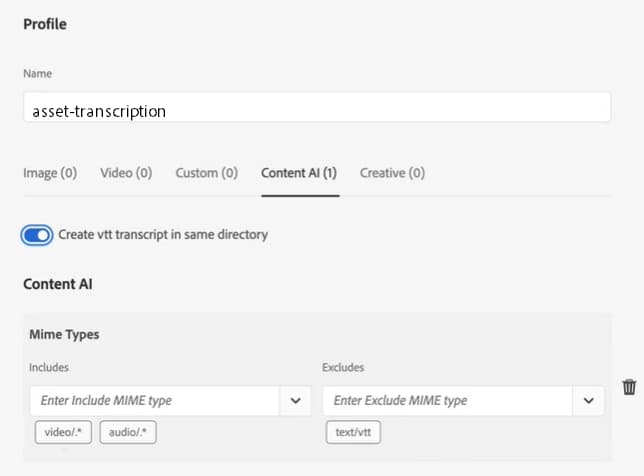
I följande bild visas en anpassad videoprofil som har skapats i Experience Manager Assets.
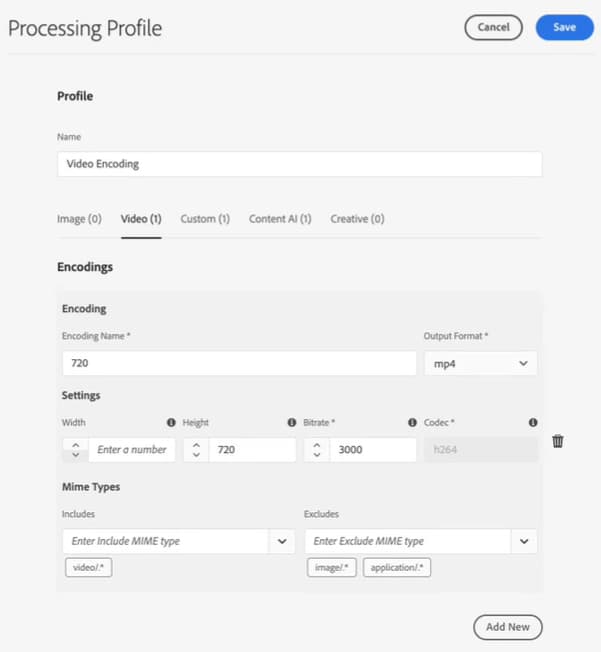
Videoprofilen innehåller även följande anpassade konfigurationer. Mer information om hur du skapar en anpassad bearbetningsprofil finns i Bearbetningsprofildokumentation.
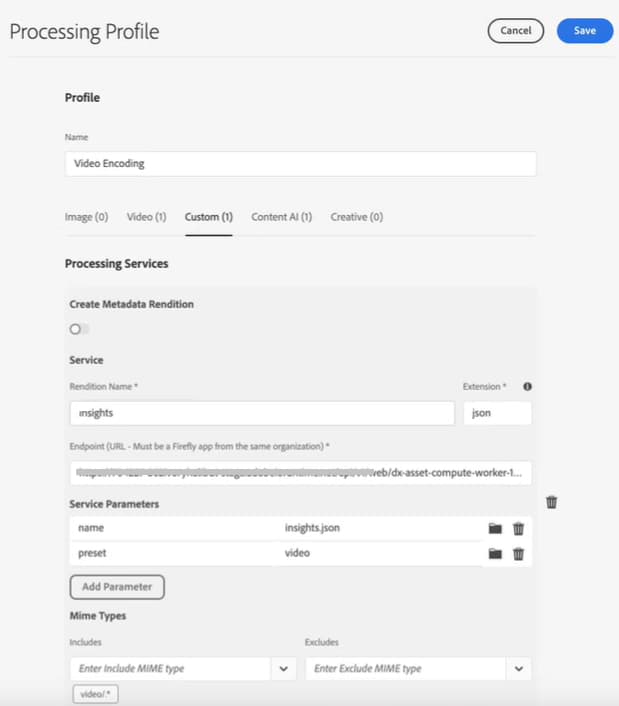
Låt oss nu konfigurera transkriberingen i den här videoprofilen. Navigera till fliken Content AI och klicka på knappen Add New. Inkludera alla ljud- och videofiler och exkludera bild- och programfilerna. Aktivera växlingsknappen Create VTT transcript in same directory och spara konfigurationen.
När bearbetningsprofilen har konfigurerats för transkription av ljud- och videofiler kan du använda den här bearbetningsprofilen för mappar på något av följande sätt:
-
Välj en bearbetningsprofildefinition i Tools > Assets > Processing Profiles och använd åtgärden Apply Profile to Folders. I innehållsläsaren kan du navigera till en viss mapp, välja en mapp och bekräfta programmet för profilen.
-
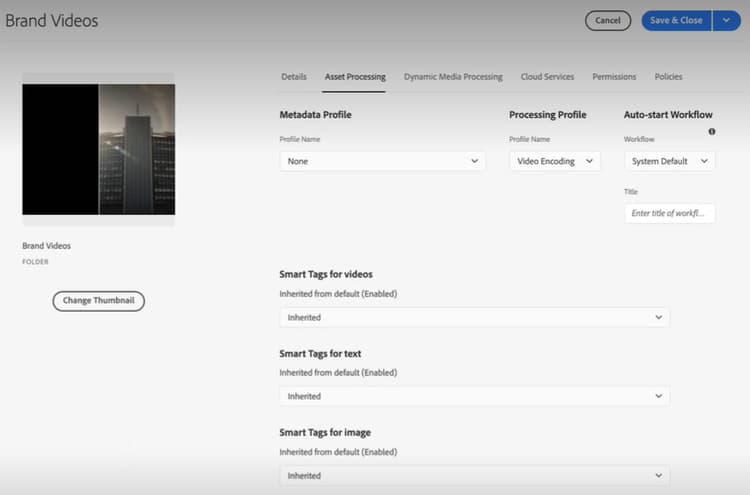
Markera en mapp i Assets användargränssnitt och klicka på åtgärden Properties för att öppna mappegenskaper. Klicka på fliken Asset Processing och välj lämplig bearbetningsprofil för mappen i listan Processing Profile. Klicka på Save & Close om du vill spara ändringarna.
-
Användare kan välja mappar eller specifika resurser i Assets användargränssnitt för att tillämpa en bearbetningsprofil och sedan välja alternativet Reprocess Assets bland de tillgängliga alternativen överst.
Generera transkriberingar av ljud- eller videomaterial generate-transcription
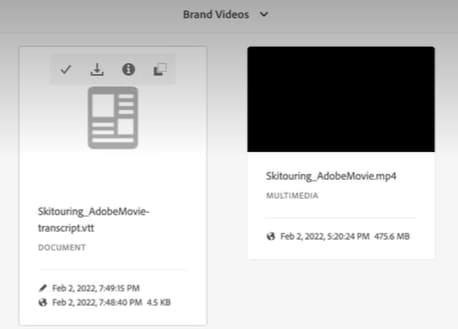
När du bearbetar en videoresurs genererar den AI-baserade bearbetningsprofilen automatiskt utskriften (.vtt-fil) som en återgivning tillsammans med den ursprungliga resursen i samma mapp.
Du kan också se den transkriberade återgivningen genom att gå till återgivningarna av den ursprungliga videoresursen. Om du vill komma åt panelen Renditions markerar du den ursprungliga videoresursen och öppnar den vänstra listen. Du kan se att den krypterade återgivningen (.vtt-fil) är synlig under huvudet TRANSCRIPTVTT.
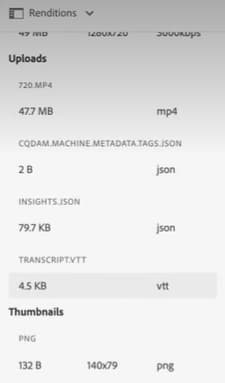
Du kan hämta transkriberingen (.vtt-textfilen) direkt från mappen som en separat resursåtergivning, eller från panelen Renditions för den ursprungliga resursen genom att hämta alla återgivningar av resursen.
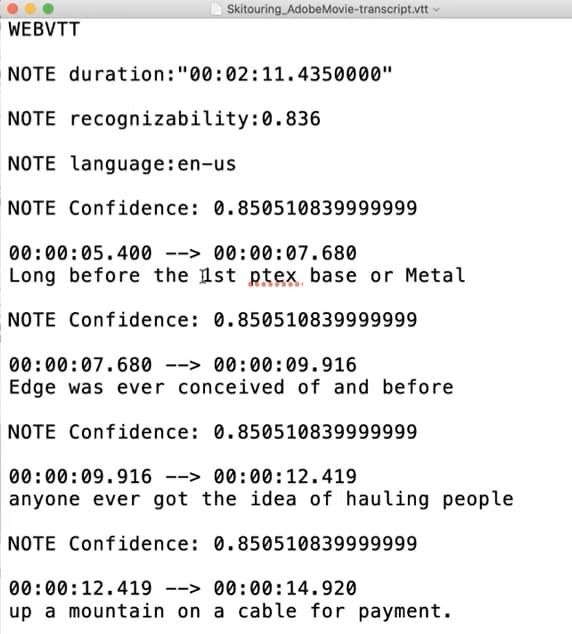
För närvarande stöder inte Experience Manager förhandsgranskning av eller redigering av VTT-filer i sin helhet. Du kan dock hämta transkriberingen och använda valfri textredigerare för att redigera eller verifiera transkriberingen. I transkriften visas det talade språket som en text vid den angivna tidsstämpeln i videon med transkriberingens konfidensgrad (precision).
Använda transkription i Dynamic Media using-transcription-in-dynamic-media
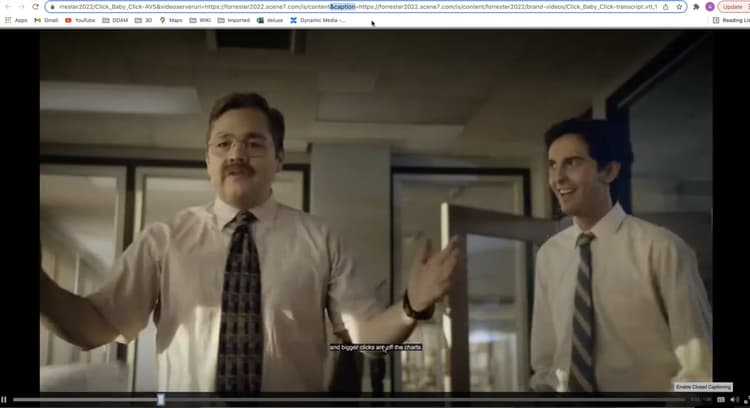
Om du har konfigurerat Dynamic Media i din Experience Manager Assets-instans kan du publicera resursen (ljud- eller videofilen) och dess transkript (.vtt-fil) till Dynamic Media. På så sätt publiceras den ursprungliga resursen (ljud- eller videofilen) och dess transkriberade återgivning (.vtt-filen) till Dynamic Media i samma mapp. Administratören för dynamiska media kan aktivera CC Closed Caption för ljud- eller videofilen med hjälp av transkriptrenderingen (.vtt-filen).
Se även:
I följande bild återspeglar webbadressen bildtextdelen som refererar till utskriften (.vtt-filen). Videon visar det talade språket (transkriberad text) som Closed Caption vid den angivna tidsstämpeln i videon. Användaren kan aktivera eller inaktivera bildtexten med knappen CC.
Filformat som stöds för transkription supported-file-format
Följande ljud- och videofilformat stöds för transkription:
Kända begränsningar known-limitations
- transkriberingsfunktionen stöds för videoklipp med en varaktighet på upp till 10 minuter.
- Videotiteln får innehålla högst 80 tecken.
- Filstorleken är upp till 15 GB.
- Den maximala bearbetningstiden som stöds är 60 minuter.
- I ett betalt Azure-konto kan du överföra upp till 50 filmer per minut. I ett testversionskonto kan du dock överföra upp till fem filmer per minut.
Felsökningstips troubleshooting
Logga in på ditt Azure Media Services-konto med samma autentiseringsuppgifter (som du har använt för konfigurationen) för att verifiera status för begäran. Kontakta support för Azure om din begäran inte kan bearbetas.
Se även