Kom igång
Installera och konfigurera Adobe Commerce Optimizer Connector för att synkronisera dina Adobe Commerce-katalogdata med Adobe Commerce Optimizer och övervaka sedan datasynkroniseringsstatusen för att se till att din butik är uppdaterad.
Krav för att använda integreringen
-
Adobe Commerce 2.4.7+
- PHP 8.2, 8.3 eller 8.4
- Disposition 2.x
-
Adobe Commerce Optimizer-licens med en tilldelad sandlådeinstans.
-
Autentiseringsnycklar för att hämta Commerce Connector-metapaketet med Composer.
-
Administratörsåtkomst till en Adobe Commerce Optimizer-sandlådeinstans.
Adobe Commerce-användaren som konfigurerar integreringen måste ha:
-
Administratörsåtkomst till Adobe Commerce Admin.
-
Utvecklaråtkomst till den IMS-organisation där Adobe Commerce Optimizer-projektet har etablerats.
Förutsättningar
Om du har något av följande tillägg installerat avinstallerar du dem innan du installerar Adobe Commerce Optimizer Connector:
- Adobe Commerce Live Search (
magento/live-search) - Adobe Commerce produktrekommendationer (
magento/product-recommendations) - Adobe Commerce Catalog Service (
magento/catalog-service,magento/catalog-service-installer) - Instrumentpanel för datahantering (
magento-catalog-sync-admin)
Data som är kopplade till dessa tillägg är fortfarande tillgängliga i Commerce-databasen. Den exporteras dock inte till Adobe Commerce Optimizer när anslutningen är aktiverad. Om du vill implementera de sök- och säljfunktioner som ingår i dessa tillägg efter att du har aktiverat Connector konfigurerar du dem från Adobe Commerce Optimizer administratörsgränssnittet.
Konfigurationssteg
Följ de här stegen för att aktivera kopplingen och börja synkronisera data från Commerce till din Adobe Commerce Optimizer-instans.
-
Installera Adobe Commerce Optimizer Connector-paketet med Composer för att ansluta din Commerce-instans till Adobe Commerce Optimizer.
-
Anpassa dataexportkonfigurationen från administratören.
Installera Adobe Commerce Optimizer Connector-paketet install-the-adobe-commerce-optimizer-connector-package
Adobe Commerce Optimizer Connector levereras som ett Composer-metapaket tillgängligt för alla Commerce-handlare med en aktiv licens för Adobe Commerce Optimizer.
Installationssteg
-
Lägg till modulen
adobe-commerce/commerce-data-export-aco-adaptermed Composer:code language-shell composer require adobe-commerce/commerce-data-export-aco-adapter -
Distribuera ändringarna i Adobe Commerce staging-miljö.
När distributionen är klar är Commerce Optimizer-alternativet tillgängligt på Commerce Admin-menyn. Klicka på Commerce Optimizer för att öppna din Commerce Optimizer-instans direkt från Commerce Admin.
Anpassa exportkonfigurationen för Commerce scopes
Som standard är synkronisering av katalogdata aktiverat för alla Commerce-scope (webbplatser, kundgrupper och butiksvyer). Du kan anpassa exportinställningarna för att synkronisera data endast för specifika omfattningar baserat på ditt företags behov. Om du till exempel har flera butiksvyer som delar samma språk kan du välja att exportera data för endast en av butiksvyerna och använda den som katalogkälla för flera katalogvyer i Adobe Commerce Optimizer.
I följande tabell beskrivs vilka data som exporteras på varje omfångsnivå:
<website>::<SHA1 of customer group ID>. Alla kundgrupper för webbplatsen ingår.
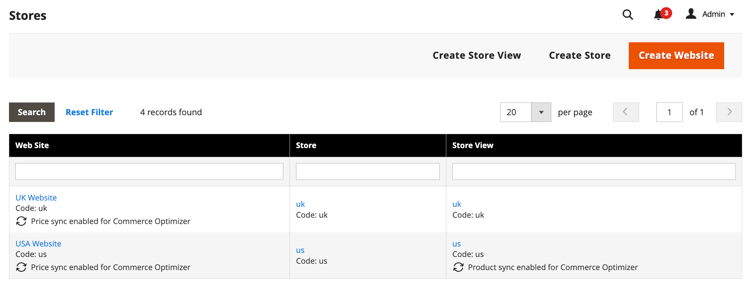
Så här ändrar du inställningarna för en webbplats- eller butiksvy:
-
Gå till Stores > Settings > All Stores i Commerce Admin.
-
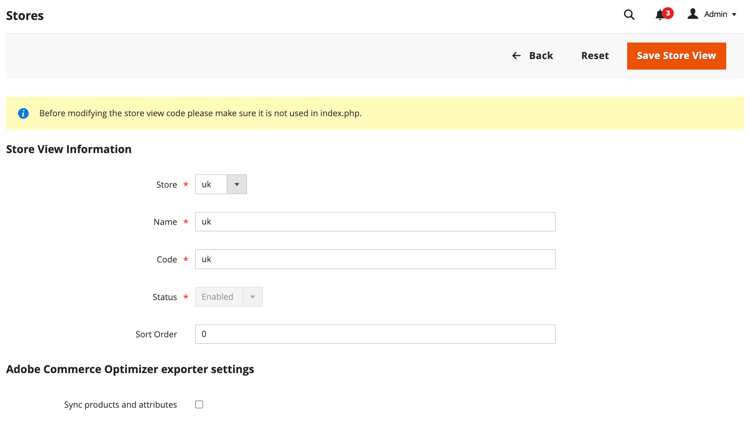
Välj webbplatsen eller butiksvyn som du vill konfigurera.
-
I Adobe Commerce Optimizer-exportinställningarna använder du kryssrutan för att aktivera eller inaktivera datasynkronisering efter behov.
-
Spara ändringarna.
Aktivera och inaktivera beteende
Aktivera integreringen av Adobe Commerce Optimizer
Hämta nödvändig anslutningsinformation
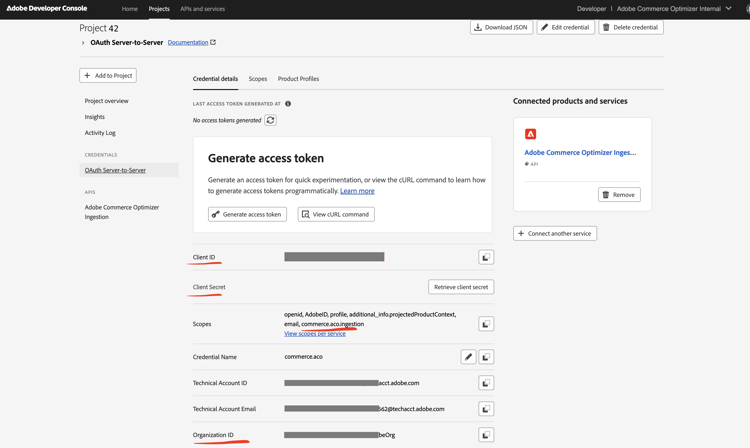
Från Adobe Developer Console skapar du ett nytt projekt som är aktiverat för Adobe Commerce Optimizer Ingesändningstjänsten och genererar autentiseringsuppgifter för OAuth Server-till-Server. Detaljerade instruktioner finns i Hämta IMS-autentiseringsuppgifter i Handboken för marknadsföringsutvecklare.
Spara följande värden från inloggningssidan:
- Organisations-ID (
org_id) - Klient-ID (
client_id) - Klienthemlighet (
client_secret)
Hämta Adobe Commerce Optimizer instansinformation
Hämta klientorganisations-ID från fältet Instance Idpå sidan Adobe Commerce Optimizer instance Instance details page eller från den URL som användes för att komma åt instansen. Till exempel i https://experience.adobe.com/#/@<your organization>/in:<tenant ID>/commerce-optimizer-studio/home.
-
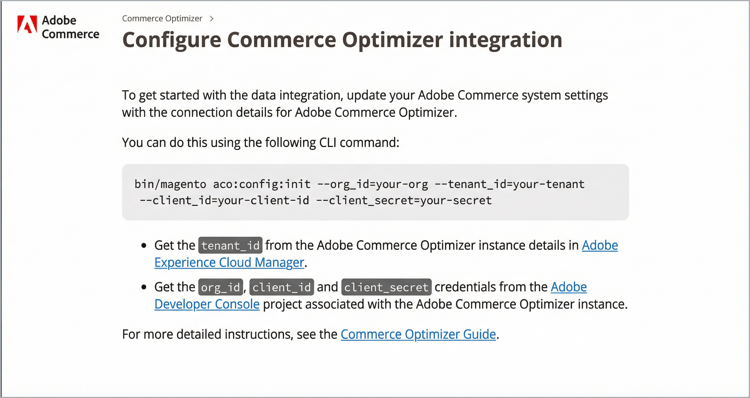
I Commerce Admin väljer du Adobe Commerce Optimizer för att visa konfigurationssidan med instruktioner.
-
Från kommandoraden använder du SSH för att ansluta till Commerce mellanlagringsmiljö.
-
Kör följande Commerce CLI-kommando för att konfigurera integreringen och ersätt platshållarvärdena med värdena för ditt Commerce Optimizer-projekt:
bin/magento aco:config:init --org_id=your-org --tenant_id=your-tenant --client_id=your-client-id --client_secret=your-secret
-
Kontrollera anslutningen genom att gå tillbaka till Commerce Admin och välja alternativet Adobe Commerce Optimizer.
När du klickar på alternativet öppnas användargränssnittet för Adobe Commerce Optimizer på en ny flik.
Verifiera att datasynkroniseringen fungerar
Du kan övervaka och verifiera att synkroniseringen fungerar från sidan Synkroniseringsstatus för datafeed som är tillgänglig i Admin.
-
Kontrollera synkroniseringsstatus i Commerce Admin:
Gå till System > Data Transfer > Data Feed Sync Status.
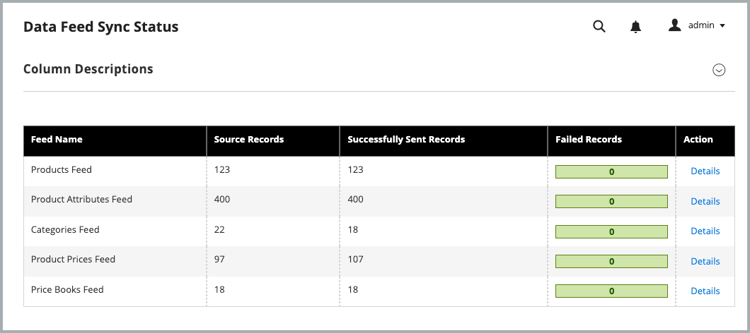
När synkroniseringen körs visas poster som skickats. Välj en feed om du vill visa information eller felsöka synkroniseringsproblem.
-
Bekräfta data som har tagits emot i Commerce Optimizer:
Välj Data Sync på menyn Adobe Commerce Optimizer.
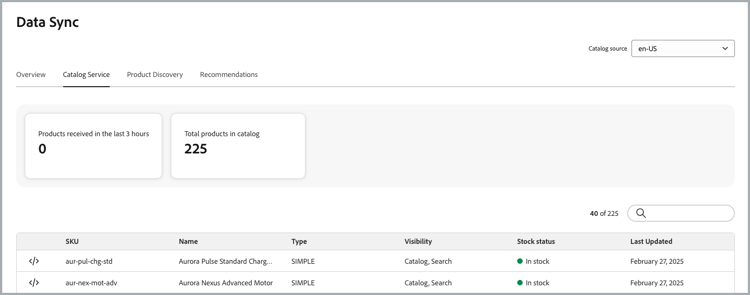
Kontrollera att förväntade produkter, priser och attribut visas.
Nästa steg
-
Konfigurera Adobe Commerce Optimizer katalogvyer och principer
Skapa katalogvyer och principer i användargränssnittet för Adobe Commerce Optimizer. Observera att prisböcker skapas automatiskt av Adobe Commerce kundgrupper. Instruktioner finns i dokumentationen för katalogvyer och profiler i Commerce Optimizer användarhandbok.
-
Konfigurera en Commerce Storefront på Edge Delivery Services
Följ Storefront-installationsdokumentationen för att ansluta din butik till instansen Adobe Commerce Optimizer och börja leverera personaliserade e-handelsupplevelser.