Katalogvyer för marknadsföringstjänster
Katalogvyer utgör grunden för Adobe Commerce Optimizer Merchandising Services, vilket gör att du kan ordna din produktkatalog efter affärsstruktur, principer och priser. Denna flexibla datamodell stöder scenarier med flera varumärken, affärsenheter och flerspråkiga lösningar samtidigt som effektiviteten bibehålls.
Vad är katalogvyer?
Katalogvyer definierar hur produktkatalogen ordnas och visas. De fungerar som filter som bestämmer:
- Vilka produkter som visas baserat på affärsstruktur (varumärken, regioner, återförsäljare)
- Vilka priser som visas via länkade prisböcker
- Hur produkter filtreras med hjälp av principer (attribut som märke, modell, kategori)
- Vilken katalogkälla används baserat på attribut som språkområde
Se katalogvyer som olika linser som kunderna kan använda för att se katalogen. Till exempel:
- En katalogvy över återförsäljare kan visa endast produkter som är tillgängliga för den återförsäljaren
- En regional katalogvy kan visa produkter och priser som är specifika för ett geografiskt område
- En varumärkeskatalogvy kan visa endast produkter från ett visst varumärke
Katalogvy kontra katalogkälla
Nedan förklaras skillnaden mellan en katalogvy och en katalogkälla:
-
Katalogvy - En konfigurerad vy av katalogen för ett specifikt affärsbehov. När du skapar en katalogvy väljer du vilken katalogkälla (eller språkinställning) som ska användas och lägger sedan till profiler för att filtrera vilka produkter som visas och länkar prisböcker för att styra priset. En enda katalogkälla kan driva många katalogvyer (till exempel en
en-US-källa med separata katalogvyer för olika varumärken eller regioner). Tänk på en katalogvy som hur du exponerar data för en butiks-, kanal- eller målgrupp. -
Katalogkälla - Den underliggande datakontexten som tillhandahåller produktinformation. En katalogkälla är vanligtvis en språkinställning (till exempel
en-US,fr-CA) eller ett externt system som PIM eller ERP. Adobe Commerce Optimizer importerar produktdata från en eller flera katalogkällor till en enhetlig baskatalog. Tänk på en katalogkälla som var råkatalogdata kommer från.
Sammanfattningsvis är katalogkällan den datakontext du hämtar från; while katalogvyn är det filtrerade, prissatta och ordnade sammanhang som du presenterar för kunder eller kanaler.
Skapa en katalogvy
I det här avsnittet skapar du en katalogvy, väljer en policy och en prisbok.
Innan du skapar en katalogvy bör du kontrollera att:
-
Principer har skapats för att definiera produktfilter.
-
Definierade kataloglager för att definiera varianter av dina produkter.
-
Inlästa prisböcker för priser.
-
Gå till Store setup på den vänstra menyn och klicka på Catalog views.
-
Klicka på Create catalog view.
-
Konfigurera information om katalogvyn:
- Namn - Ange namnet på katalogvyn, till exempel
Celport. - Katalogkällor - Välj katalogkälla (nationella inställningar), till exempel
en-US. - Kataloglager-Granska kapslade lager och prioritet.
- Profiler - Använd listrutan för att välja relevanta profiler. Exempel: “Varumärke”, “Modell”. Kontrollera att du redan har skapat en princip.
- Namn - Ange namnet på katalogvyn, till exempel
-
Välj den prisbok som du vill länka till katalogvyn.
- Använd alla tillgängliga prisböcker-Det här alternativet hämtar prisdata från alla tillgängliga prisböcker.
- Tillåt endast valda prisböcker-Det här alternativet visar dialogrutan Lägg till tillåtna prisböcker där du kan välja vilken prisbok som ska användas för katalogvyn.
- Inaktivera pris-Det här alternativet är inte tillgängligt just nu.
-
Klicka på Add om du vill skapa katalogvyn med de länkade prisböckerna och profilerna.
Sidan Katalog visar uppdateringar för att visa den nya katalogvyn.
När du har utfört de här stegen är katalogvyn nu konfigurerad för att visa produkter och priser baserat på de valda källorna och profilerna.
Ange katalogvyer för rekommendationer och regler för produktupptäckt
Du kan ange en katalogvy när du skapar rekommendationsenheter eller försäljningsregler.
Kataloglager
Med kataloglager kan du ändra produktdata i en katalogvy utan att ändra originalkälldata. Lager tillämpar ändringar på specifika produktattribut, som namn, beskrivning, bilder, länkar och metadata, genom att skapa ett lager ovanpå baskatalogen. Dina ursprungliga produktdata förblir intakta, vilket gör att du kan anpassa produkterna och återställa ändringarna när du vill.
Vanliga användningsområden för kataloglager är:
- SEO-optimering - Åsidosätt produktmetatitlar och beskrivningar baserat på AI-rekommendationer från Sites Optimizer
- Säsongskampanjer - Uppdatera produktnamn, beskrivningar eller bilder tillfälligt för kampanjer
- Regional anpassning - Visa annan produktinformation baserat på geografisk plats eller språk
- A/B-testning - Testa olika produktpresentationer för att optimera konverteringsgraden
- Hantering av flera varumärken - Anpassa produktattribut för olika varumärkeskataloger
Mer information om hur du skapar, hanterar och prioriterar kataloglager finns i Kataloglager.
Hantera katalogvy
Följ dessa anvisningar för att uppdatera eller visa egenskaperna för befintliga katalogvyer.
Redigera katalogvy
- På arbetsytan för katalogvyer letar du reda på katalogvyn i det rutnät som du vill redigera och klickar på … för att öppna åtgärdsmenyn.
- Klicka på Redigera för att öppna katalogvyredigeraren.
- Uppdatera namn, katalogkällor, principer och prisboksinformation efter behov.
- Spara ändringarna.
Ta bort katalogvy
-
I arbetsytan för katalogvyer letar du reda på katalogvyn i det rutnät som du vill redigera och klickar på … för att öppna åtgärdsmenyn.
-
Klicka på Ta bort.
När bekräftelsedialogrutan visas klickar du på Delete.
Visa detaljer
Med det här alternativet kan du snabbt se alla katalogens visningsparametrar, medan du arbetar i katalogvytabellen.
På arbetsytan för katalogvyer letar du reda på katalogvyn i det rutnät som du vill redigera och klickar på

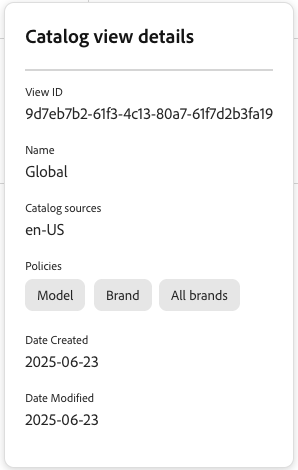
Härifrån kan du se konfigurationsinformation för katalogvyn, som:
- Visa ID
- Namn
- Katalogkällor
- Policyer
- Skapad den
- Ändrade data
En del av dessa konfigurationsinställningar behövs när du konfigurerar butiken eller använder API:t för datainhämtning.
Arkitektur - översikt
Katalogvyer är en del av Merchandising Services-ramverket som ersätter webbplatsen, butiken och butiksramverket som används i Adobe Commerce Foundation med en mer flexibel modell:
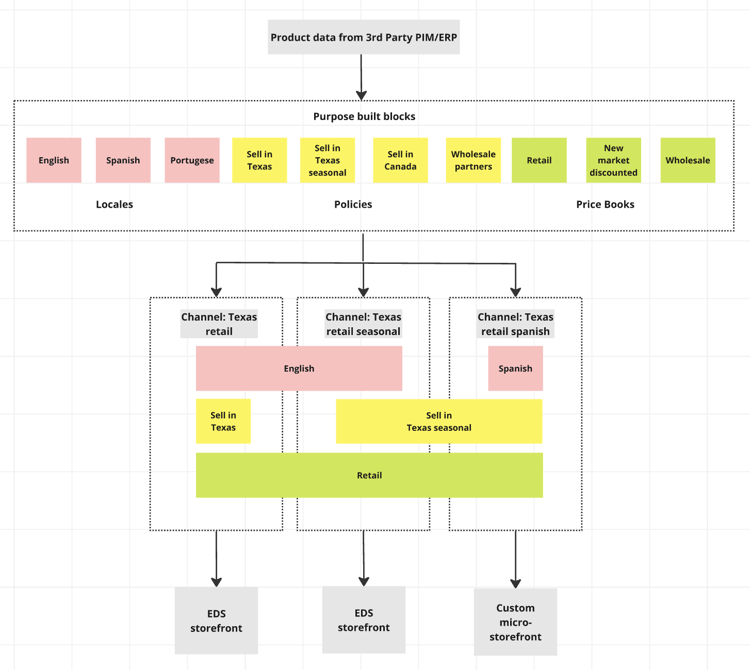
Så här fungerar det
1. Inmatning av data
Katalogdata från PIM, ERP och andra system hämtas in i ramverket för marknadsföringstjänster. Varje SKU innehåller språkinformation och produktattribut som mappas till katalogvyer, policyer och språkområden. Mer information om dataöverföring finns i utvecklardokumentationen.
2. Enhetlig baskatalog
Inkapslade data skapar en enhetlig baskatalog i dataredjan för katalogtjänsten. Med denna enda källa slipper ni datatypsbyte mellan olika affärsenheter.
3. Katalogvyer
Flera katalogvyer representerar olika affärsenheter (t.ex.“Texas Retail”,“Texas Retail Seasonal”). Språk, profiler och prisböcker kan delas mellan olika katalogvyer för ökad flexibilitet.
4. Flerkanalsleverans
Filtrerade katalogdata levereras till olika destinationer som Edge Delivery Services butiker, marknadsplatser, annonsplattformar och anpassade mikrobutiker. Mer information om leverans av katalogdata finns i utvecklardokumentationen.
Viktiga komponenter
Dataflöde
- Ingest - Produktdata från PIM/ERP-system
- Process - Använd katalogvyer, principer och priser
- Leverera - Servera filtrerad katalog till butiker, marknadsplatser osv.
Viktiga funktioner
Användningsfall
Konglomerat med flera varumärken
Utmaning: Hantera olika varumärken, länder och språk
Lösning: En katalog med katalogvyer för varje kombination av märke och region
Återförsäljare av reservdelar
Utmaning: 3 000 återförsäljare med samma produkter men olika priser
Lösning: En katalog med katalogvyer och prislistor som är specifika för återförsäljare
Detaljhandlare på flera platser
Utmaning: Olika priser och lager per plats
Lösning: Platsbaserade katalogvyer med regionspecifika profiler
Mer som detta
- Kataloglager - Lär dig hur du ändrar produktdata utan att ändra den ursprungliga källan
- Profiler - Skapa profiler för att filtrera produkter i katalogvyer
- Prisböcker - Hantera prisstrukturer för olika kundsegment