Kataloglager
Med kataloglager kan du ändra produktdata utan att ändra originalkälldata. Lager tillämpar ändringar på specifika produktattribut, som namn, beskrivning, bilder, länkar och metadata, genom att skapa ett lager ovanpå baskatalogen. Dina ursprungliga produktdata förblir intakta, vilket gör att du kan anpassa produkterna och återställa ändringarna när du vill.
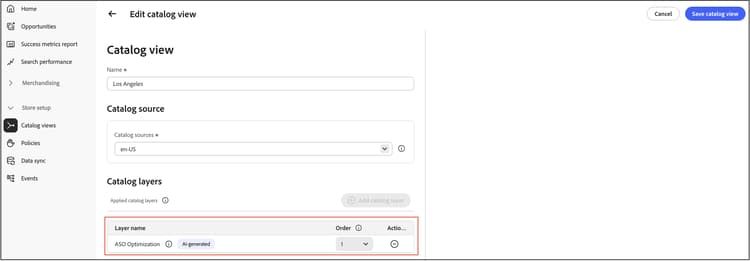
Så här fungerar kataloglager
När en kund tittar på din butik kombinerar systemet dina baskatalogdata med aktiva kataloglager för att visa den slutliga produktinformationen. Så här fungerar processen:
-
Lagerprogram - När en begäran görs med ett kanal-ID och ett miljö-ID hämtar lagringstjänsten den relevanta katalogvyn.
-
Datasammanfogning - Systemet tillämpar kataloglager på produktdata baserat på lagerprioritetsordning.
-
Fälthantering - Olika fälttyper behandlas på olika sätt:
- Åsidosätt fält - Textfält som namn, beskrivning och metatitlar ersätts med de värden som definieras i lagret, där det högprioriterade lagret prioriteras.
- Sammanfoga fält - Matrisfält som bilder, länkar och attribut kombineras från flera lager, vilket ger ett enhetligt svar.
-
Prioritetsupplösning - Ordningsfältet avgör vilket lager som har prioritet. När flera lager ändrar samma fält har lagret med det högre ordningsnumret högre prioritet (till exempel är ordningen 10 den högsta).
Användningsexempel för kataloglager
Kataloglager används ofta för:
- SEO-optimering - Åsidosätt produktmetatitlar och beskrivningar baserat på AI-rekommendationer från Sites Optimizer.
- Säsongskampanjer - Uppdatera produktnamn, beskrivningar eller bilder tillfälligt för kampanjer utan att ändra källdata.
- Regional anpassning - Visa annan produktinformation baserat på geografisk plats eller språk.
- A/B-testning - Testa olika produktpresentationer för att optimera konverteringsgraden.
- Hantering av flera varumärken - Anpassa produktattribut för olika varumärkeskataloger.
- Produktbilder - Använd produktbilder från AEM Assets som ett lager ovanpå din baskatalog.
AEM-Assets-lager
När du aktiverar produktbilder skapar och hanterar AEM Assets Integration automatiskt ett kataloglager som är specifikt dedikerat till AEM Assets-innehåll. Standardlagernamnet är AEM-Assets, men du kan ange ett anpassat namn under introduktionen i AEM Assets-integreringen.
Det här lagret innehåller produktbilder som har synkroniserats från AEM Assets. Precis som andra kataloglager fylls den i via API:t för produktlager. Assets Integration Service omvandlar metadata och URL:er för AEM-resurser till API-format och skickar data automatiskt när materialet godkänns i AEM Assets.
Integreringen stöder en källa per klientorganisation (en språkinställning + ett lager).
Så här fungerar lagret AEM-Assets
-
Automatiskt skapande: Lagret skapas när AEM Assets Integration konfigureras för din Commerce Optimizer -instans.
-
Bildsynkronisering: När resurser har godkänts i AEM Assets transformerar Assets Integration Service resursdata och uppdaterar
AEM-Assets-lagret via API:t för produktlager. -
Lagertilldelning: Tilldela lagret
AEM-Assetstill katalogvyer där du vill att AEM Assets-bilder ska visas.
Tilldela lagret AEM-Assets till en katalogvy
Så här visar du AEM Assets-bilder i din butik:
-
Navigera till Store-konfigurationen och klicka på Catalog views.
-
Markera katalogvyn där du vill använda lagret.
-
Leta reda på lagret AEM-Assets i kataloglageravsnittet.
-
Aktivera lagret för att aktivera det för den här katalogvyn.
-
Klicka på Save för att tillämpa ändringarna.
När de har tilldelats storefront-API:erna (Catalog Service, Live Search, Product Recommendations och Storefront GraphQL API) returneras både baskatalogbilder och AEM Assets-bilder för produkter.
Mer information om hur du konfigurerar produktvisningar finns i Produktvisningar med AEM Assets.
Lägga till ett kataloglager via dataöverföring
Du kan lägga till kataloglager i dina produkter under dataöverföringsprocessen. Den här metoden är idealisk för gruppåtgärder eller automatiserade arbetsflöden.
Förutsättningar:
- API-autentiseringsuppgifter med behörighet att komma åt datainmatningstjänsten
- SKU:er som redan finns i baskatalogen
Steg:
-
Förbered lagerdata i rätt format med de produktattribut du vill ändra.
-
Använd API-slutpunkten för produktlager för att importera lagerdata.
-
Kontrollera att lagret har importerats genom att kontrollera katalogvykonfigurationen.
Detaljerade API-specifikationer och exempel på nyttolast finns i Produktlager i utvecklardokumentationen.
Lägga till ett kataloglager manuellt i användargränssnittet
Med katalogvygränssnittet kan du skapa och hantera lager manuellt, vilket är särskilt användbart för integreringar som Sites Optimizer som genererar AI-baserade rekommendationer.
Så här skapar du ett manuellt lager:
-
Navigera till Store-konfiguration > Katalogvyer.
-
Markera katalogvyn där du vill använda lagret.
-
Klicka på Lägg till kataloglager i kataloglageravsnittet.
-
Konfigurera lageregenskaperna:
- Lagernamn - Ange ett beskrivande namn som identifierar syftet med lagret.
- Produkter - Välj de produkter som det här lagret gäller för.
- Attribut - Välj vilka produktattribut du vill ändra (namn, beskrivning, bilder, metataggar och så vidare).
- Värden - Ange de nya värdena för varje markerat attribut.
-
Klicka på Spara för att skapa lagret.
Det nya lagret läggs till i katalogvyn och tilldelas automatiskt nästa tillgängliga ordernummer.
Förhandsgranska lagereffekter
Innan du aktiverar lager eller ändrar prioriteringar kan du förhandsvisa hur de påverkar produktdata.
Så här förhandsgranskar du lagerändringar:
-
Navigera till Store-konfiguration > Katalogvyer.
-
Markera katalogvyn med de lager som du vill förhandsgranska.
-
Välj en specifik produkt eller använd förhandsvisningsfunktionen i avsnittet Katalollager.
-
Granska den kombinerade produktinformationen och visa hur lager ändrar baskatalogvärdena.
-
Justera lagerinnehåll eller prioritetsordning efter behov.
Aktivera, inaktivera eller ta bort lager
Du kan aktivera eller inaktivera kataloglager utan att ta bort dem, så att du kan styra när specifika anpassningar ska användas.
Så här aktiverar eller inaktiverar du ett lager:
-
Navigera till Store-konfiguration > Katalogvyer.
-
Markera katalogvyn som innehåller lagret.
-
Leta reda på det lager som du vill växla i avsnittet Kataloglager.
-
Klicka på aktiveringsalternativet för att aktivera eller inaktivera lagret.
- Aktiv - Lagret används på produktdata.
- Inaktiv - Lagret bevaras men tillämpas inte på produktdata.
-
Ändringen träder i kraft direkt i butiken.
Så här tar du bort ett lager:
Använd API:t för datainmatning för att ta bort ett kataloglager.
Hantera lagerprioriteringar
Den ordning som lager tillämpas i avgör vilka värden som visas i butiken när flera lager ändrar samma produktattribut. Genom att hantera prioriteter ser du till att rätt data visas.
Förstå prioritetsordning:
- Varje lager tilldelas ett ordernummer (1, 2, 3 och så vidare)
- Ett högre värde anger högre prioritet och åsidosätter alla andra lager
- När flera lager ändrar samma fält har det högre ordningsnumret företräde
- Prioriteten gäller endast för åsidosättningsfält (namn, beskrivning, meta-taggar)
- Sammanfoga fält (bilder, länkar, attribut) kombinerar data från alla lager
Så här ändrar du ordning på lagerprioriteter:
-
Navigera till Store-konfiguration > Katalogvyer.
-
Markera katalogvyn som innehåller de lager som du vill ändra ordning på.
-
Leta reda på det lager som du vill flytta i avsnittet Kataloglager.
-
Dra och släpp lagret om du vill ändra dess position, eller använd reglagen för ordningsändring.
-
Systemet uppdaterar automatiskt ordernummer baserat på den nya sekvensen.
-
Klicka på Spara för att använda den nya prioritetsordningen.
God praxis
Följ de här rekommendationerna när du arbetar med kataloglager:
-
Använd beskrivande namn - Namnge lager tydligt för att indikera deras syfte (till exempel"Semesterkampanj 2025" eller"SEO-optimering - produktsidor").
-
Begränsa lager - Systemet har stöd för flera lager, men för många kan påverka prestanda. Konsolidera lager när det är möjligt.
-
Logik för dokumentprioritet - Håll reda på vilka lager som ska prioriteras för att undvika oavsiktliga åsidosättningar.
-
Granska Sites Optimizer-lager - När du använder autokorrigering från Sites Optimizer skapas lager med högsta prioritet. Tänk på detta när du lägger till manuella lager som kan åsidosätta AI-rekommendationerna. Läs mer om hur du använder Sites Optimizer.
-
Bildskärmsprestanda - Om produktsidan läses in långsamt kan du granska lagerkonfigurationen och överväga att konsolidera lager.
Mer som detta
- Katalogvyer - Konfigurera katalogvyer för olika butiker
- Produktbilder - Använd AEM Assets för produktbilder
- Möjligheter - Lär dig mer om AI-baserad optimering med kataloglager