Konfigurera AEM Assets för Adobe Commerce Optimizer
[Endast SaaS]{class="badge positive" title="Gäller endast Adobe Commerce Optimizer-projekt."}
AEM Assets-integrering för Adobe Commerce Optimizer gör det möjligt för handlare att använda AEM Assets som centraliserad lösning för hantering av digitala resurser för produktbilder. Den här guiden beskriver konfigurationen som är specifik för Commerce Optimizer.
Till skillnad från Adobe Commerce (PaaS) eller Adobe Commerce as a Cloud Service (ACCS) har Commerce Optimizer inget gränssnitt för administratörskonfiguration. Om du vill aktivera integreringen skapar du en supportanmälan med dina Adobe Commerce Optimizer- och AEM Assets-uppgifter. Adobe Support konfigurerar integreringen och registrerar din klient hos Assets Integration Service.
Förbered AEM Assets innan du skickar biljetten. Klientregistrering förutsätter att AEM-sidan kan användas för Commerce. När du har distribuerat AEM Commerce assets-commerce-paketet fungerar till exempel metadata och händelser som de ska. Om en biljett öppnas innan AEM har konfigurerats kan introduktionen fördröjas.
Följande diagram är en översikt över produktsynkroniseringen mellan Adobe Commerce Optimizer och AEM Assets-integreringen.
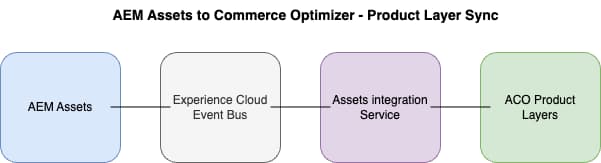
Den här integreringen har två huvudflöden:
-
Från AEM Assets: När en resurs godkänns, avvisas eller tas bort flödar händelsen genom Adobe Pipeline till Assets integreringstjänst. Tjänsten matchar resurser till produkter med
match-by-SKU(metadatadriven) eller en anpassad matchning (App Builder), och skickar sedanproduct-asset-mappningarna till Commerce Optimizer, där de lagras som produktlager. -
FrånAdobe Commerce Optimizer: När en produkt uppdateras i Commerce Optimizer flödar händelsen genom Adobe Pipeline till Assets Integration Service. Tjänsten synkroniserar alla matchande resursmappningar tillbaka till Adobe Commerce Optimizer.
Förutsättningar
Innan du konfigurerar integreringen bör du kontrollera att du har:
- En aktiv Adobe Commerce Optimizer-instans med berättigande för produktvisuella effekter, eller en AEM Assets-licens med Dynamic Media.
- Tillgång till AEM Assets as a Cloud Service.
- Både Commerce Optimizer och AEM Assets i samma Adobe IMS-organisation.
- Dynamiska media med OpenAPI aktiverat i din AEM Assets-miljö (se Konfigurera AEM Assets-projektet för mer information om aktiveringssteg).
Konfigurera AEM Assets först
Slutför AEM Assets-stegen innan du öppnar en supportanmälan för innehavarregistrering. Installationsmönstret matchar Adobe Commerce as a Cloud Service - se Konfigurera AEM Assets-projektet med stöd för Commerce-metadata.
Steg 1: Distribuera AEM Commerce-paketet
Installera och distribuera assets-commerce-paketet i ditt AEM-projekt så att Commerce metadatamatchningar, händelser och användargränssnitt är tillgängliga.
Slutför hela proceduren i Installera assets-commerce package. Följ de här stegen innan du öppnar en supportanmälan:
-
Klona Cloud Manager Git-databasen och kopiera koden för AEM Assets Commerce-databasen till ditt projekt.
-
Ersätt alla förekomster av <my-app> med ditt programnamn i alla
filter.xml- ochpom.xml-filer för ditt projekt. -
Bekräfta, push, kör din distributionspipeline och validera att fliken Commerce visas på resursegenskaperna.
Se Installera assets-commerce package för Cloud Manager-skärmbilder, pipeline-steg och felsökning om fliken Commerce saknas.
Steg 2: Aktivera Dynamic Media med OpenAPI
Dynamiska medier med OpenAPI-funktioner måste vara aktiverade i din AEM Assets-miljö. Självbetjäningssökvägar (t.ex. Cloud Manager för produktvisningar) och Adobe Support beskrivs under Konfigurera AEM Assets-projektet.
Steg 3: Använd Commerce-metadata och godkänn resurser
Lägg till Commerce-metadata i produktbilderna i AEM Assets - för fältdefinitioner, se AEM Commerce-paketets innehåll.
Resursen måste ha statusen Approved för att datasynkroniseringen ska kunna utlösas. Händelsen utlöses inte när enbart metadata sparas.
Steg 4: Valfritt - konfigurera en Commerce-metadataprofil
Om du väljer att använda AEM metadataprofiler för att effektivisera redigeringen konfigurerar du dem efter att paketet har distribuerats och ditt team förstår de Commerce-fält som krävs - samma valfria mönster som Konfigurera AEM Assets-projektet.
Se Konfigurera en metadataprofil.
Begränsningar
Integrationen Commerce Optimizer har följande begränsningar:
Lagerrelaterade begränsningar
Läs det här avsnittet innan du väljer ett kataloglagernamn i supportbiljetten. Att välja eller dela lager utan den här kontexten är ofta en orsak till att supportärenden kan förhindras.
Använd ett dedikerat lager för AEM Assets-innehåll. Nyttolaster som skickas från AEM Assets fyller i en Commerce Optimizer-katalog i lager. Värden i det lagret skriver över baskatalogattribut där fält anges. När integreringen utelämnar ett fält i nyttolasten kan motsvarande värden i det lagret skrivas över med tomma värden. Om du delar ett lager med icke-relaterade Commerce-arbetsflöden, eller återanvänder ett lager som redan lagrar produktdata från andra program än AEM-Assets, kan det orsaka oavsiktlig dataförlust eller förvirrande överskrivningar. Planera lagernamnet innan du öppnar supportbiljetten och reservera lagernamnet (till exempel standardlagret AEM-Assets) primärt för AEM-driven produktbildsynkronisering.
Andra begränsningar
- Endast bilder: Integreringen stöder inte video eller andra medietyper just nu.
- Inga kategoribilder: Kategoribildssynkronisering är inte tillgänglig. Kategoribilder från AEM Assets för Assets Selector (infogning av användargränssnitt) stöds inte.
- Ingen skillnad mellan flera webbplatser: Integreringen hanterar inte flera platser; en bild som är kopplad till en produkt visas på samma sätt i alla kanaler och profiler.
- Bildposition/ordning: Bildplacering och -ordning stöds inte.
- Produkten måste finnas: Om produkten inte finns i Commerce Optimizer skapas inte lagret för den produktresursmappningen.
Onboarding
Om du vill integrera AEM Assets-integrering med Commerce Optimizer måste du skapa en supportanmälan.
Adobe Support använder informationen i din biljett för att registrera din klient hos Assets Integration Service och konfigurera integreringen.
Kontrollera att du har slutfört Konfigurera AEM Assets först innan du skickar biljetten.
Inkludera följande information i din supportanmälan:
- Adobe Commerce OptimizerKlient-ID (instans-ID) hittades i din Commerce Optimizer URL eller Commerce Cloud Manager-användargränssnitt.
- AEM program-ID.
- AEM miljö-ID.
- Matchande regel: Matcha med SKU eller extern matchning (App Builder).
- Lager: Kataloglagernamnet som klientorganisationen ska registreras med (se Lagerrelaterade begränsningar). Ange ett anpassat namn endast om det är avsiktligt. Annars används standardvärdet
AEM-Assets. - Språk: Katalogkällans språkområde som klientorganisationen ska registreras med (till exempel
en-US). Detta måste matcha de språkområden du använder i katalogvyn och i produktkatalogdata.
När Adobe Support har bearbetat din biljett konfigureras integreringen och din klientorganisation registreras hos Assets integreringstjänst.
När introduktionen är klar:
-
Registrering med Assets Integration Service: Din Commerce Optimizer -klient registreras hos Assets Integration Service med ditt Adobe Commerce Optimizer klient-ID, AEM program-ID, AEM miljö-ID, matchningsregel, språk och lagernamn som anges i biljetten.
-
Händelseprenumeration: Assets Integration Service prenumererar på:
- AEM Assets-händelser (resurs godkänd, uppdaterad, borttagen)
- Commerce Optimizer kataloghändelser (produkten har skapats, uppdaterats)
Konfigurera din katalogvy så att storefront- och API:er visar AEM-drivna bilddata:
- Katalogkälla (nationella inställningar) - Välj samma nationella inställningar som du angav i supportbiljetten (till exempel
en-US). Integrationen registrerar en språkinställning per hyresgäst. Om det finns en felmatchning visas inte synkroniserade bilder i den avsedda katalogvyn. - Kataloglager - Tilldela lagret
AEM-Assets(eller ditt egna lagernamn från biljetten) till den katalogvyn.
Om språkinställningen eller lagret inte tilldelas korrekt kan bilddata inte visas eller uppträda oväntat, även om synkroniseringen lyckades uppströms.
Synkronisering
När integreringen har konfigurerats synkroniseras product-asset mappningar automatiskt.
Mer information finns i Anpassad automatisk matchning.
Exempel på arbetsflöde för Matcha efter SKU
Ett typiskt flöde när du lägger till en befintlig resurs till en ny produkt:
-
Skapa produkten i Commerce Optimizer (via API eller dataöverföring). Produkten kan till en början finnas utan bilder.
-
Öppna den resurs du vill mappa till produkten i AEM Assets.
-
Lägg till produkt-SKU:n i commerce:skus -metadata och tilldela bildroller (till exempel
thumbnail,image). -
Godkänn tillgången för leverans. Detta utlöser händelsen som Assets integreringstjänst bearbetar.
-
Assets Integration Service skickar produktavbildningsmappningen till Commerce Optimizer. Produkten i Commerce Optimizer uppdateras med bilderna från resursen.
-
Kontrollera att bilden visas. Tillåt tid för synkroniseringen att slutföras (vanligtvis inom några minuter), kontrollera produkten i användargränssnittet för Commerce Optimizer (till exempel Datasynkronisering eller katalogvy) eller fråga butiks-API:erna (Katalogtjänst, Live Search, Storefront GraphQL API) för att bekräfta att bilden returneras.
Hantering av bildroger
När en produkt har flera resurser som använder samma bildroll (till exempel två resurser med rollen thumbnail), säkerställer integreringen att endast en resurs behåller den rollen för att undvika dubblettroller i lagret Commerce Optimizer och oväntat butiksbeteende.
Beteende: När en uppdatering skickas från AEM Assets tar den senast uppdaterade resursen emot bildrollen (till exempel thumbnail) och rollen tas bort från den tidigare resursen som hade den. Detta förhindrar att duplicerade bildroller visas i butiken.