Övervaka era leveranser i Campaign-gränssnittet delivery-dashboard
Övervakning av leveranser är nödvändigt för att säkerställa att era kampanjer är effektiva och når era kunder. Adobe Campaign ger dig verktyg för att komma åt dina leveranser och övervaka deras prestanda via leveranslistan och kontrollpanelen för leveranser.
Åtkomst till listan över leveranser list-of-deliveries
Du kan komma åt leveranser från leveranslistan via noden Campaign Management > Deliveries i trädet.
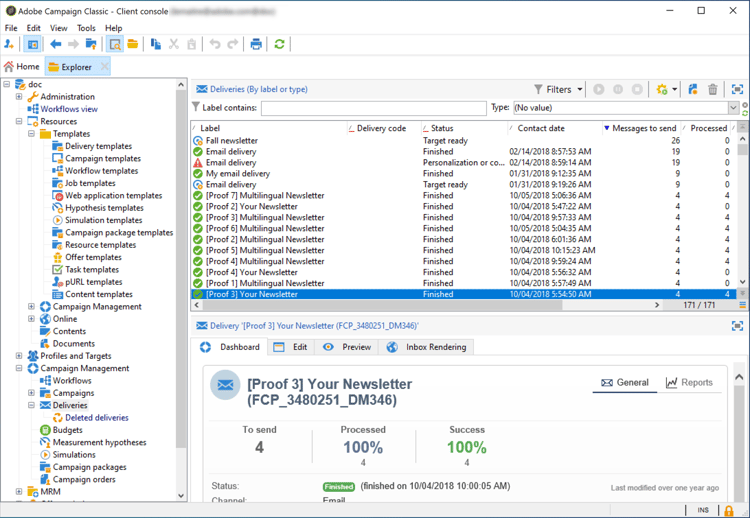
Som standard innehåller listan över leveranser namnen och statusvärdena för leveranser som skapas i den valda noden. Här visas även antalet meddelanden som ska skickas, bearbetas och skickas.
- Antalet Messages to send motsvarar antalet mottagare som är målinriktade efter analys och före leverans.
- Antalet meddelanden i kolumnen Success motsvarar antalet meddelanden som skickas av servern och som tas emot av mottagarna.
- Antalet Processed meddelanden motsvarar antalet mottagna meddelanden plus antalet meddelanden med fel.
Översikt över kontrollpanelen för leverans delivery-dashboard-overview
Kontrollpanelen för leverans är viktig för att övervaka dina leveranser och eventuella problem som uppstår när meddelanden skickas.
Du kan hämta information om en leverans och redigera den om det behövs. Observera att tabbinnehållet inte längre kan ändras när leveransen har skickats.
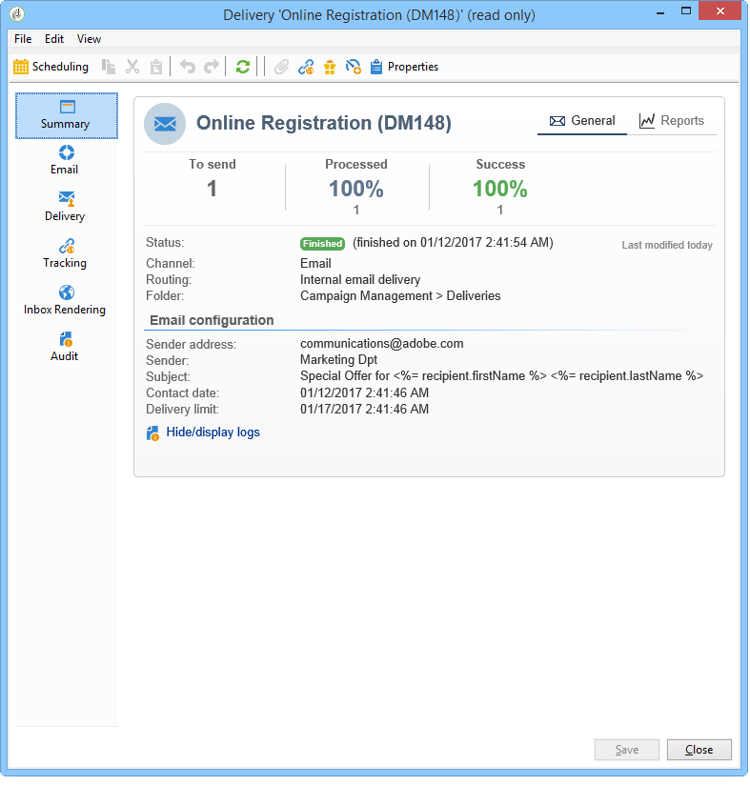
Här är den information du kan övervaka med hjälp av flera flikar som är tillgängliga på kontrollpanelen:
Relaterade ämnen:
Leveranssammanfattning delivery-summary
Fliken Summary innehåller egenskaper för leveransen: leveransstatus, kanal som används, information om avsändare, ämne, information om exekvering.
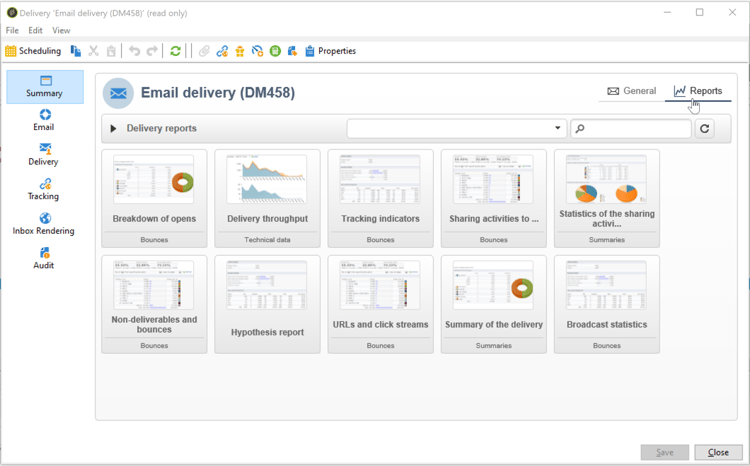
Leveransrapporter delivery-reports
Med länken Reports, som du kommer åt från fliken Summary, kan du titta på en uppsättning rapporter som relaterar till leveransåtgärden: allmän leveransrapport, detaljerad rapport, leveransrapport, distribution av felmeddelanden, öppningsfrekvens, klick och transaktioner osv.
Innehållet på den här fliken kan konfigureras enligt dina krav. Mer information om leveransrapporter finns i det här avsnittet.
Leveransloggar, historik och undantag delivery-logs-and-history
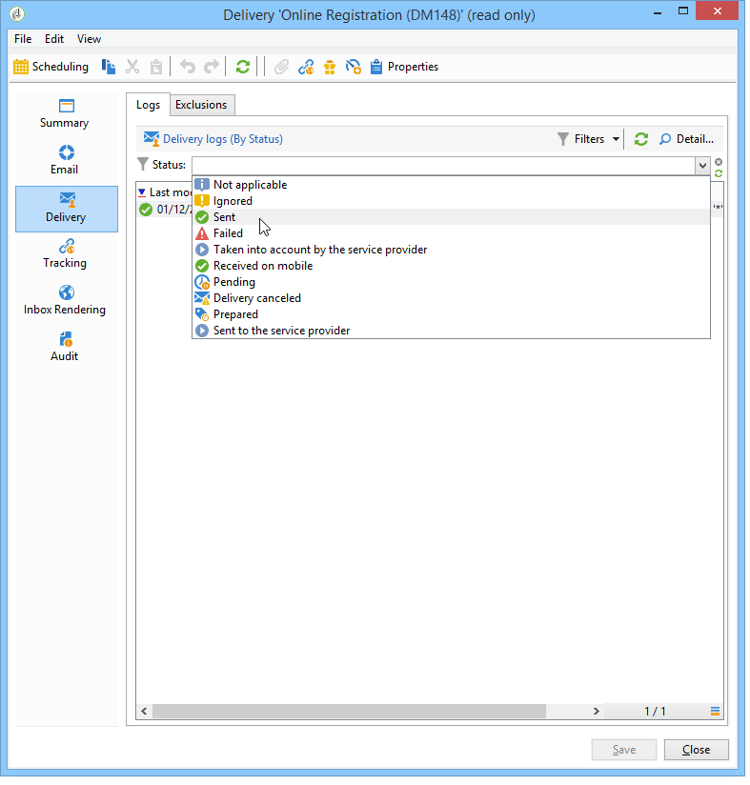
Fliken Delivery ger en historik över förekomster i den här leveransen. Den innehåller leveransloggarna, dvs. en lista över skickade meddelanden och deras status samt tillhörande meddelanden.
För en leverans kan du till exempel bara visa mottagare med en misslyckad leverans eller en adress i karantän. Om du vill göra det klickar du på knappen Filters och väljer By state. Välj sedan läget i listrutan. Olika statusvärden visas på leveransstatussidan.
Med länken Display the mirror page for this message… kan du visa spegelsidan för innehållet i leveransen som valts i listan i ett nytt fönster.
Spegelsidan är bara tillgänglig för leveranser för vilka HTML-innehåll har definierats. Mer information finns i Länka till spegelsidan.

Loggar och historik för leveransspårning tracking-logs
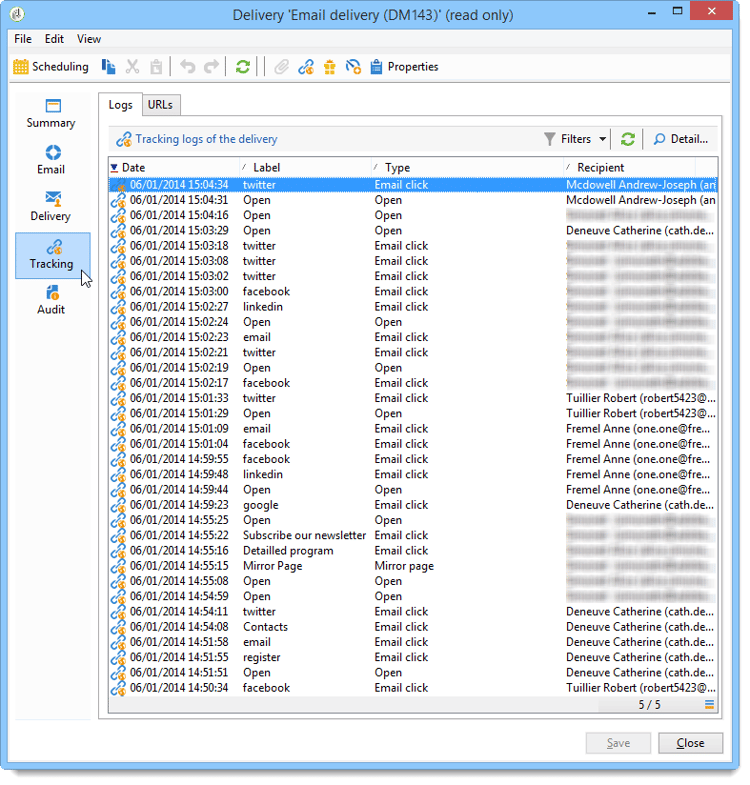
Fliken Tracking visar spårningshistoriken för den här leveransen. På den här fliken visas spårningsdata för skickade meddelanden, d.v.s. alla URL:er som spåras av Adobe Campaign. Spårningsdata uppdateras varje timme.
Spårningskonfigurationen utförs i rätt steg i leveransassistenten. Se Konfigurera spårade länkar.
Tracking data tolkas i leveransrapporterna. Se det här avsnittet.
Inkorgsåtergivning delivery-rendering
På fliken Inbox rendering kan du förhandsgranska meddelandet i de olika sammanhang där det kan tas emot och kontrollera kompatibiliteten i de flesta datorer och program.
På så sätt kan du se till att ditt meddelande visas för mottagarna på ett optimalt sätt på en mängd olika webbklienter, webbmejl och enheter.
Mer information om återgivning av inkorgar finns på den här sidan
Leveransgranskning delivery-audit-
Fliken Audit innehåller leveransloggen och alla meddelanden som rör korrektur.
Med knappen Refresh kan du uppdatera data. Använd knappen Filters för att definiera ett filter för data.
Med särskilda ikoner kan du identifiera fel och varningar. Se Leveransanalys.
På underfliken Proofs kan du visa en lista över de korrektur som har skickats.

Du kan ändra informationen som visas i det här fönstret (och informationen på flikarna Delivery och Tracking) genom att markera kolumnerna som ska visas. Om du vill göra det klickar du på ikonen Configure list i det nedre högra hörnet. Mer information om hur du konfigurerar listvisning finns i det här avsnittet.
Synkronisering av kontrollpanel för leverans delivery-dashboard-synchronization
Från kontrollpanelen för leverans vill du kontrollera de bearbetade meddelandena och leveransloggarna för att vara säker på att leveransen har skickats.
Vissa indikatorer eller status kan vara felaktiga eller inte aktuella. Lösningen kan vara:
-
Om leveransstatusen är felaktig kontrollerar du att alla nödvändiga godkännanden har gjorts för den här leveransen eller att de tekniska arbetsflödena operationMgt och deliveryMgt körs utan fel.
-
Om leveransräknaren inte matchar leveransen kan du försöka att beräkna om indikatorerna genom att högerklicka på leveransen i Adobe Campaign Explorer och välja Actions > Recompute delivery and tracking indicators för att synkronisera om. Mer information om spårningsindikatorer finns i det här avsnittet.
Du kan också spåra leveranser med olika rapporter via kontrollpanelen för leverans. Mer information finns i avsnittet.
Felsökning av långsamma leveranser troubleshooting-slow-deliveries
Om leveransen verkar ta längre tid än vanligt efter att du klickat på knappen Send bör du kontrollera följande möjliga orsaker:
Problem med IP-adressens anseende
Vissa e-postleverantörer kan ha lagt till dina IP-adresser i en blockeringslista. Kontrollera dina leveransloggar (utsändningsloggar) på fliken Delivery för att se om det finns några studsmeddelanden som tyder på anseendeproblem. Mer information om anseendehantering finns i avsnittet Leveransövervakning.
Leveransstorlek och komplexitet
Leveransen kan vara för stor för att kunna behandlas snabbt. Detta kan inträffa med:
Omfattande JavaScript-personalisering som kräver omfattande databehandling för varje mottagare.
Leverans som väger mer än 60 kB på grund av stort HTML-innehåll, inbäddade bilder eller omfattande personalisering.
Läs Bästa praxis för leverans om du vill veta mer om riktlinjer för innehåll och bästa praxis för personalisering. Rekommenderad maxstorlek är cirka 35 kB för optimala prestanda.
Systemprestanda
Systemproblem kan förhindra servrar från att bearbeta leveranser på ett effektivt sätt. Om du misstänker prestandaproblem bör du kontrollera i leveransloggarna om det finns timeoutfel eller kommunikationsproblem.