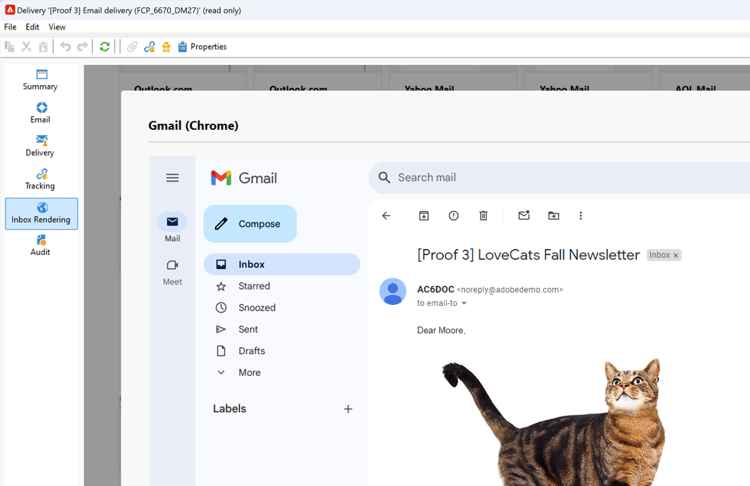
Inkorgsåtergivning inbox-rendering
Om inkorgsåtergivning about-inbox-rendering
Innan du klickar på knappen Skicka måste du se till att ditt meddelande visas för mottagarna på ett optimalt sätt på en mängd olika webbklienter, e-postmeddelanden och enheter.
Adobe Campaign utnyttjar den webbaserade e-posttestningslösningen Litmus för att hämta återgivningarna och göra dem tillgängliga i en dedikerad rapport. På så sätt kan du förhandsgranska det skickade meddelandet i olika sammanhang som det kan tas emot i och kontrollera kompatibiliteten i de flesta datorer och program.
Litmus är en funktionell e-postvalidering och förhandsgranskning av program. Med den kan e-postskapare förhandsgranska sitt meddelandeinnehåll i över 70 e-postrenderare, till exempel Gmail-inkorgen eller Apple Mail-klienten.
De mobil-, meddelande- och webbpostklienter som är tillgängliga för Inkorgsåtergivning i Adobe Campaign finns listade på Litmus-webbplatsen (klicka på Visa alla e-postklienter).
Om Litmus-tokens about-litmus-tokens
Eftersom Litmus är en tredjepartstjänst fungerar den på en kreditmodell per användning. Varje gång en användare anropar Litmus-funktionen dras krediten av.
I Adobe Campaign motsvarar krediten antalet tillgängliga återgivningar (kallas tokens).
Varje gång du använder funktionen Inbox rendering i en leverans minskar varje återgivning dina tillgängliga token med ett.
- Varje gång rapporten för inkorgsåtergivning skapas dras en token per meddelandeklient av: en token för Outlook 2000-återgivning, en för Outlook 2010-återgivningen, en för Apple Mail 9-återgivningen och så vidare.
- Om du genererar återgivningen av Inkorgen igen för samma leverans minskas antalet tillgängliga tokens igen med antalet genererade återgivningar.
Antalet återstående tillgängliga token visas i Återgivningsrapporten för inkorgen.
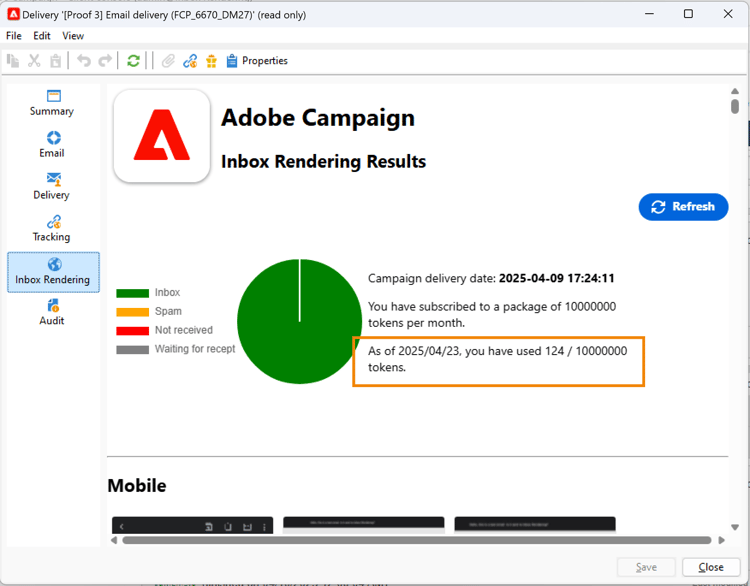
Återgivningsfunktionen i Inkorgen används vanligtvis för att testa HTML-ramverket i ett nyligen utformat e-postmeddelande. Varje återgivning kräver ungefär 70 token (beroende på hur många miljöer som testas i allmänhet). I vissa fall kan du dock behöva flera rapporter om inkorgsåtergivning för att kunna testa leveransen. Det kan därför ta fler tokens att slutföra flera kontroller.
Få åtkomst till rapporten för inkorgsåtergivning accessing-the-inbox-rendering-report
När du har skapat e-postleveransen och definierat innehållet samt målpopulationen följer du stegen nedan.
Mer information om hur du skapar, utformar och anger mål för en leverans finns på sidan.
-
Klicka på knappen Inbox rendering överst i leveransfältet.
-
Välj Analyze för att starta hämtningsprocessen.
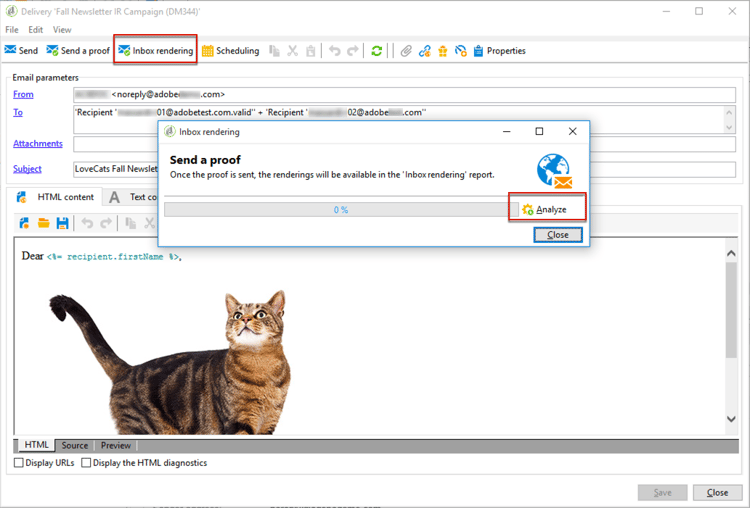
Ett bevis skickas. Miniatyrbilderna för återgivning finns tillgängliga i det korrekturet några minuter efter att du skickat e-postmeddelandena. Mer information om hur du skickar korrektur finns i det här avsnittet.
-
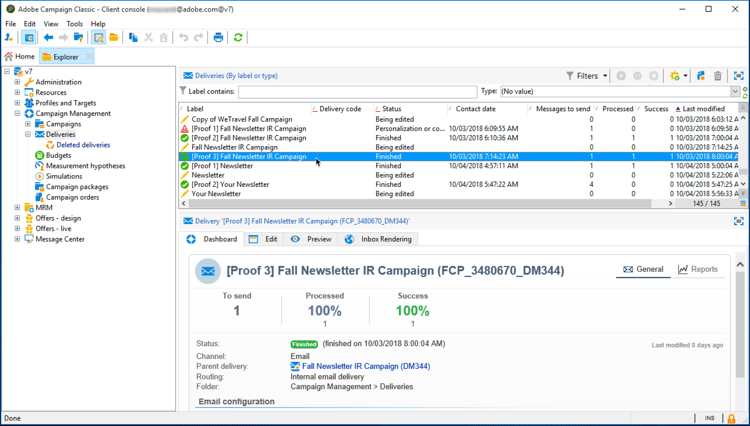
När du har skickat korrekturet visas det i leveranslistan. Dubbelklicka på den.
-
Gå till fliken Inkorgsåtergivning för korrekturet.
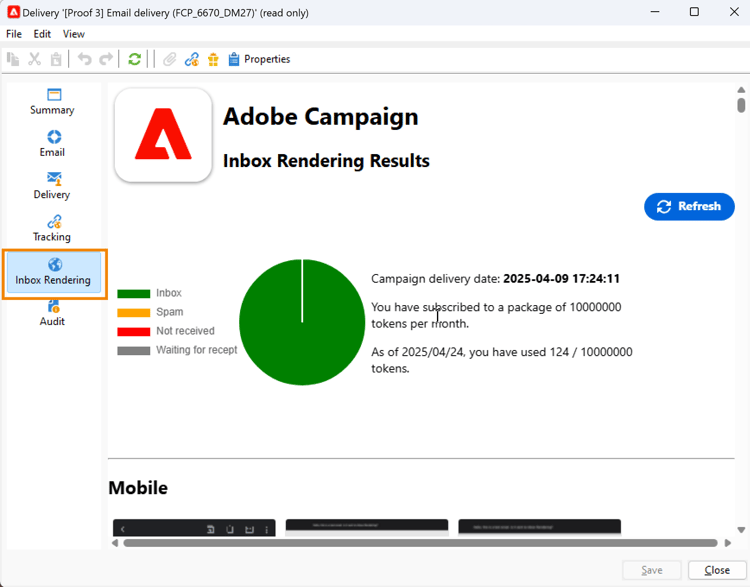
Återgivningsrapporten för inkorgen visas.
Återgivningsrapport för inkorgen inbox-rendering-report
I den här rapporten visas inkorgsåtergivningarna så som de visas för mottagaren. Återgivningarna kan variera beroende på hur mottagaren öppnar e-postleveransen: i en webbläsare, på en mobil enhet eller via ett e-postprogram.
I det övre avsnittet visas hur många meddelanden som tagits emot, oönskade meddelanden (skräppost), inte tagits emot eller väntar på att tas emot via en grafisk färgkodad representation.
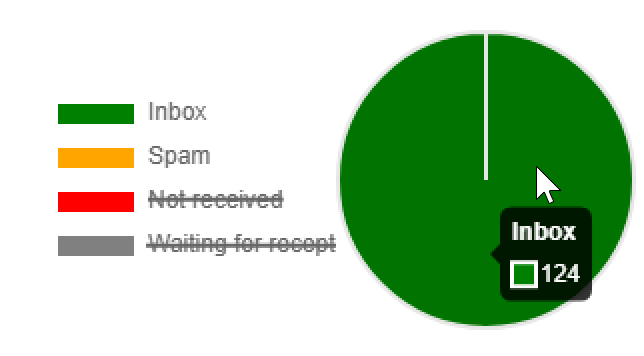
Håll pekaren över diagrammet om du vill visa information om varje färg. Klicka på ett objekt i listan om du vill dölja eller visa motsvarande kategori i diagrammet.
Rapportens innehåll är uppdelat i tre delar: Mobile, Desktop och Webmails. Bläddra nedåt i rapporten för att visa alla återgivningar grupperade i dessa tre kategorier.
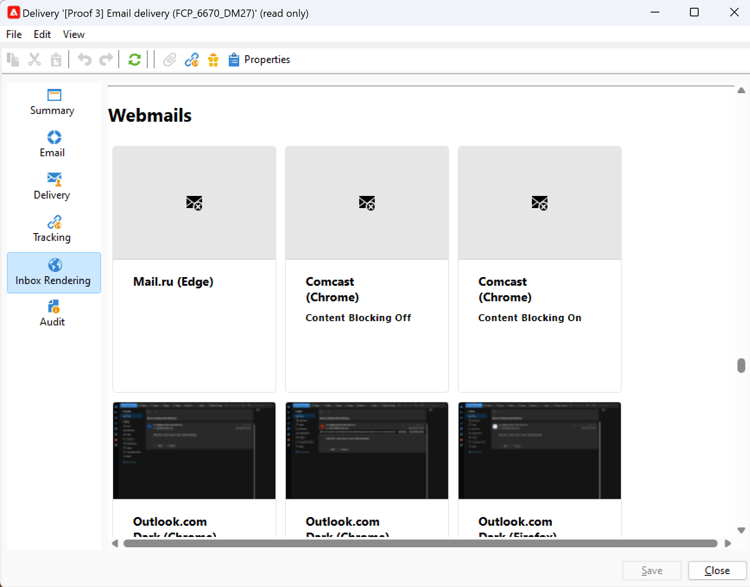
Klicka på motsvarande kort om du vill ha information om respektive rapport. Återgivningen visas för den valda mottagningsmetoden.