A área Documentos
Na área Documentos, é possível organizar, gerenciar e exibir metadados de documentos carregados no Adobe Workfront. Você também pode ver a decisão da prova.
Atualmente, o Workfront tem duas versões da área Documentos: a área documentos herdados e a nova área Documentos. A versão usada por sua organização depende do fato de sua organização estar usando o armazenamento herdado do Workfront ou o armazenamento em nuvem do Adobe. Para obter mais informações sobre esses tipos de armazenamento, consulte visão geral do Adobe Cloud Storage.
Área de documentos herdados
Há dois tipos de áreas de Documentos. Os recursos e as funcionalidades são os mesmos para:
-
Área de documentos em um programa, portfólio, modelo, projeto, tarefa ou problema: Lista todos os documentos aos quais você tem acesso para um determinado projeto, tarefa ou problema. Para acessar esta área, clique em Documentos

-
Área de Documentos Globais: Lista todos os documentos aos quais você tem acesso no Workfront. Para acessar esta área, clique em Documentos


Para obter informações sobre como carregar documentos para o Workfront, consulte Adicionar documentos ao Adobe Workfront a partir do seu sistema de arquivos.
A área de documentos registra uma contagem dos seguintes itens:
- Pastas do Workfront
- Arquivos carregados do sistema de arquivos
- Arquivos adicionados ao Workfront a partir de integrações
- Experience Manager Assets vinculado
Painel de resumo
Ao selecionar um documento na área de documentos, você pode usar o Resumo à direita para exibir detalhes do documento, gerenciar atualizações e aprovações de documentos, exibir versões do documento e adicionar e editar Forms Personalizado para o documento.
Se a prova estiver configurada para o documento, a seção Detalhes incluirá informações como a data de vencimento da prova e o andamento da prova atual.
Você pode clicar no cabeçalho Detalhes para ir para a área Detalhes do documento completa quando precisar de todas as informações sobre um documento.
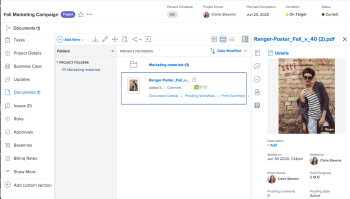
Para obter informações sobre o Resumo, consulte Resumo de documentos.
Decisão da prova
Depois que uma decisão de prova é tomada, ela aparece na lista Documento.
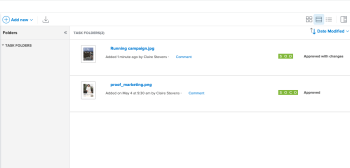
Pastas
Você pode configurar pastas para organizar documentos. Para obter mais informações, consulte Criar pastas de documentos.
Na área Documentos globais, você pode configurar dois tipos de pastas para organizar os documentos aos quais tem acesso:
-
Pastas Inteligentes: Mostre apenas os documentos que deseja ver. Para obter mais informações, consulte Criar e Gerenciar Pastas Inteligentes.
-
Minhas pastas: organize os documentos da maneira que você desejar. Para obter mais informações, consulte Criar pastas de documentos.
Detalhes do documento expandido
A página Detalhes do documento fornece uma versão mais em escala completa dos Detalhes do documento no Resumo à direita.
Nova área Documentos
A nova área Documentos só estará disponível para o se sua organização estiver no armazenamento na nuvem da Adobe. Para obter mais informações sobre o Adobe Cloud Storage, consulte Visão geral do Adobe Cloud Storage.

Usar o painel de resumo
Ao selecionar um documento na área documentos, você pode usar o painel Resumo à direita para exibir detalhes sobre o documento, adicionar e editar formulários personalizados anexados, criar e gerenciar fluxos de trabalho de aprovação, exibir versões do documento e muito mais.

Revisar e aprovar com Frame.io
Você pode revisar e aprovar documentos na nova área Documentos usando o visualizador Frame.io.
Para obter mais informações, consulte Introdução à revisão e aprovação unificadas.

Gerenciar versões
Você pode fazer upload de novas versões de um documento na nova área Documentos. Ao fazer upload de uma nova versão, a versão anterior é retida e pode ser acessada no painel Resumo. As versões são nomeadas automaticamente com a data e a hora do upload, mas podem ser renomeadas conforme necessário.
Você também pode iniciar um novo fluxo de trabalho de aprovação para uma versão específica de um documento.

Exibir histórico do documento
Você pode visualizar o histórico de um documento na nova área Documentos. O histórico inclui os seguintes tipos de informações:
- Quando o documento foi carregado
- Quando novas versões são carregadas
- Quando os fluxos de trabalho de aprovação foram iniciados para o documento
- E muito mais

Pastas no nível do sistema para permissões de documento
O Workfront cria automaticamente uma pasta no nível do sistema quando o primeiro documento é carregado para uma tarefa ou problema. Essas pastas herdam permissões da tarefa ou do problema e estão visíveis na área de documentos do nível do projeto. Todos os documentos carregados para essa tarefa ou problema são armazenados nessa pasta e herdam permissões dela. Essa é a forma principal como as permissões são gerenciadas para documentos na nova área Documentos. Para obter mais informações, consulte Visão geral das permissões de objeto e do nível de acesso para o modelo de armazenamento na nuvem do Adobe.
Acessar documentos da área de trabalho
Se sua organização usa o armazenamento em nuvem do Adobe, você também poderá acessar seus documentos da área de trabalho do Mac ou do Windows usando o Adobe Cloud Drive. O Adobe Cloud Drive monta seus projetos de armazenamento em nuvem do Adobe como um drive em seu computador, para que você possa abrir e editar arquivos em qualquer aplicativo enquanto mantém as alterações em sincronia com o Workfront. Para obter mais informações, consulte visão geral do Adobe Cloud Drive.
Considerações
-
A nova área Documentos é otimizada para telas com 1024 pixels de largura ou maiores. Se você tiver uma tela menor, poderá ter problemas ao acessar o painel Resumo.
-
A área Documentos global não está disponível na nova experiência da área Documentos. Você só pode acessar documentos de programas, portfólios, projetos, tarefas ou problemas.