Registros duplicados
No Adobe Workfront Planning, um registro é uma instância de um tipo de registro.
Você pode duplicar um registro existente na exibição de tabela. Uma cópia idêntica do registro existente é adicionada à página de tipo de registro.
Requisitos de acesso
| table 0-row-0 1-row-0 2-row-2 3-row-2 4-row-2 layout-auto html-authored no-header | |
|---|---|
| Pacote do Adobe Workfront |
Qualquer Workfront e qualquer pacote do Planning Qualquer fluxo de trabalho e qualquer pacote de planejamento Para obter mais informações sobre o que está incluído em cada pacote do Workfront Planning, entre em contato com o representante de conta da Workfront. |
| Licença do Adobe Workfront | Standard |
| Permissões de objeto |
Contribuir com ou mais permissões para um espaço de trabalho e tipo de registro Os administradores do sistema têm permissões para todos os espaços de trabalho, incluindo aqueles que não criaram |
Para obter mais informações sobre requisitos de acesso do Workfront, consulte Requisitos de acesso na documentação do Workfront.
Duplicar um registro
Você pode criar registros na exibição de tabela de uma página de tipo de registro duplicando uma existente. Um registro idêntico ao existente é criado e adicionado ao registro original.
-
Clique no ícone Menu Principal


A página de aterrissagem do Workfront Planning é aberta.
-
(Opcional e condicional) Se você for um administrador do Workfront, clique em uma das seguintes guias:
- Meus espaços de trabalho: exibe os espaços de trabalho que você criou.
- Outros espaços de trabalho: exibe todos os espaços de trabalho no Workfront Planning, incluindo aqueles compartilhados com você.
Para todos os outros usuários, todos os espaços de trabalho que você criou ou que são compartilhados com você são exibidos na área Espaços de Trabalho.
-
Clique no espaço de trabalho ao qual deseja adicionar registros.
O espaço de trabalho é aberto e os tipos de registro são exibidos como cartões.
-
Clique em um cartão de tipo de registro. Para obter informações sobre como criar um tipo de registro, consulte Criar tipos de registro.
A página do tipo de registro é aberta na exibição acessada pela última vez. Por padrão, uma página do tipo de registro é aberta na exibição de tabela.
Todos os registros do tipo selecionado são exibidos na visualização. -
(Condicional) Selecione uma exibição de tabela.
-
Siga um destes procedimentos:
-
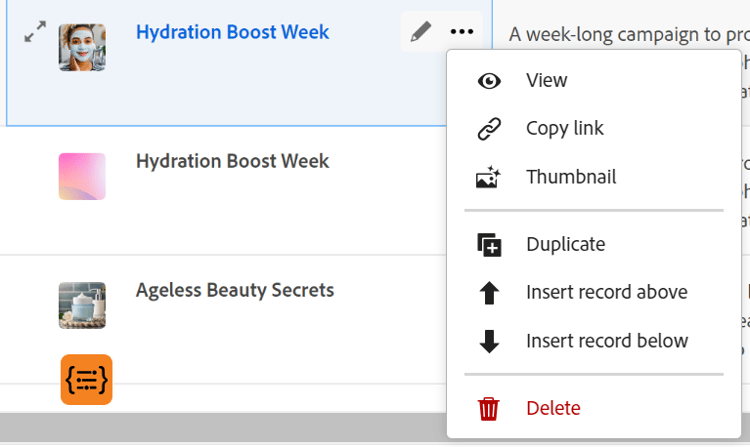
Passe o mouse sobre o nome de um registro, em seguida, clique no menu Mais incorporado com o nome do registro e, em seguida, clique no ícone Duplicar

-
Selecione um registro e clique no ícone Duplicar

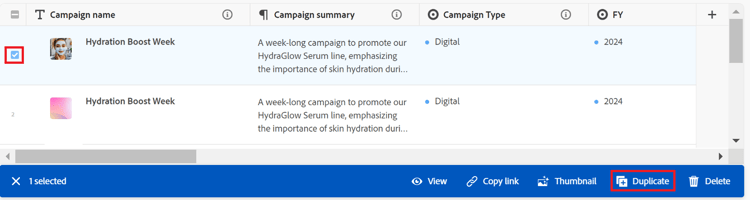
Um registro idêntico com um nome idêntico é criado abaixo do registro original. Todos os campos do novo registro são preenchidos com as mesmas informações do registro original.
-
-
(Opcional) Comece a atualizar as informações sobre o novo registro nos campos disponíveis na exibição de tabela ou clique no registro e atualize as informações na visualização ou página do registro.
note note NOTE -
Não há campos obrigatórios para registros. No entanto, recomendamos adicionar informações para o campo principal de um registro, pois é útil identificar registros ao vincular registros uns aos outros. Para obter mais informações sobre campos primários, consulte Gerenciar a exibição de tabela e Visão geral do campo primário.
-
Os campos que se referem a outros tipos de registro ou campos calculados são campos somente leitura.
Para obter mais informações sobre como editar registros, consulte Editar registros.
-
-
(Opcional) Use os seguintes atalhos de teclado para desfazer ou refazer a adição de novos registros ou suas informações ao adicioná-los na exibição de tabela:
- CTRL + Z (⌘ + Z para Mac) para desfazer uma alteração
- CTRL + Shift + Z (⌘ + Shift + Z para Mac) para refazer uma alteração.