Criar e gerenciar casos de suporte
Para enviar um caso de suporte no Experience League, você precisa ter a função de administrador de suporte atribuída por um administrador do sistema. Para obter direitos de suporte e requisitos de função, consulte Funções de suporte qualificadas necessárias para envio de caso.
Criar um caso de suporte do com a nova interface do usuário
Para criar um caso de suporte no Experience League, siga as etapas abaixo:
-
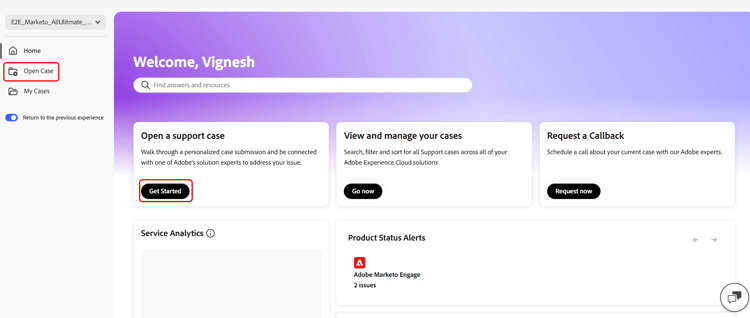
Na página Página inicial, selecione Introdução no cartão Abrir um caso de suporte ou selecione Abrir Caso no painel de navegação esquerdo.
-
A página Abrir tíquete é aberta no portal de suporte da Experience League reprojetado.
Preencha o caso de suporte
Depois de selecionar Abrir caso ou Introdução, o formulário de criação de caso é exibido.
O formulário usa um fluxo de trabalho guiado de várias etapas. Você pode percorrer as seguintes seções e atualizar as informações antes de enviar o caso:
- Seleção do produto
- Descrição do problema
- Informações do sistema
- Prioridade e impacto nos negócios
- Informações de contato e lista de observadores
- Revisar e enviar
Siga estas etapas para criar um caso de suporte no formulário clássico:
-
Selecione a categoria do produto e a instância do produto e selecione Avançar.

-
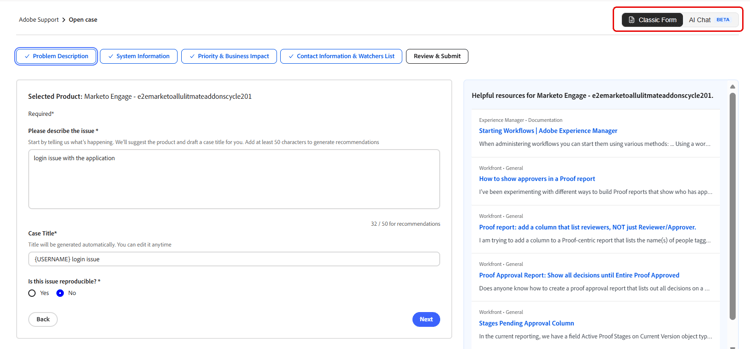
Na seção Descrição do Problema, digite uma descrição do problema. O título da ocorrência é gerado automaticamente com base na descrição do problema. Você pode editar o título, se necessário. Confirme se o problema pode ser reproduzido. Selecione Sim se o problema puder ser reproduzido. Será exibida uma caixa de texto onde você poderá descrever as etapas necessárias para reproduzir o problema. Selecione Não se o problema não puder ser reproduzido de forma consistente e clique em Avançar.

Incluir detalhes como:
- O que você está tentando fazer
- O que não está funcionando como esperado
- Etapas que você já realizou
- Se o problema pode ser reproduzido
À medida que você insere a descrição do problema, o Experience League exibe as recomendações habilitadas por IA em um painel ao lado do formulário. Estas recomendações:
- Sugerir documentação relevante ou soluções conhecidas
- Ajudar a confirmar se o problema já foi resolvido
- Reduzir a necessidade de enviar um caso para problemas comuns
O painel de recomendação se adapta ao nível de detalhes na descrição do problema e é exibido sem interromper a criação de casos. Você pode revisar as recomendações a qualquer momento e continuar enviando o caso. Quando a descrição do problema excede 50 caracteres, o sistema gera recomendações alimentadas por IA personalizadas para o problema.

Quando a descrição contiver menos de 50 caracteres, o sistema exibirá artigos recomendados para orientação. Um contador de caracteres incorporado rastreia o requisito mínimo em tempo real.
À medida que você insere os detalhes do problema, o painel System Insights é exibido no lado direito da tela, abaixo da seção de recomendações habilitadas por IA. Os Insights do sistema estão disponíveis somente para o Adobe Commerce. Para obter mais informações, consulte System Insights.

Selecione o Formulário clássico ou o Chat de IA no canto superior direito para alternar a experiência de criação de ocorrência. Para obter detalhes do bate-papo sobre IA, consulte Bate-papo sobre IA na experiência de criação de caso.
-
Na seção Informações do sistema, preencha os campos obrigatórios do produto e indique se alterações recentes foram feitas no ambiente. Selecione Sim para fornecer detalhes adicionais sobre as alterações. Selecione Não se nenhuma alteração for feita e selecione Avançar.
note NOTE Com base no produto selecionado, campos adicionais podem ser exibidos. Esses campos incluem detalhes sobre o ambiente em que o problema ocorre. 
-
Na seção Prioridade e Impacto nos Negócios, selecione a prioridade do caso (P4 - Menor, P3 - Importante, P2 - Urgente, P1 - Crítico). Forneça os detalhes do Impacto nos negócios quando a prioridade selecionada for P1 - Crítico e selecione Avançar.
Para obter detalhes sobre como a prioridade do caso e o impacto nos negócios afetam os tempos de resposta do suporte, consulte Metas de tempo de resposta inicial do suporte.

-
Na seção Informações de Contato e Lista de Observadores, selecione o fuso horário, insira seu número de telefone, adicione observadores, anexe quaisquer arquivos, se necessário, e selecione Avançar.

-
Na seção Revisar e enviar, examine os detalhes do seu caso, selecione Editar para fazer edições, se necessário, e selecione Aprovar e enviar caso.

Após o envio:
- O caso está conectado no Experience League
- Você pode rastrear atualizações e se comunicar com o Suporte por meio do portal
- O Suporte da Adobe responde com base na prioridade e no impacto fornecidos
Visualize e gerencie seus casos com o portal reprojetado
Você pode visualizar e gerenciar casos de suporte no portal de suporte reprojetado do Experience League. Para visualizar e gerenciar seus casos, siga as etapas abaixo:
- Selecione Meus Casos no painel de navegação esquerdo. Ou
- Selecione Ir agora no cartão Exibir e gerenciar casos na página Home.
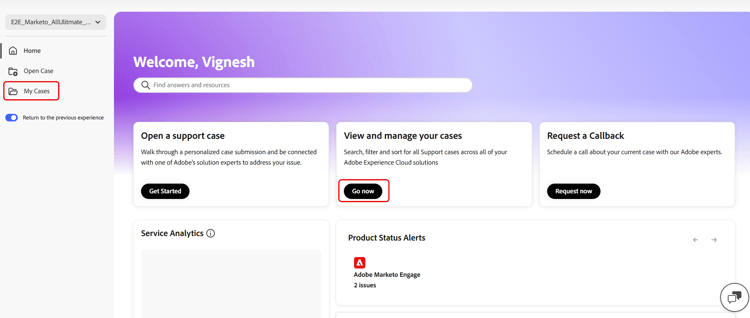
A página Todas as Ocorrências é aberta. Selecione Minhas Ocorrências para exibir suas ocorrências ou Minhas Ocorrências para exibir ocorrências em toda a organização. Use Casos de pesquisa para pesquisar dentro do intervalo de tempo selecionado.
No canto superior direito, selecione um intervalo de tempo para exibir casos dos últimos 3, 6, 12, 18, 24 meses ou Todo o tempo. Por padrão, a lista de casos, os resultados da pesquisa e os filtros exibem dados dos últimos 3 meses.
Para exibir o histórico completo do caso, incluindo os casos com mais de 24 meses, selecione a opção Sempre na lista suspensa.

Você pode filtrar ocorrências usando Status, Produto e Prioridade. O filtro Solicitante está disponível somente quando Meus Casos Org é selecionado e permite que você filtre os casos pela pessoa que os criou. Selecione Limpar tudo para redefinir todos os filtros. Selecione Baixar Casos para baixar a lista de casos.

As opções de filtro incluem:
- Status — Aguardando Atribuição, Em Andamento, Problema Obsoleto, Resolução Confirmada, Resolução Irrelevante
- Produto — produtos atribuídos à sua organização
- Prioridade — P4 - Menor, P3 - Importante, P2 - Urgente, P1 - Crítico
A tabela de casos exibe Caso aberto, Número do caso, Título do caso, Status, Produto, Prioridade, Solicitante, Fechamento, Última atualização, Resumo do caso e Ajuda adicional. Selecione Exibir na coluna Resumo de Ocorrências para abrir um resumo de ocorrências gerado por IA. Selecione Obter ajuda para obter assistência adicional sobre um caso. Você pode selecionar um Número do caso para abrir a página de detalhes do caso.

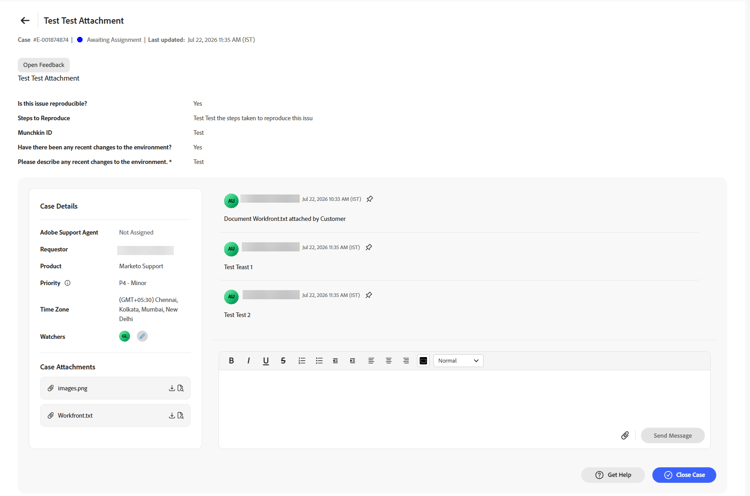
A página de detalhes do caso exibe o título do caso, a ID do caso, o status, a data da última atualização, a descrição do caso e a reprodutibilidade. O painel de detalhes inclui o Agente de suporte da Adobe, Solicitante, Produto, Prioridade, Fuso horário, Observadores e Anexos de caso. Para adicionar um comentário, digite sua mensagem no editor de comentários e selecione Enviar Mensagem. Você pode anexar arquivos usando o ícone de anexo e excluir anexos no portal. Selecione o ícone de pino em um comentário para fixá-lo ao caso. Você pode fixar e desfixar vários comentários.