Insights do sistema
Os Insights do sistema fornecem descobertas proativas que ajudam a identificar possíveis problemas de desempenho, segurança e funcionalidade em uma configuração de produto do Adobe. Esses insights apresentam riscos como degradação de desempenho, vulnerabilidades de segurança ou configurações incorretas com base em dados de telemetria coletados de ferramentas de observabilidade, incluindo APIs, New Relic e Splunk.
Os insights do sistema aparecem durante o processo de criação de casos e ajudam a acelerar o diagnóstico e a resolução.
Como os Insights do Sistema são criados
As equipes da Adobe analisam continuamente problemas comuns de suporte e tendências emergentes. Com base nessas descobertas, a Adobe adiciona verificações automatizadas ao sistema.
Essas verificações examinam a configuração do produto para detectar problemas, como configurações incorretas, tarefas paralisadas ou condições que possam resultar em problemas funcionais ou paralisações do sistema.
Quando uma verificação identifica um valor ou estado fora do intervalo de segurança definido pelas equipes de produto e suporte da Adobe, o sistema o exibe como um Insight do sistema.
Por que os insights do sistema são importantes
A revisão regular dos Insights do sistema ajuda a identificar problemas antecipadamente, antes que afetem a estabilidade do sistema ou a experiência do cliente. Essa abordagem proativa:
- Aumenta a confiabilidade da plataforma
- Reduz o tempo de inatividade
- Ajuda a manter as práticas recomendadas pela Adobe
Disponibilidade e escopo
Os Insights do sistema estão disponíveis somente para o Adobe Commerce. Esses insights aparecem durante o processo de criação de casos no Suporte da Experience League e também estão disponíveis por meio da Ferramenta de Análise do Site (SWAT).
[ !NObservação]
Os Insights do sistema exibem dados somente de ambientes de produção.
Acesso ao System Insights
Os Insights do sistema são exibidos em todo o fluxo de trabalho de criação de casos. À medida que os detalhes do problema são inseridos, o painel Insights do Sistema é exibido no lado direito da tela, acima da seção de recomendações habilitadas por IA. Para saber mais sobre as recomendações habilitadas por IA, consulte Preencher o tíquete de suporte no artigo Experiência de suporte ao cliente da Adobe.
O painel exibe uma lista rolável de insights com escopo para a instância do projeto específica. O escopo é baseado nas informações inseridas no campo URL do projeto. Insira a URL do projeto com precisão para garantir que os insights reflitam o ambiente correto.
Depois que o painel é carregado, ele exibe uma lista rolável de cartões insight sinalizados para o seu ambiente. Cada cartão insight inclui:
- Um título que resume o problema
- Uma breve descrição do insight
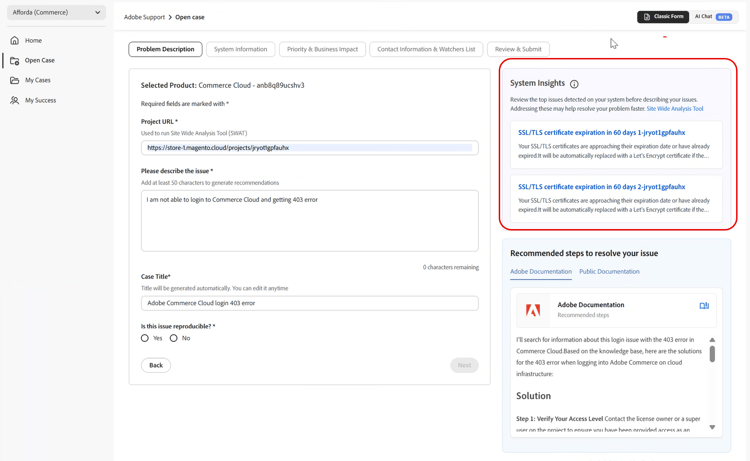
Para visualizar todos os detalhes do insight, selecione um cartão insight na lista. A view detalhada fornece as seguintes informações:
-
Nome do insight
-
Produto do Adobe no qual a insight está sinalizada
-
Tipo de insight, categorizado como:
- Funcionalidade
- Desempenho
- Segurança
-
Nível de risco indicando a gravidade
-
Última Execução de Verificação indica quando a descoberta foi detectada.
-
Insight Source, fornecido pela Ferramenta de Análise do Site (SWAT)
-
Uma explicação detalhada do problema e seu impacto potencial, juntamente com etapas acionáveis para investigar e resolver o problema. A exibição detalhada também explica as causas típicas desse tipo de problema e inclui links para a documentação relevante do Adobe para referência adicional.
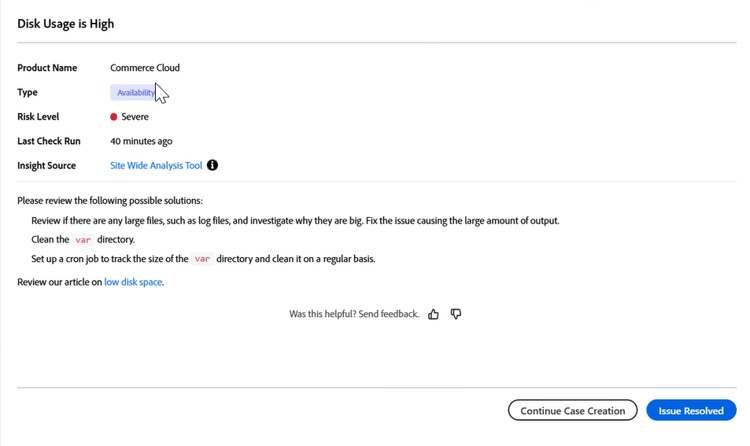
Revise todos os insights no painel antes de continuar, pois um insight pode abordar diretamente o problema que está sendo experimentado.
Realizar ações em uma insight
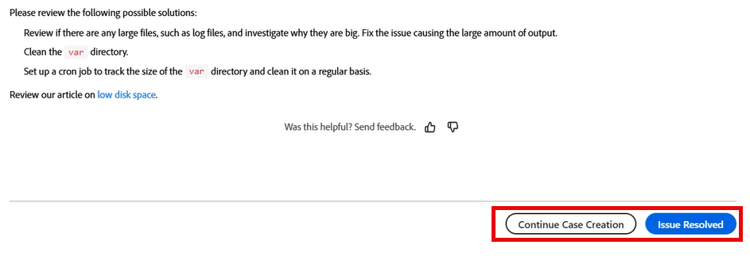
Depois de revisar uma insight, escolha uma das seguintes ações.
Continuar criação de caso
Se o problema persistir ou exigir assistência adicional, selecione Continuar criação de caso. O sistema retém todas as informações de caso inseridas anteriormente.
Marcar problema como resolvido
Se a insight resolver o problema e um caso de suporte não for mais necessário, selecione Problema resolvido.
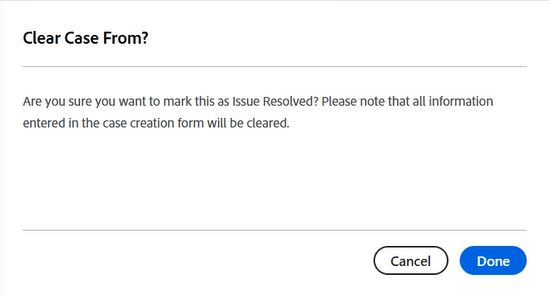
Quando esta opção é selecionada:
- Uma caixa de diálogo de confirmação é exibida.
- A caixa de diálogo indica que todos os dados de caso inseridos serão apagados permanentemente.
Selecione Concluído para confirmar e retornar à página Meus Casos. Selecione Cancelar para retornar à exibição detalhada do insight.
Fornecer feedback sobre uma insight
Na parte inferior de cada exibição detalhada do insight, é possível fornecer feedback sobre a utilidade da insight. Este feedback ajuda a Adobe a melhorar continuamente a relevância e a precisão dos insights do sistema.
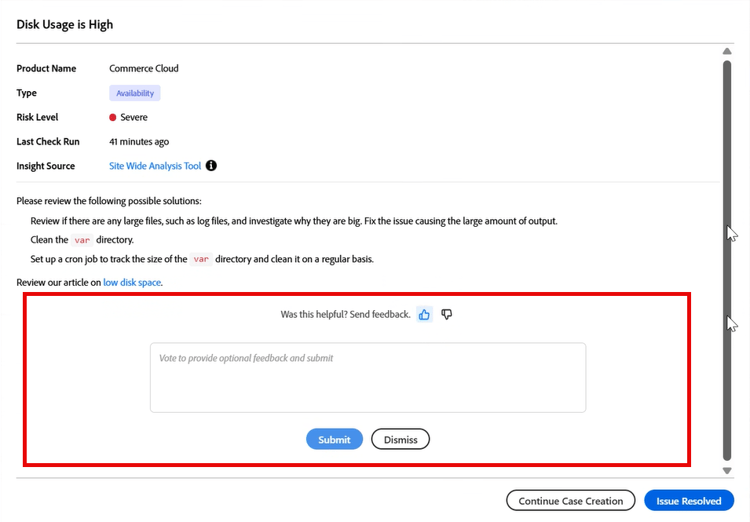
Para fornecer feedback:
-
Abra uma visualização detalhada do insight.
-
Role até a parte inferior do painel.
-
Localizar o prompt Isso foi útil? Enviar comentários.
-
Selecione uma das seguintes opções:
- Ícone de Aumentar se a insight foi útil
- Ícone de Polegar para baixo se a insight não foi útil
-
(Opcional) Informe comentários adicionais.
-
Selecione Enviar para enviar comentários ou Ignorar para fechar a seção de comentários sem enviar.