Guia do usuário de suporte da Experience League para Adobe Commerce
Neste guia, saiba como enviar um tíquete de suporte ao Suporte do Experience League e fornecer acesso compartilhado às contas do Adobe Commerce.
Atualização principal: 29 de julho de 2024
O QUE É O SUPORTE DA EXPERIENCE LEAGUE?
ACESSO COMPARTILHADO: CONCEDER PRIVILÉGIOS PARA QUE OUTROS USUÁRIOS ACESSEM SUA CONTA
O QUE É SUPORTE DA EXPERIENCE LEAGUE? what-is-experience-support
O Suporte da Experience League é um portal de suporte da Adobe no qual os clientes qualificados da Adobe Commerce podem enviar e gerenciar tíquetes de suporte. Também é onde você pode consultar os artigos de solução de problemas.
CASOS DE SUPORTE support-cases
O Gerenciamento de casos de suporte da Adobe Experience League permite trabalhar com suporte por meio de casos para solucionar problemas específicos encontrados ao usar produtos da Adobe, incluindo o Adobe Commerce, para todos os produtos da Adobe Commerce sob contrato.
FAZER LOGON NO SUPORTE DA EXPERIENCE LEAGUE sign-in-experience-support
Ao fazer logon, você pode enviar, atualizar e responder a perguntas dos agentes sobre tíquetes de suporte.
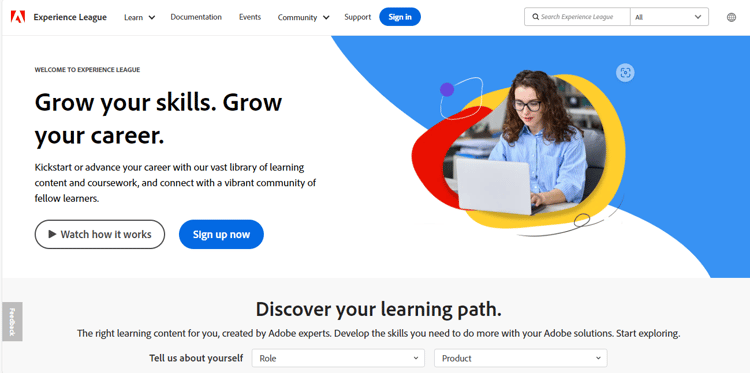
Para fazer logon no Suporte da Adobe Experience League, siga estas etapas:
- Navegue até experienceleague.adobe.com.
- Faça logon usando suas credenciais de logon da Adobe.
Enviar um caso de suporte support-case
Depois de fazer logon como proprietário da conta ou usuário de acesso compartilhado, você pode enviar um caso de suporte usando a página inicial da Adobe Experience League, a página da conta do Adobe Commerce e a página da conta da Adobe Commerce Cloud.
- A organização em questão é nomeada na coluna à esquerda e termina em (Commerce). Seu problema está relacionado a essa organização ou a uma conta associada a ela.
- Seu problema é que você não pode fazer logon na conta do Marketplace ou que tem uma dúvida sobre a implantação de uma extensão.
- Seu problema não é apenas solicitar um reembolso para sua(s) compra(s) no Marketplace.
Página inicial da Adobe Experience League experience-league-start-page
Para enviar um novo caso de suporte usando a página inicial da Adobe Experience League, consulte Criar um tíquete de suporte com o Experience League.
- Para enviar um caso, você deve ter direito ao suporte para o produto apropriado (por exemplo, Adobe Commerce, Adobe Commerce Intelligence, Adobe Commerce Payment Services, Experience Platform etc.). Se você não tiver direito ao suporte, uma barra será exibida na parte superior da página informando que você não é um usuário com direito ao suporte na organização.
- Se você pertencer a várias organizações ou se houver várias organizações com nomes com aparência semelhante (cada uma representará qualquer um dos outros produtos da Adobe para os quais a organização tem assinaturas), será necessário selecionar primeiro a organização apropriada na lista suspensa na coluna à esquerda que termina em (Commerce).
- Se a lista suspensa Selecionar um produto estiver vazia ao enviar um caso, você provavelmente está usando uma conta de Parceiro da Adobe Commerce. Somente usuários com Acesso compartilhado de um comerciante com direitos de suporte podem enviar tíquetes. Para problemas do comerciante, solicite Acesso compartilhado. Para problemas de parceiros, entre em contato com spphelp@adobe.com.
Se você pretende enviar um tíquete "Commerceno Managed Services" e está no Commercena infraestrutura de nuvem, mas não vê Commercena infraestrutura de nuvem como um produto disponível:
1. Insira um assunto para o seu problema em Título da ocorrência.
2. Insira uma descrição do seu problema em Descrição do caso.
3. Depois de inserir esses dois itens, você verá abaixo o campo URL do Projeto na Nuvem.
- Navegue até accounts.magento.com e faça logon com o mesmo perfil (corporativo, escolar ou pessoal) que você usará para gerenciar casos de suporte na Adobe Experience League.
- Depois de fazer logon no perfil accounts.magento.com, navegue de volta para experienceleague.adobe.com e faça logon.
- Selecione sua organização no menu suspenso de organização.
- Se sua organização ainda não aparecer, entre em contato com o administrador do Commerce para obter os direitos de representante de suporte. Para obter informações adicionais, consulte o artigo de ajuda Compartilhamento de conta da Commerce.
- Como cada Organização representa um produto, você verá duas organizações na lista suspensa, por exemplo, OrgA-Product1 e OrgB-Product2.
- Se você selecionou Produto = Produto 1, mas o problema está relacionado ao Produto 2, o caso será encaminhado para o suporte do Produto 2 e haverá atrasos ao transferir o caso para o suporte do Produto 1.
- Se você tiver enviado o caso para OrgA-Product1 e quiser examinar Meus Casos para essa Organização no futuro, você não o verá se selecionar OrgA-Product2 como a Organização (basta selecionar a outra Organização, em comparação com o Exemplo B).
- Se você tiver enviado o caso para a OrgA, mas o problema estiver afetando a OrgB, os membros da OrgB não poderão ver esse caso em Meus Casos no futuro.
- Além disso, os membros da Organização A poderão ver casos em Meus casos que na verdade se destinam à Organização B, o que pode levar a problemas de privacidade.
- Seus direitos do Commerce expiraram ou estão inativos (por exemplo, devido a um problema pendente de cobrança ou licenciamento).
- Para instâncias hospedadas no Adobe Commerce na infraestrutura em nuvem (PaaS), você não foi adicionado ao projeto na nuvem.
- Vá para a página Suporte da Adobe.
- Na lista suspensa de organizações à esquerda, selecione a organização cujo nome termina com (Commerce).
- Envie o tíquete para o produto apropriado e não selecione Relatórios do Commerce para problemas relacionados especificamente aos Relatórios Avançados.
Você deve ter uma conta no https://account.adobe.com e no https://account.magento.com para fazer logon na Experience League e enviar um caso de suporte. Você não poderá enviar um caso de suporte até entrar.
Se você já tiver uma conta em https://account.magento.com, mas não puder fazer logon, talvez não tenha se registrado para uma conta em https://account.adobe.com, que é necessária a partir de agosto de 2022.
Para resolver isso:
- Crie uma conta em https://account.adobe.com usando o mesmo endereço de email em sua ID MAG.
- Acesse https://account.magento.com para vincular seu Adobe ID com a ID MAG.
Página da conta do Adobe Commerce submit-case-adobe-commerce-account-page
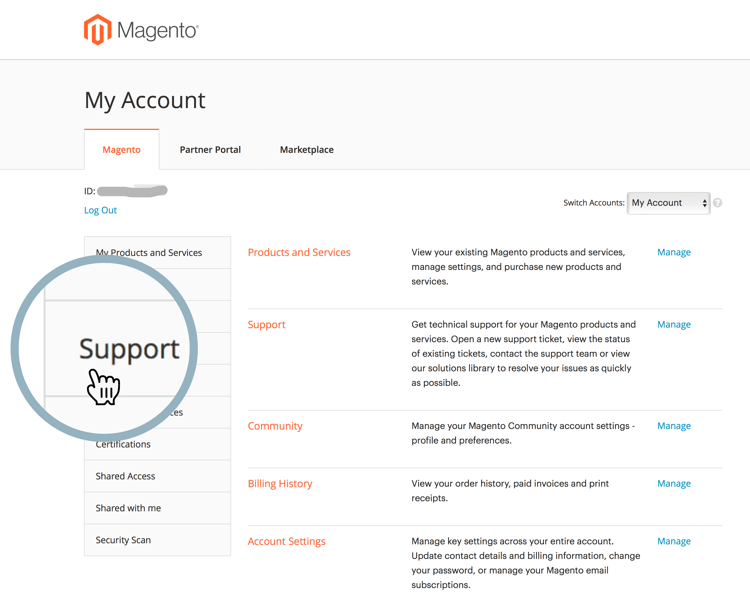
Para enviar um novo tíquete de suporte usando a página de conta da Adobe Commerce, siga estas etapas:
-
Faça logon em sua conta da Adobe Commerce. Consulte instruções detalhadas em nosso guia do usuário.
-
Clique na guia Suporte.
-
A página de suporte da Adobe Experience League é carregada para você.
-
Selecione Abrir tíquete no menu à esquerda.
-
Preencha os campos.
-
Clique em Enviar.
Verifique o erro de seu endereço de email na página da conta da Adobe Commerce verify-email-address-error
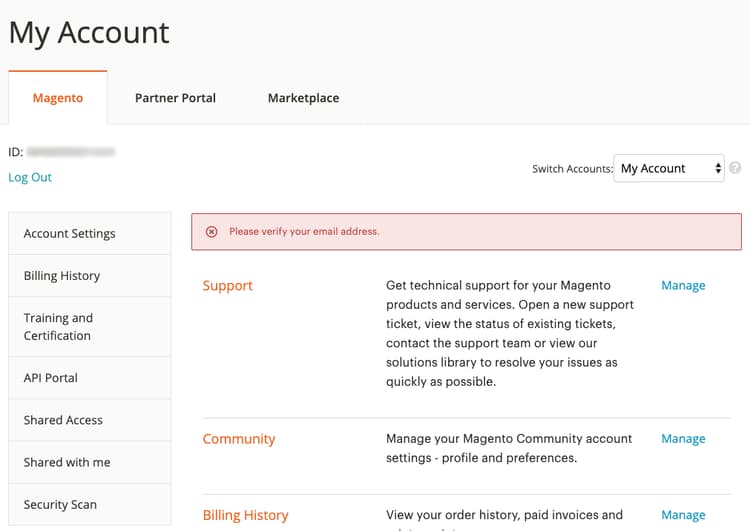
Você não poderá enviar um tíquete de suporte se receber o erro Verifique seu endereço de email semelhante ao abaixo na página conta da Adobe Commerce.
Acompanhe seus casos de suporte do Commerce track-support-case
Os casos de suporte são aqueles que você:
- se submeteram pessoalmente.
- foram adicionados ao como observador por meio de uma CC (cópia carbono).
Por exemplo, você selecionou anteriormente a organização terminando em "(Commerce)" para acompanhar seu caso no Commerce, enquanto você também tem casos de suporte do AEP; esses casos não serão mostrados aqui.
Veja seus casos
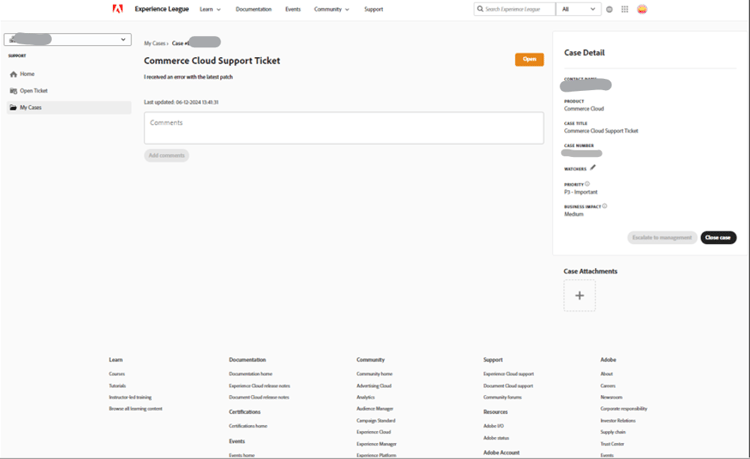
Você pode exibir os casos do Commerce enviados pessoalmente clicando em Meus Casos no menu à esquerda. Verifique se você selecionou a Organização correta terminando em “(Commerce)”.
Veja seus casos assistidos
Você pode exibir os casos de Commerce aos quais foi adicionado como um inspetor clicando em Casos de minha organização no menu à esquerda.
Pesquisar casos
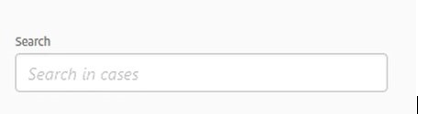
Para encontrar casos, digite sua consulta de pesquisa no campo Pesquisa e pressione enter no teclado.
Encaminhe seus casos
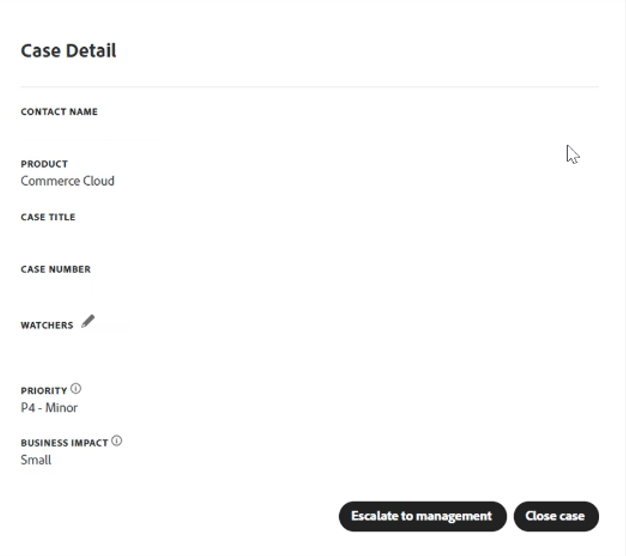
Se achar que um caso requer mais atenção e nosso tempo de resposta inicial já passou, você poderá encaminhar o caso. Para fazer isso,
-
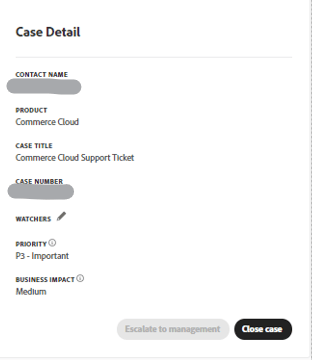
Clique em Escalonar para o gerenciamento na parte inferior direita do painel Detalhes do caso, no lado direito da tela.
-
Depois de clicar em, um formulário pop-up será exibido. Preencha o formulário e clique em Escalonar.
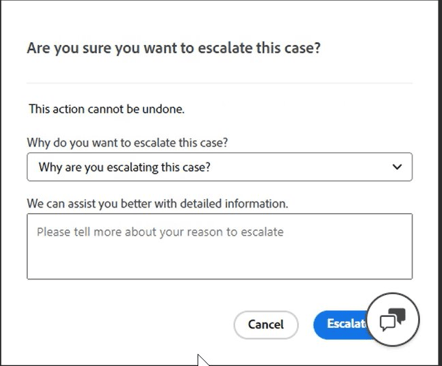
Os motivos para escalonamento podem incluir: Habilidades de Comunicação do Agente, Conhecimento Técnico do Agente, Aguardando Retorno/Atualização de Chamada, Alteração na Urgência do Problema, Resolução não atendeu às expectativas ou Tempo para Resolução.
Adicionar um inspetor aos casos de suporte
Você pode adicionar observadores para dar suporte a casos enviados por membros de sua organização. Os observadores receberão notificações por email quando novos casos forem enviados ou quando os casos existentes forem atualizados.
-
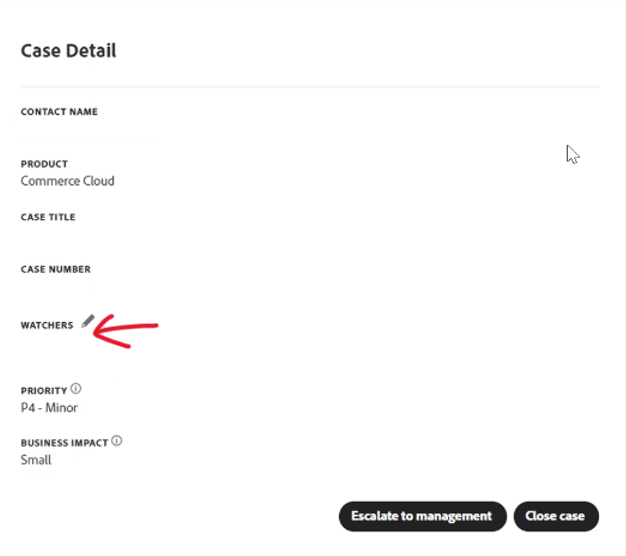
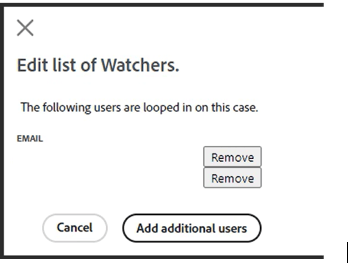
Para adicionar um inspetor a um caso existente, abra o caso e clique no ícone de lápis ao lado de “inspetores” no painel Detalhes do caso no lado direito da tela.
-
Depois de clicar no lápis, você pode adicionar ou remover inspetores da lista.
Comentários no seu caso comments-in-your-case
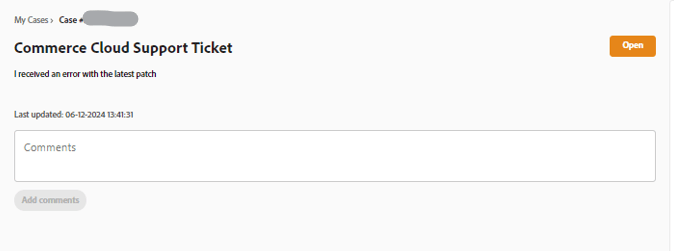
Os comentários no seu caso contêm todos os comentários escritos por você ou pela equipe de suporte da Adobe Commerce. Os comentários são exibidos da mais recente (na parte superior) para a mais recente (na parte inferior).
Para adicionar um comentário, siga estas etapas:
- Role até a parte inferior do seu tíquete.
- Escreva seu comentário no campo Comentários e clique em Adicionar comentários.
Feche seu caso close-case
Para fechar o caso, clique em Fechar caso na parte inferior direita do painel Detalhes do caso.
Reabra seu caso reopen-case
Para obter mais informações sobre como fechar e reabrir ocorrências, consulte o Vídeo Adicionar e remover observadores, fechar e reabrir tíquetes.
Enviar tíquete usando o Cloud Console cloud-console
Para enviar um novo tíquete de suporte usando o Cloud Console, siga estas etapas:
- Faça logon no Cloud Console.
- Selecione Suporte no menu do usuário.
- A página Meus Tíquetes é carregada.
- Clique em Enviar um tíquete no canto superior direito.
- Preencha os campos.
- Clique em Enviar.
Linha direta Adobe Commerce P1 P1-hotline
O artigo Linha direta P1 da Adobe Commerce fornece os números de linha direta P1 para a Adobe Commerce quando buscar ajuda durante um incidente P1 e explica quais informações fornecer.
Modelo operacional de responsabilidade compartilhada da Adobe Commerce shared-responsibility-operational-model
Consulte o artigo sobre Modelo operacional de responsabilidade compartilhada da Adobe Commerce,
que visa esclarecer as responsabilidades operacionais somente para nossa oferta de infraestrutura Pro.
Abrir um tíquete de acompanhamento follow-up
A abertura de um tíquete de acompanhamento garantirá que o problema original esteja vinculado ao tíquete de acompanhamento para continuidade.
Para abrir um tíquete de acompanhamento, clique no link “criar um acompanhamento” na parte inferior do tíquete para o qual deseja criar um acompanhamento.
ACESSO COMPARTILHADO: CONCEDER PRIVILÉGIOS PARA QUE OUTROS USUÁRIOS ACESSEM SUA CONTA shared-access
Você pode conceder acesso limitado à sua conta para outros titulares de conta da Adobe Commerce. Especificamente, usando a funcionalidade acesso compartilhado, você pode fornecer privilégios para que funcionários e provedores de serviços confiáveis usem sua conta da Central de Ajuda para que eles possam trabalhar com seus tíquetes de suporte.
Você pode fornecer e gerenciar o acesso compartilhado usando sua página da conta do Adobe Commerce em https://account.magento.com.
Quem pode fornecer acesso compartilhado who-can-provide-shared-access
Somente o proprietário da conta (titular primário da conta) com os privilégios descritos pode fornecer acesso compartilhado para outros usuários.
Gerenciar usuários e seu acesso é responsabilidade do cliente, especialmente na perspectiva de acesso compartilhado. Assim, a equipe de suporte da Adobe Commerce não pode fornecer acesso compartilhado a uma conta da Adobe Commerce em nome de um Cliente. Os clientes são incentivados a adicionar usuários com acesso compartilhado, usando a página da conta do Adobe Commerce.
Os usuários que receberam acesso compartilhado não podem transferir ou conceder esse acesso a outros usuários.
Fornecer acesso compartilhado provide-shared-access
Consulte a seção Compartilhar uma conta do Commerce do Guia de Introdução do Adobe Commerce para obter as etapas detalhadas sobre como configurar uma conta compartilhada.
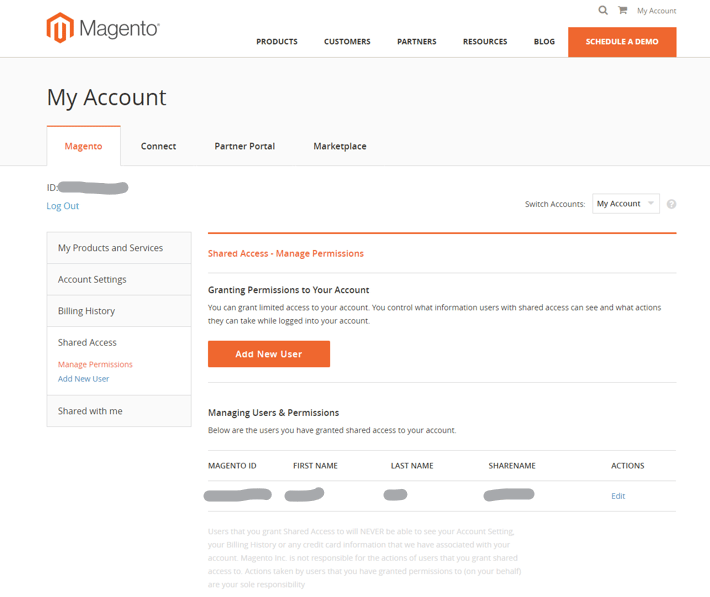
Depois de fornecer acesso compartilhado a um novo usuário, as informações relacionadas ficam disponíveis em Acesso Compartilhado > Gerenciar Permissões da página da sua conta do Adobe Commerce.
Revogar (excluir) o acesso compartilhado revoke-shared-access
-
Faça logon em sua conta da Adobe Commerce em https://account.magento.com.
-
No painel à esquerda, em Acesso Compartilhado, escolha Gerenciar Permissões.
-
Localize o usuário do qual revogar o acesso compartilhado e clique em

-
Clique em Excluir usuário para revogar o acesso ou X no canto superior para cancelar a revogação.
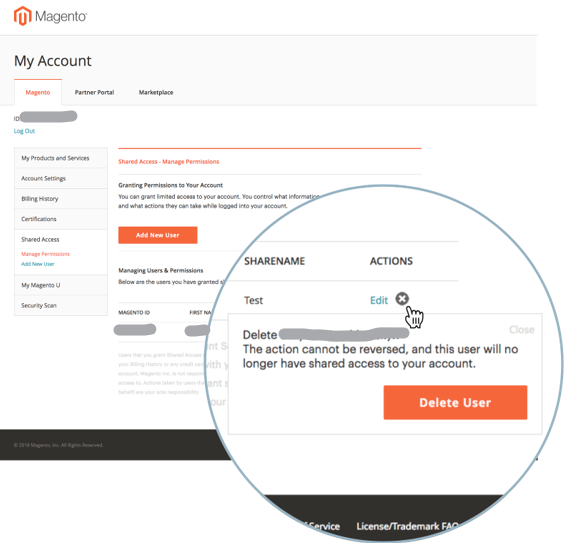
Você também pode revogar o acesso compartilhado usando o menu Editar:
-
Faça logon em sua conta da Adobe Commerce em https://account.magento.com.
-
No painel à esquerda, em Acesso Compartilhado, escolha Gerenciar Permissões.
-
Localize o usuário do qual revogar o acesso compartilhado e clique em Editar na linha do usuário (coluna Ações).
-
Clique em Excluir este usuário na parte inferior da página.
-
No pop-up de confirmação, clique em Excluir usuário para revogar o acesso ou em X no canto superior para cancelar a revogação.
Como excluir usuários que receberam acesso compartilhado por meio de um projeto na nuvem? remove-cloud-shared-access-users
Produtos e versões afetados
- Adobe Commerce Cloud (todas as versões)
Causa
Se você tiver/tiver tido um projeto da Adobe Commerce Cloud e tiver adicionado um usuário ao projeto, ele poderá ter recebido automaticamente o Acesso compartilhado na ID de MAGE do proprietário do projeto. Isso normalmente seria indicado na coluna Nome do Compartilhamento, mostrando o Acesso Compartilhado na Nuvem da MAG[XYZ].
Solução
Não é possível excluir a lista de usuários de Acesso Compartilhado com o Nome de Compartilhamento do Acesso Compartilhado na Nuvem da MAG[XYZ] se o Acesso Compartilhado não tiver sido adicionado/fornecido nesta página. Elas são mantidas para fins informativos/de auditoria.
No entanto, após revogar as permissões desses usuários do Acesso compartilhado, eles não terão mais esse acesso.
- Faça logon em sua conta da Adobe Commerce em https://account.magento.com.
- No painel à esquerda, em Acesso compartilhado, selecione Gerenciar permissões.
- Localize o usuário do qual revogar o acesso compartilhado e clique em Editar na linha do usuário (coluna Ações).
- Desmarque todos os recursos em Conceder permissões de conta.
- Para evitar confusão sobre se o usuário ainda tem Acesso Compartilhado na Nuvem, você deve modificar o Nome do Compartilhamento para um nome como, por exemplo: Acesso Compartilhado na Nuvem Revogado - não pode ser excluído ou algo semelhante.
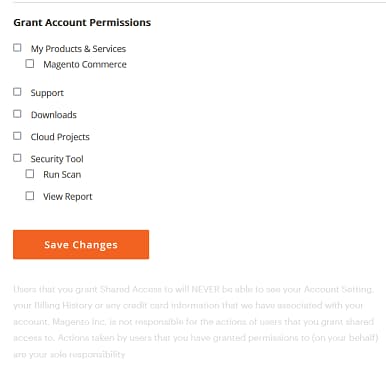
Para obter mais informações, consulte a documentação Gerenciar acesso do usuário em nosso Guia de Infraestrutura do Commerce na Nuvem.
Acessar sua conta compartilhada (alternar contas) switch-accounts
Para ver uma demonstração sobre o envio de um tíquete do Adobe Commerce, assista a este vídeo.
Para usar o acesso compartilhado fornecido para você, siga estas etapas:
-
Faça logon em sua conta da Adobe Commerce em https://account.magento.com.
-
Clique no menu Alternar contas e selecione uma conta.
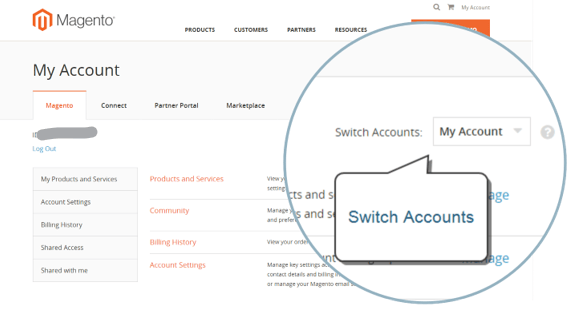
Para saber qual conta você está usando atualmente (sua própria conta nativa ou acesso compartilhado), consulte o menu Alternar contas: ele exibe a conta ativa.
Solução de problemas de acesso compartilhado troubleshooting-shared-access
Consulte o Artigo sobre solução de problemas de acesso compartilhado em nossa knowledge base de suporte.