Visão geral da ferramenta Caminho
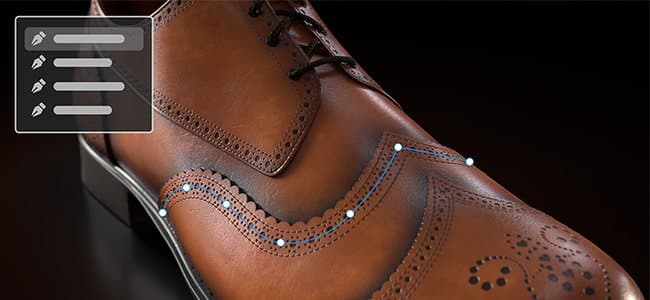
As ferramentas de caminho permitem definir uma curva com pontos na superfície da malha. Depois que a curva é criada, as diferentes ferramentas de Caminho permitem criar diferentes efeitos ao longo da curva.
Criação de um caminho
Caminhos podem ser criados em efeitos do camada de tinta e do tinta. Há duas maneiras de acessar a ferramenta Caminho:
- Pela interface: navegue até a barra de ferramentas da ferramenta no lado esquerdo e clique no terceiro ícone na parte superior.
- Por meio de um atalho de teclado: por padrão, a ferramenta não tem nenhuma atribuída. Isso pode ser alterado no menu Configurações ao editar o atalho “Selecionar ferramenta tinta ao longo do caminho”.
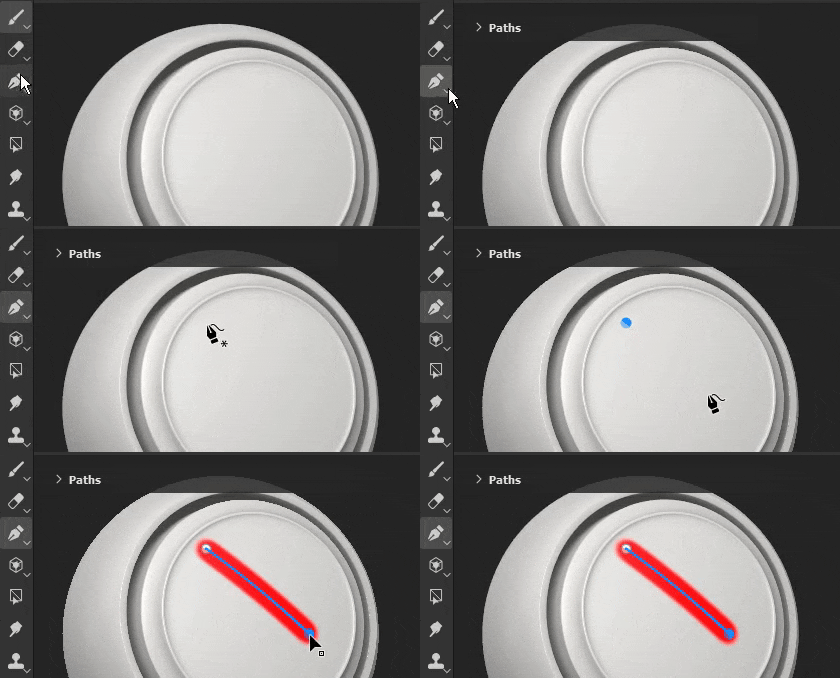
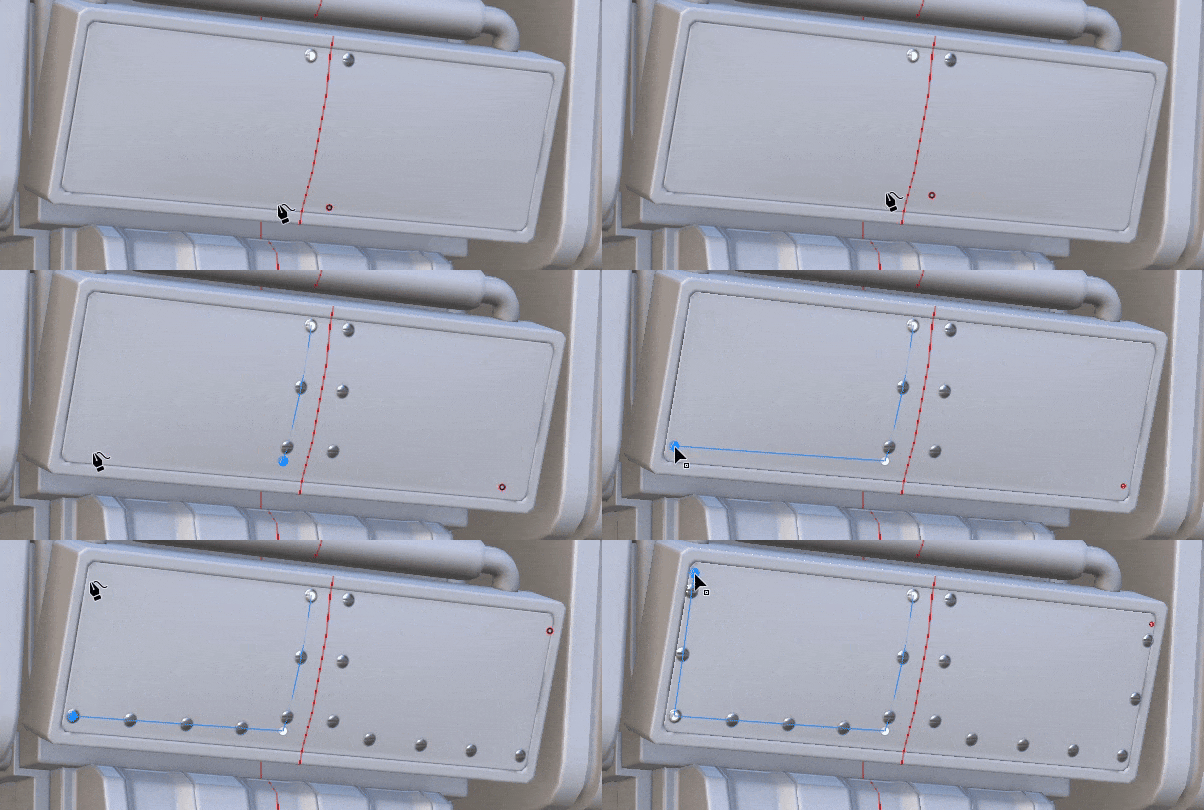
Depois que a ferramenta é selecionada, os pontos podem ser colocados clicando na superfície do modelo 3D na janela de visualização 3D. Pelo menos dois pontos (ou vértices) são necessários para criar um caminho.
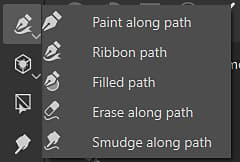
A ferramenta Caminho tem modos diferentes, que podem ser semelhantes às outras ferramentas de tinta disponíveis no aplicativo:
- Tinta ao longo do caminho: desenhe um traçado de pincel regular ao longo de um caminho definido.
- Caminho da faixa: desenha uma imagem repetida ou esticada ao longo de um caminho.
- Caminho preenchido: preencha o interior de um caminho com uma cor uniforme.
- Apagar ao longo do caminho: desenhe um traçado que apaga/remove informações ao longo de um caminho definido.
- Borrar ao longo do caminho: desenhe um traçado que borra/desfoca as informações ao longo de um caminho definido.
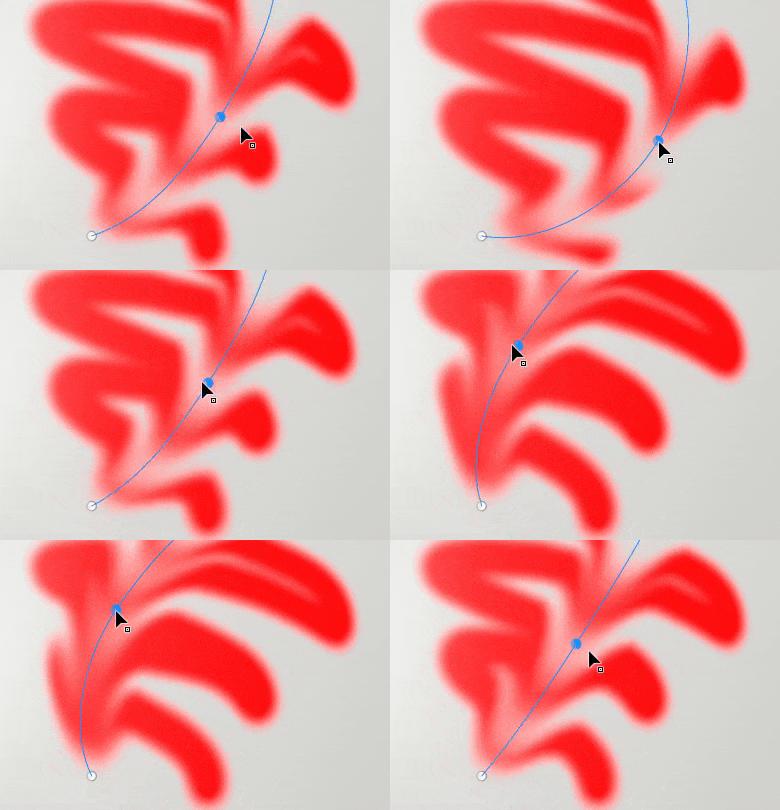
Por exemplo, esta é a ferramenta de caminho no modo Borrar afetando outras informações da pintura:
Edição de um demarcador
Os pontos de caminho (ou vértices) aderem automaticamente à superfície da malha. Eles podem ser movidos e ajustados a qualquer momento. É possível adicionar novos vértices a um caminho existente clicando em qualquer lugar ao longo da linha.
- Pressionar Esc ou Enter sairá da edição de caminho.
- Uma vez encerrado, clicar em uma superfície em branco da malha iniciará um novo caminho.
- Passar o mouse e clicar em um caminho existente o selecionará, permitindo continuar ou editar esse caminho. Os caminhos também podem ser selecionados novamente por meio do painel Caminhos (veja abaixo).

Algumas propriedades são específicas de um caminho como um todo. Este é o caso das opções encontradas na janela Propriedades. Assim como com um traçado regular (consulte a documentação da ferramenta de Tinta), é possível definir as seguintes propriedades para um caminho:
- Pincel
- Alpha
- Material
A seção pincel contém opções adicionais que estão disponíveis apenas com a ferramenta Caminho:
Outras propriedades são definidas por pontos (vértices) no caminho, como a pressão. Para editar um ponto específico, basta clicar nele (ou usar a seleção retangular). Em seguida, use a barra de ferramentas contextual para editar os valores de pontos selecionados.
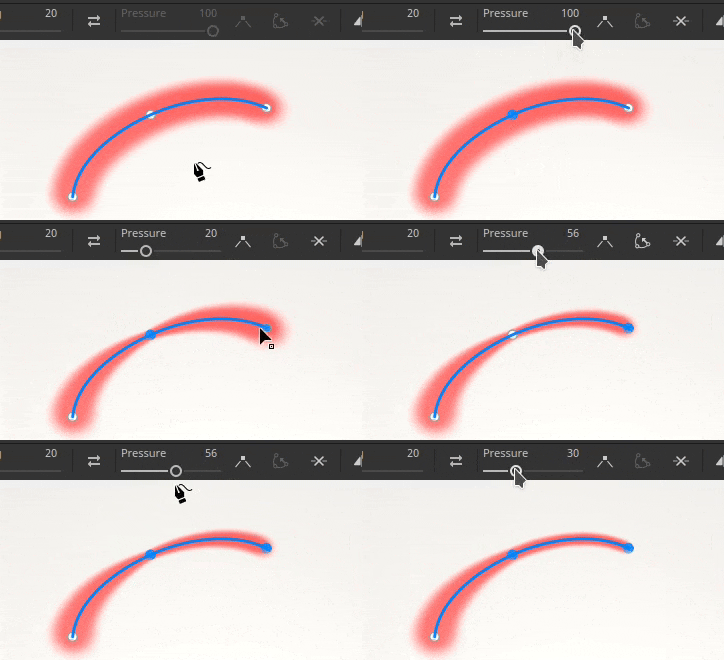
Controle de tangentes
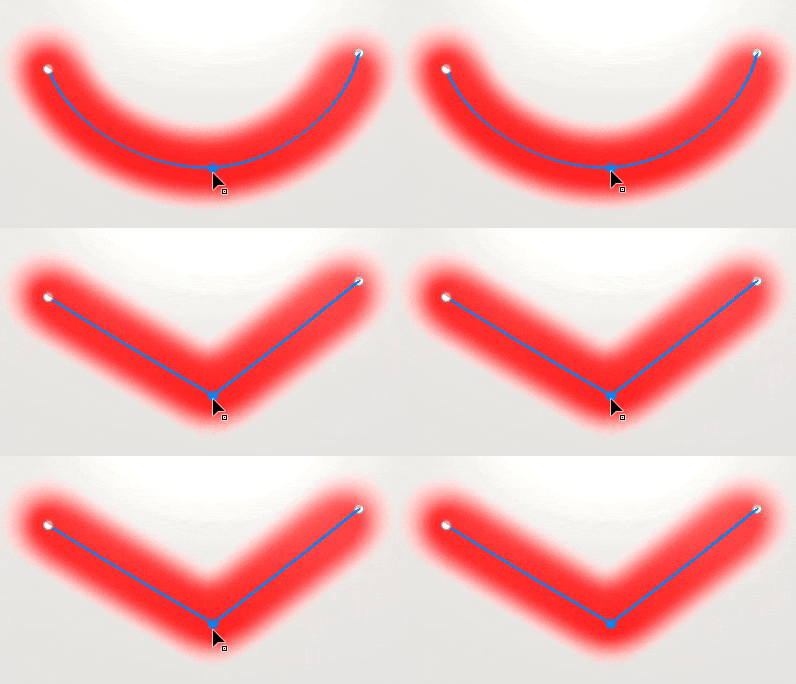
Pode haver momentos em que um caminho suave não é ideal, seja porque não segue da melhor maneira a superfície de modelo 3D ou porque não se ajusta a uma aparência específica. Para resolver esses problemas, é possível modificar as tangentes de um determinado vértice. As tangentes são as direções de um ponto que controlam a curvatura do caminho.
Para alternar entre tangentes suaves ou lineares/quebradas, basta clicar duas vezes em um vértice (ou usar o botão dedicado na barra de ferramentas contextual):
Para controlar com mais precisão a orientação das tangentes, use o botão Tangentes personalizadas na barra de ferramentas contextual para substituí-las manualmente:
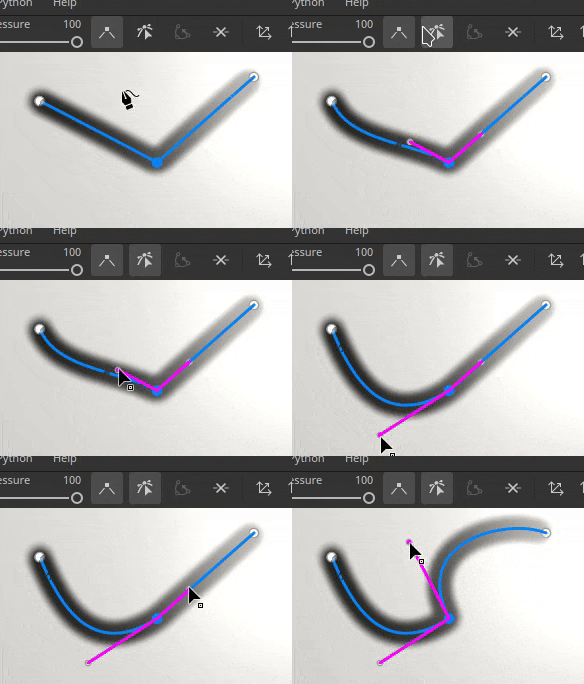
Use o atalho de teclado ALT para quebrar as tangentes enquanto se move, se o ponto ainda não estiver pronto.
Use o atalho de teclado CTRL para dimensionar as duas tangentes ao mesmo tempo.
Barra de ferramentas contextual

A barra de ferramentas contextual quando a ferramenta Caminho está selecionada fornece várias configurações que permitem controlar o caminho atualmente selecionado:


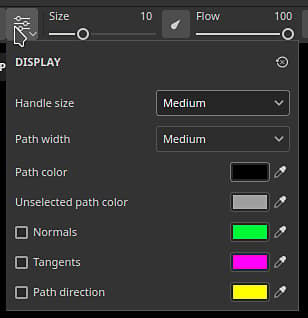
Controle a aparência do feedback visual do caminho na viewport:
- Tamanho da alça: controla o tamanho dos pontos do caminho.
- Largura do caminho: controle o thickness da linha do caminho.
- Cor do caminho: controle a cor da linha do caminho.
- Cor de caminho não selecionada: controle a cor dos caminhos não ativos.
- Normais: se habilitado, mostra a direção de projeção em cada ponto de um caminho.
- Tangentes: se habilitada, mostra a direção da curva dos pontos de controle do caminho.
- Direção do caminho: se habilitada, mostra uma pequena seta no final do caminho para indicar a direção da pintura. Isso é útil para saber como os carimbos dentro do traçado serão orientados.


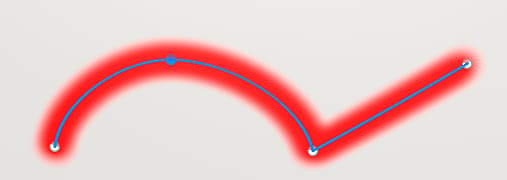
Observação: a alternância entre o comportamento de canto/suave também pode ser feita clicando duas vezes em um ponto diretamente no caminho.



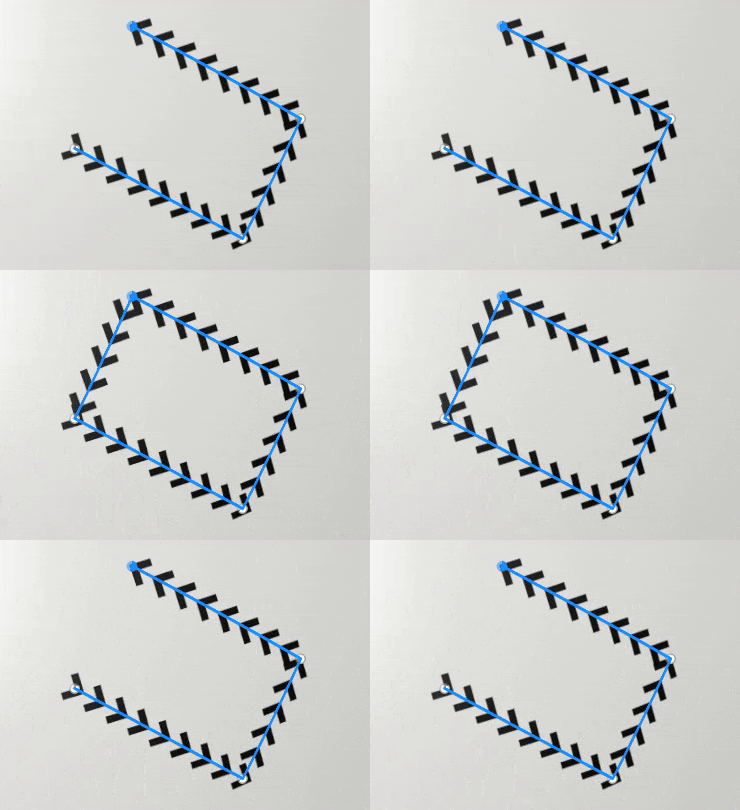



Painel Demarcadores
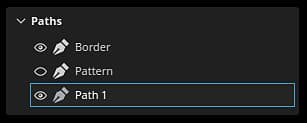
Dentro do visor está o painel Caminhos, onde são listados todos os caminhos da camada de tinta/efeito atualmente selecionado. Ele fornece uma maneira fácil de selecionar e gerenciar caminhos.
Com esse painel, é possível:
- Clique duas vezes em um caminho para renomear.
- Exclua um caminho selecionando-o e pressionando a tecla Delete.
- Copiar/Colar/Duplicar um caminho com os atalhos de teclado dedicados.
- Mostre ou oculte um caminho com o ícone de olho (que controla se o caminho é aplicado à texturização).
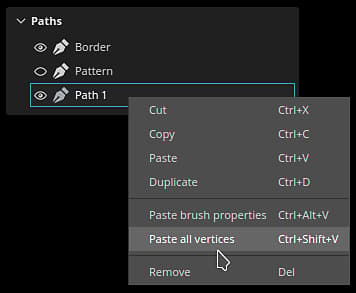
Por conveniência, também é possível clicar com o botão direito do mouse em um caminho para abrir o menu contextual que oferece as mesmas ações:
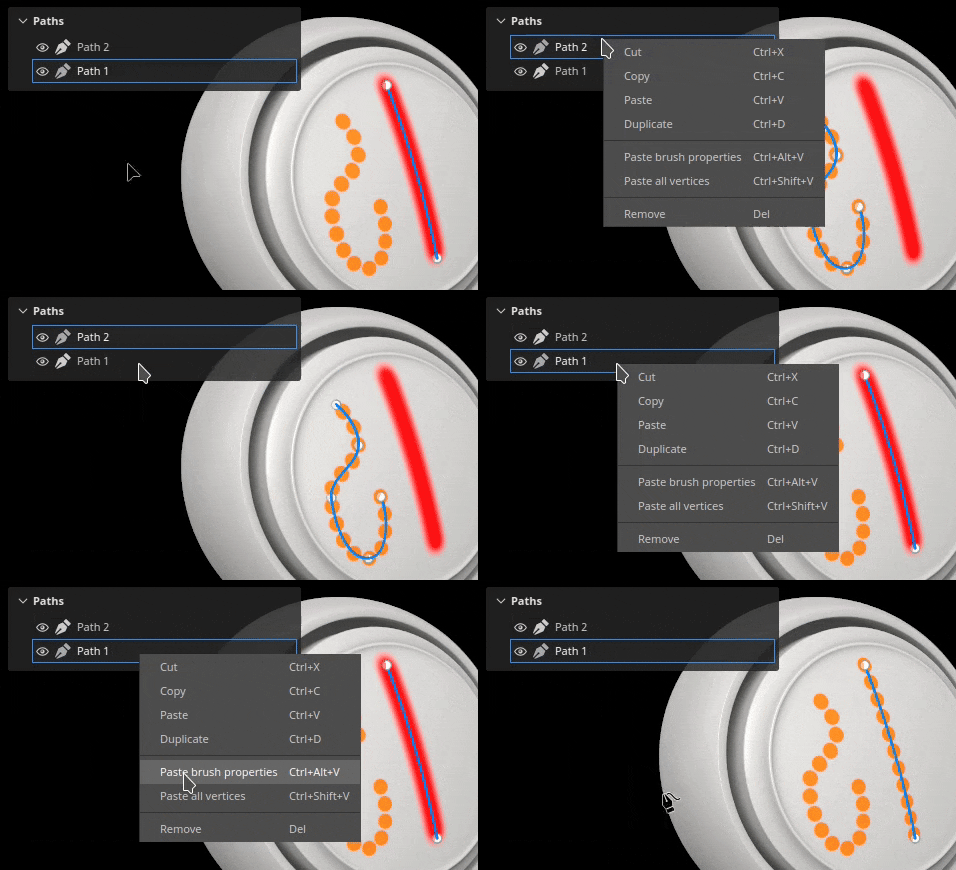
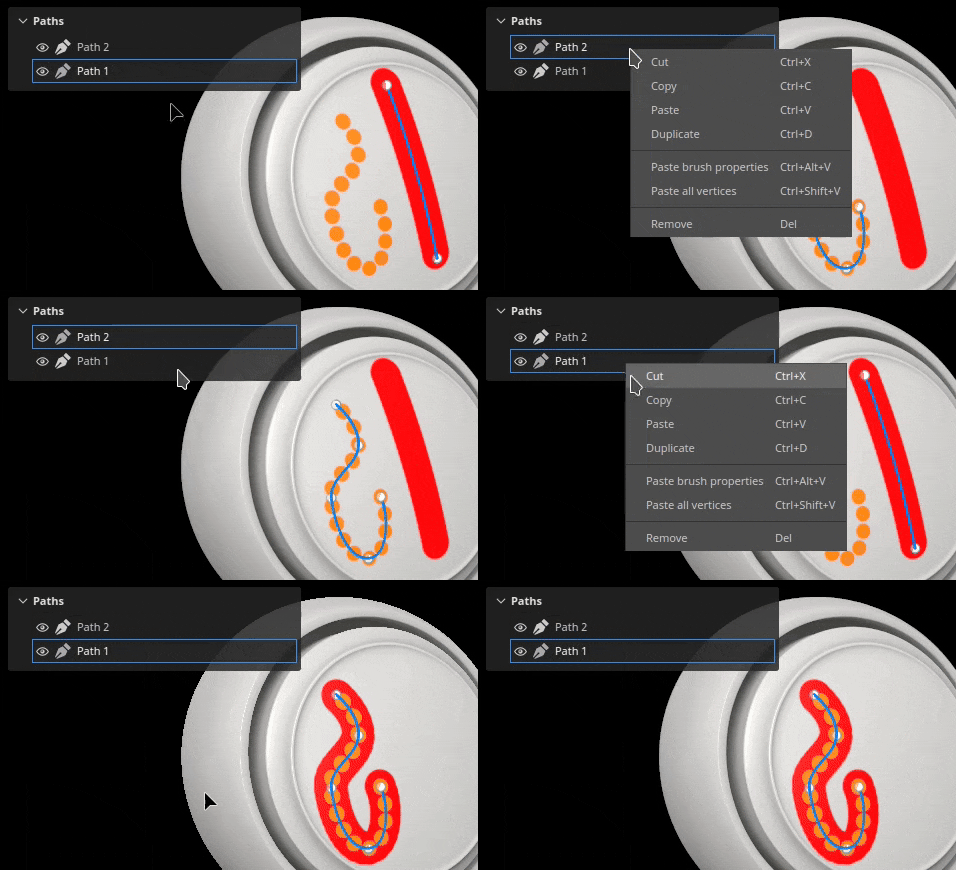
O menu de contexto também abre ações para copiar as propriedades ou a posição de um caminho em outro caminho. Isso permite compartilhar ou sincronizar recursos facilmente entre diferentes caminhos:
Predefinições de ferramenta
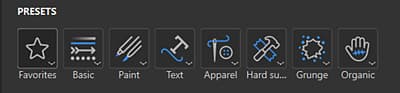
Quando uma ferramenta de demarcador é selecionada, uma seção Predefinições fica disponível na parte superior do painel Propriedades. A partir daí, você pode acessar rapidamente as predefinições de várias ferramentas de caminho.
Adicionar predefinições de caminho aos favoritos
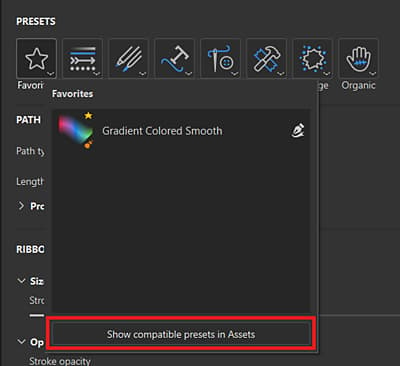
A opção Favoritos na seção Predefinições contém apenas as predefinições que você favoritou para um acesso ainda mais rápido. Para começar a adicionar favoritos, selecione Favoritos e, em seguida, “Mostrar predefinições compatíveis em ativos” para obter uma lista completa de predefinições de caminho disponíveis.
Para adicionar uma predefinição aos favoritos, clique com o botão direito na predefinição no painel Ativos ou na seção Predefinições do painel Propriedades e selecione “Adicionar aos favoritos”.
Você também pode remover predefinições da lista de favoritos. Clique com o botão direito do mouse em uma predefinição Favorita e selecione “Remover dos favoritos”.
Criação de predefinições de caminho
Como outras ferramentas, as predefinições podem ser criadas para restaurar rapidamente as configurações/definições do pincel. Para fazer isso, basta clicar com o botão direito do mouse na janela Propriedades e escolher a predefinição de ferramenta Criar. Esta predefinição recém-criada mudará automaticamente para a ferramenta Caminho quando selecionada na janela Ativos.