Pincel de tinta
A ferramenta Tinta é a ferramenta padrão do Substance 3D Painter para aplicar cores e propriedades de material em uma malha 3D. Ele tem parâmetros específicos que podem ser editados por meio de Propriedades.
A ferramenta Tinta simula traçados de pincel por meio de vários comportamentos e configurações para dar a sensação de pintura na malha 3D.
Barra de ferramentas

As Barras de Ferramentas exibirão os seguintes atalhos (veja sua explicação nas próximas seções):
- Tamanho
- Fluxo
- Opacidade do traçado
- Espaçamento
Atalhos adicionais estão disponíveis, que são comuns em algumas outras ferramentas:
Visualização
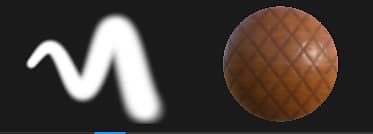
Na parte superior das Propriedades estão as visualizações de pincel e material. Eles podem ser usados para conferir rapidamente como a ferramenta atual é configurada.
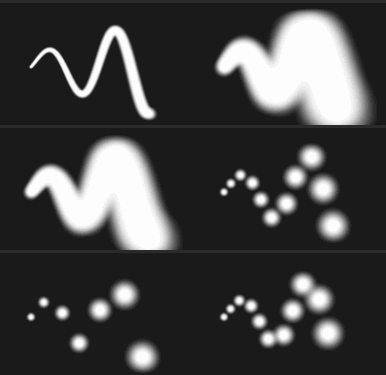
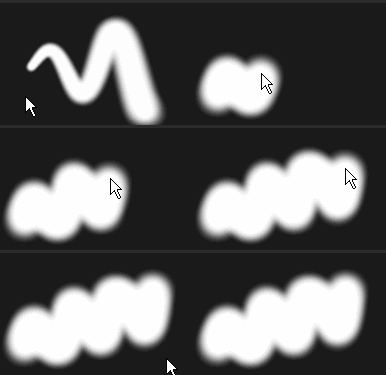
A visualização do pincel mostra como ele se comportará com base nos parâmetros do pincel. É possível clicar na visualização para desenhar um traçado personalizado.
| table 0-row-2 0-border-0 1-border-0 2-border-0 html-authored no-header | |
|---|---|
|
|
Observação: a visualização do Pincel não oferece suporte à pressão da Caneta.
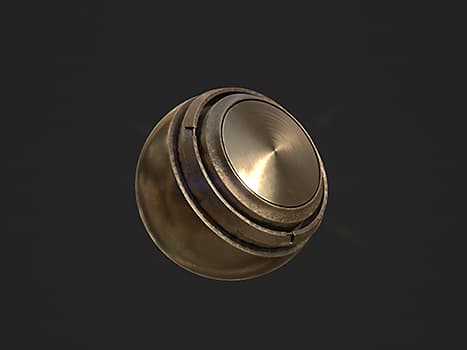
A visualização do material mostra as propriedades do material atualmente usado para tinta. É possível clicar na visualização para girar a iluminação e ver melhor como o material se comportará antes de pintar.
| table 0-row-2 0-border-0 1-border-0 2-border-0 html-authored no-header | |
|---|---|
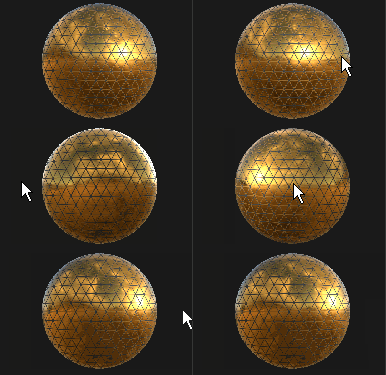
|
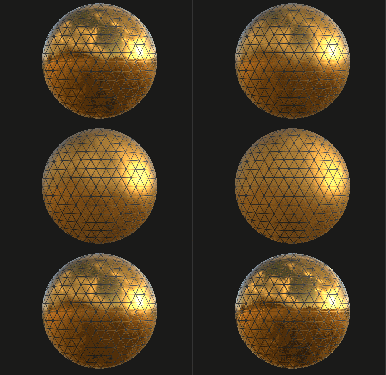
|
Pincel
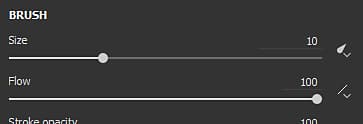
Os parâmetros Pincel são o que define a aparência do traçado do pincel quando executado na malha 3D.
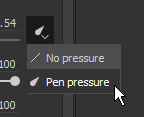
Clique no botão dedicado para ativar ou desativar a pressão:
Opacidade global máxima de um traçado de pincel. Ao contrário do parâmetro Fluxo, a Opacidade do traçado não pode ser controlada pela Pressão da caneta, pois é aplicada ao final do processo de desenho do traçado.Diferença entre o fluxo e a opacidade do traçado:
- Saiu de : Fluxo em 50%, Opacidade do Traçado em 100%
- Direita : Fluxo em 100%, Opacidade do Traço 50%
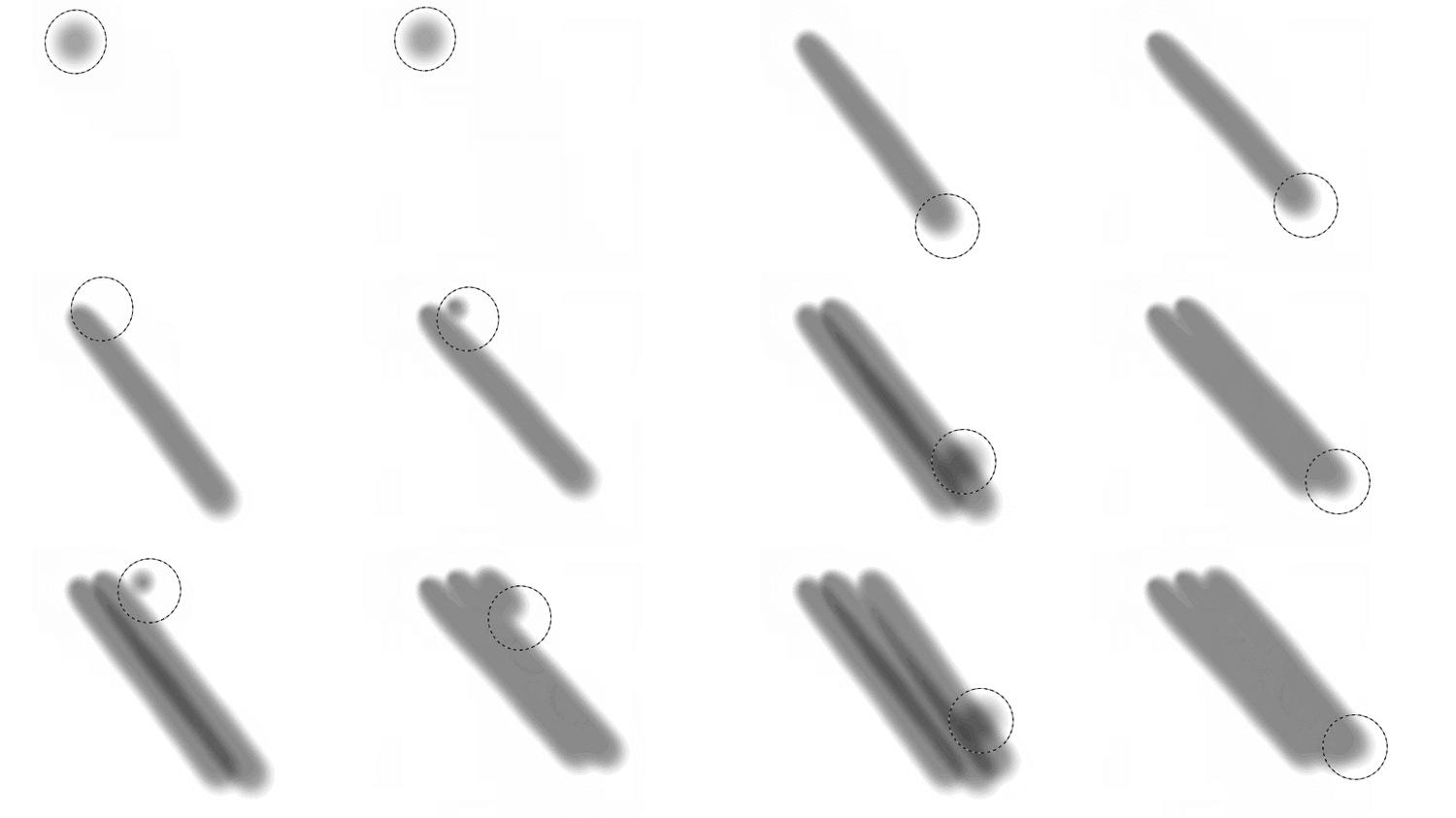
Observação: é possível continuar com um traçado anterior, como na animação acima, pressionando o atalho “A”.
Orienta os carimbos dentro do traçado de pincel para seguir a direção da pintura.
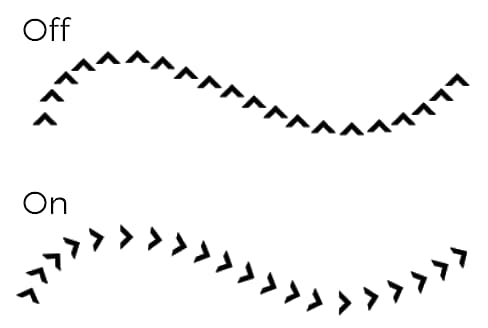
Observação: para calcular a direção do traçado, o Substance 3D Painter compara o carimbo anterior com o atual. Por isso, quando a opção Seguir caminho está habilitada, um único clique para tinta não produzirá nenhum resultado. Pelo menos dois carimbos são necessários para tinta um traçado de pincel com esse recurso ativado.
Aplique um valor de tamanho aleatório por carimbo dentro do traçado do pincel. Um valor de 0 significa que não há aleatoriedade, e um valor de 1 significa que há aleatoriedade completa.
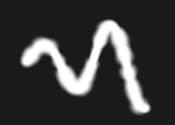
Aplique um valor de fluxo aleatório por carimbo dentro do traçado do pincel. Um valor de 0 significa que não há aleatoriedade, e um valor de 1 significa que há aleatoriedade completa.
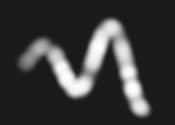
Aplique um ângulo de rotação adicional aleatório por carimbo dentro do traçado do pincel. Um valor de 0 significa que não há aleatoriedade, e um valor de 1 significa que há aleatoriedade completa.
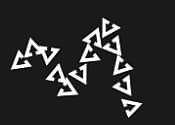
Aplique um deslocamento de posição aleatório por carimbo dentro do traçado do pincel. Um valor de 0 significa que não há aleatoriedade, e um valor de 1 significa que há aleatoriedade completa.
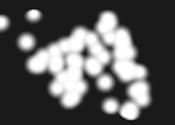
Determina como os carimbos dentro do traçado do pincel serão projetados/orientados na superfície da malha 3D. Os seguintes valores estão disponíveis:
- Câmera : orienta o carimbo em direção ao ponto de vista do visor
- Tangente
|Quebra automática (padrão) : orienta o carimbo para alinhar com a superfície de malha 3D. O carimbo também será deformado para se adequar à superfície. - Tangente
|Planar : Oriente o carimbo para alinhá-lo com a superfície de malha 3D. O carimbo esmaecerá sua borda se estiver muito longe da superfície da malha 3D. - UV : orienta o carimbo com base nos UVs de malha 3D.
Controla em qual espaço relativo o tamanho do pincel é calculado. Os valores possíveis são:
- Objeto (padrão) : o tamanho do pincel está sincronizado com o tamanho da malha 3D. Mover a câmera no visor afetará o tamanho para mantê-la relativa à malha 3D.
- Viewport : O tamanho do pincel está vinculado ao visor. O redimensionamento da interface afetará o tamanho do pincel. Mover a câmera não terá nenhum efeito.
- Textura : O tamanho do pincel está vinculado ao nível de zoom do visor 2D.
Alfa
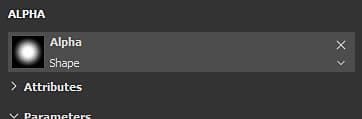
O Alpha é a máscara de tons de cinza aplicada sobre cada estampa dentro do traçado do pincel. Pode ser um arquivo Substance ou um bitmap.
Física
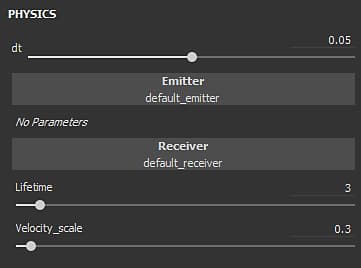
As propriedades da Física permitem controlar as partículas que são projetadas ao pintar.
Por padrão, as propriedades de Física não estão disponíveis, mas podem ser ativadas por dois meios:
- Alternando a ferramenta para “Físico” nas Barras de Ferramentas (ou por meio do atalho de teclado).
- Clicando em uma predefinição de Pincel de partícula na janela Ativos.
Estêncil
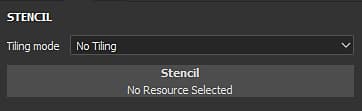
O Estêncil é uma máscara de tons de cinza adicional para o traçado do pincel. Ao contrário do alfa aplicado a cada carimbo individual, o Estêncil é uma máscara global aplicada do ponto de vista Visor.
Quando nenhum recurso é carregado, o estêncil não tem efeito.
Observação: é possível desabilitar temporariamente a máscara de Estêncil sem remover o recurso pressionando e mantendo os Atalhos “N”.
Mover o Estêncil pode ser feito pressionando a tecla S e clicando e arrastando com o botão do Meio do Mouse.
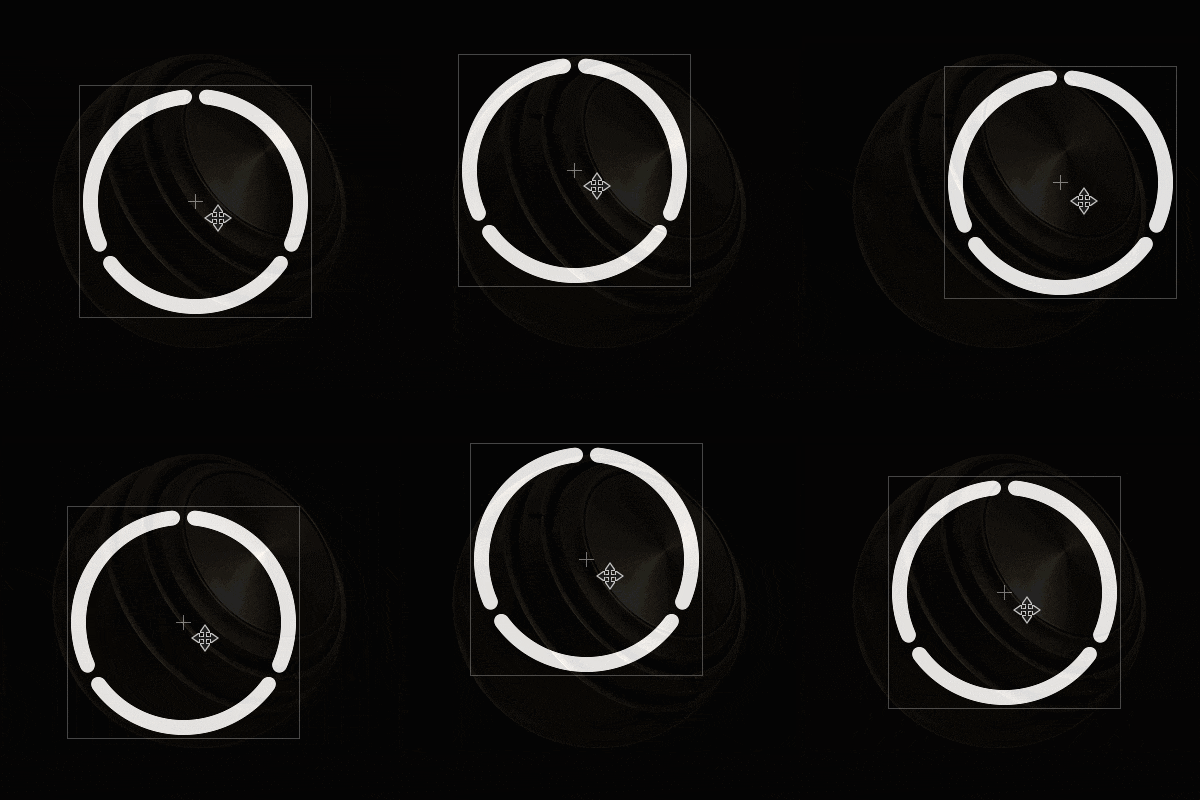
A rotação do Estêncil pode ser feita pressionando a tecla S e clicando e arrastando com o botão Botão esquerdo do mouse. Além disso, pressionar a tecla Shift permite ajustar a rotação a cada 90 graus.
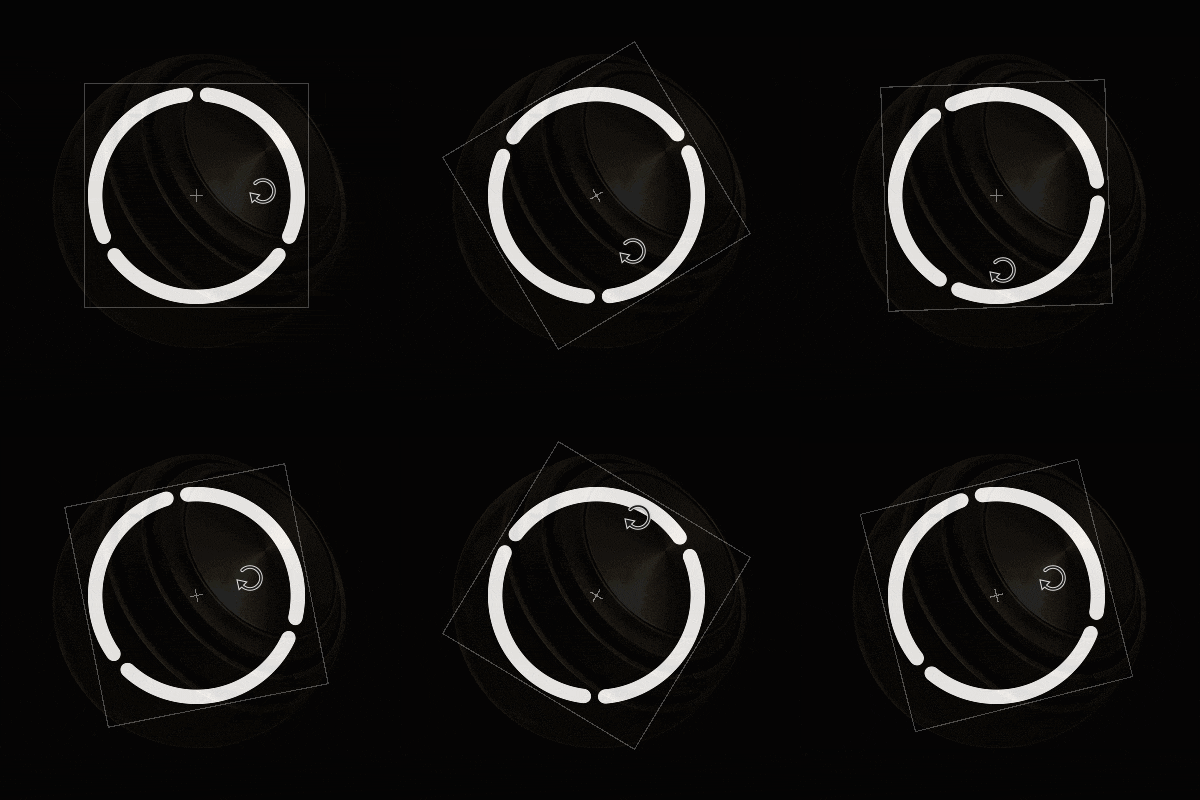
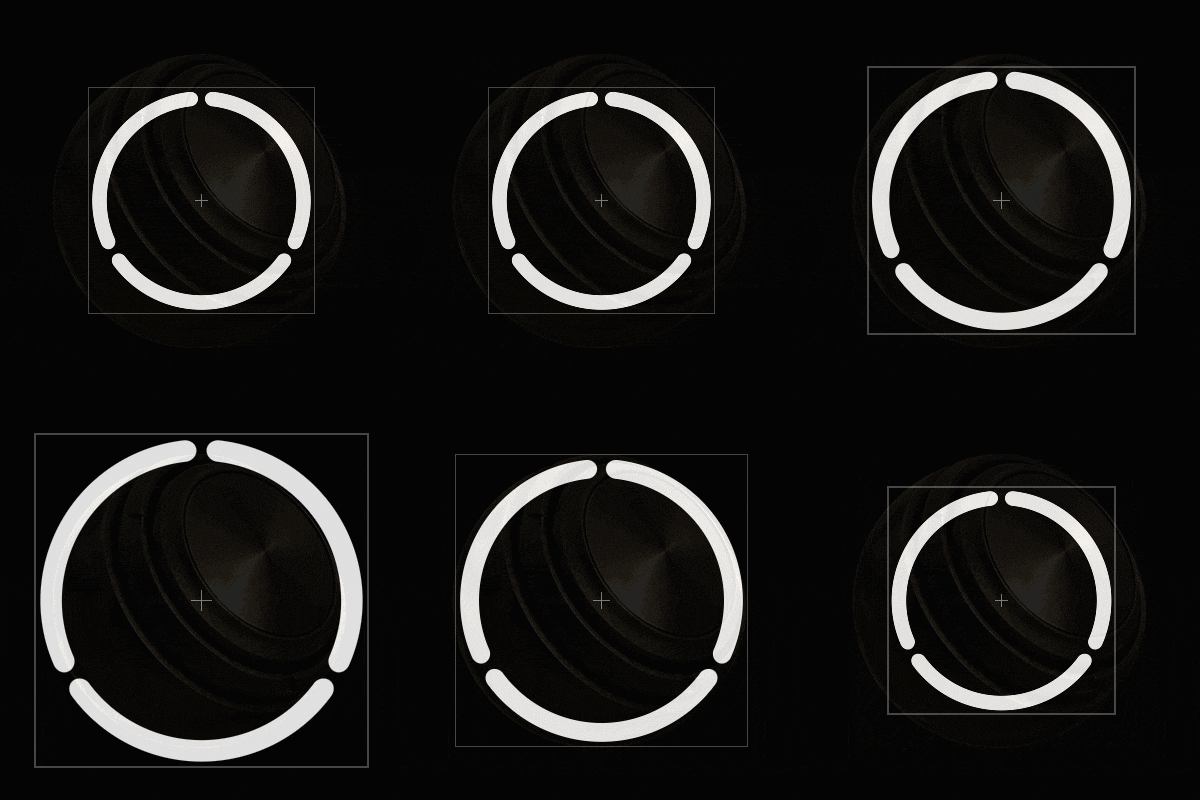
O redimensionamento do Estêncil pode ser feito pressionando a tecla S e clicando e arrastando com o botão direito do mouse .
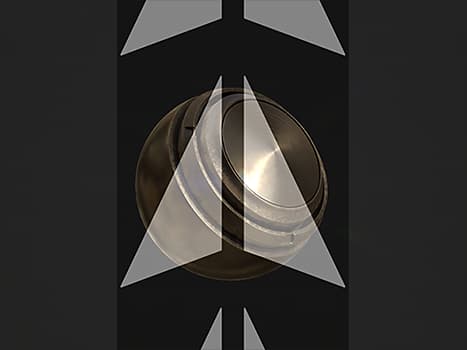
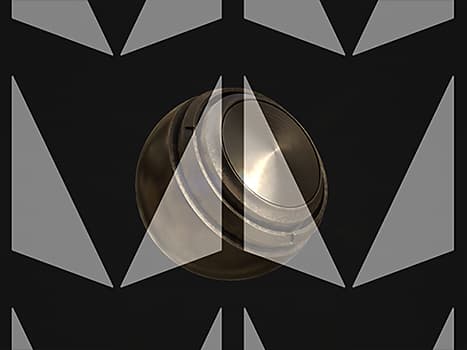
A configuração do modo de divisão em blocos gráficos controla como a máscara de Estêncil é repetida na viewport (essa configuração também afeta a texturização):
A máscara de Estêncil não é repetida.
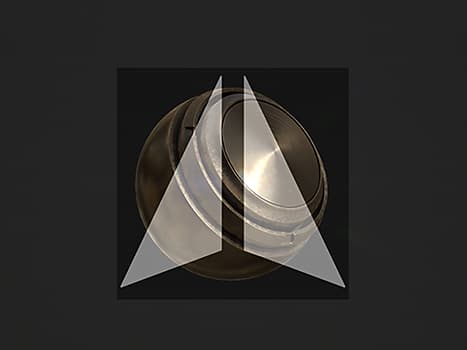
Repita a máscara de estêncil somente no eixo horizontal.
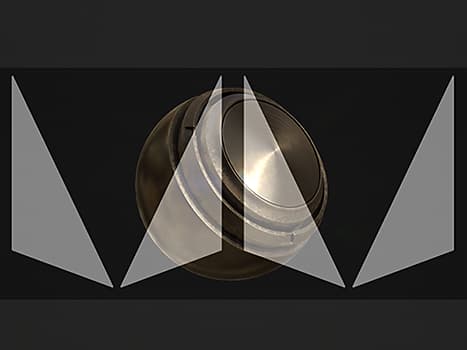
Repita a máscara de estêncil somente no eixo vertical.
Repita a máscara de estêncil nos eixos horizontal e vertical.
Material
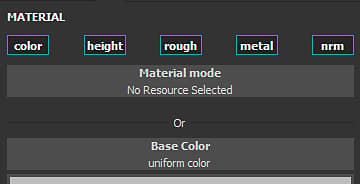
Um material é composto de vários canais nos quais cada um retém propriedades específicas. A lista de canais depende daquelas definidas nas configurações do Conjunto de Texturas.
O botão Modo de material é uma maneira fácil de carregar arquivos de Substance ou uma predefinição para atribuir e editar rapidamente vários canais de uma só vez.
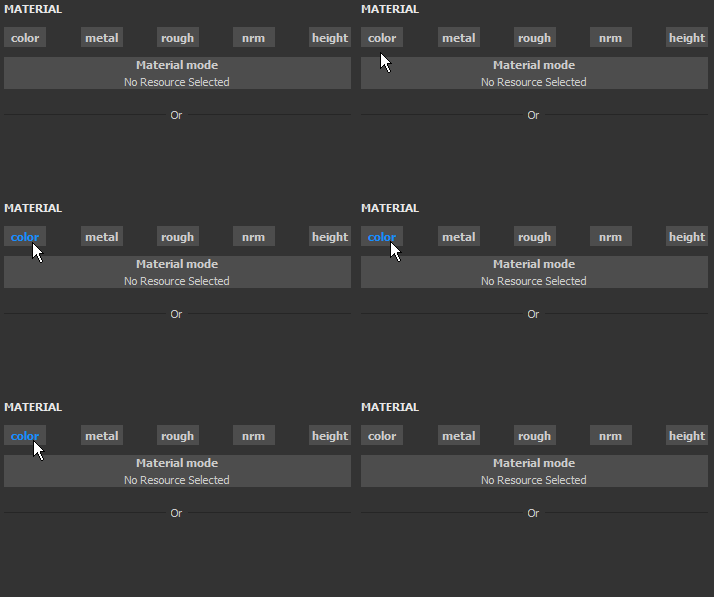
Clicar em um botão do canal irá selecioná-lo ou desmarcá-lo. Quando desmarcada, a propriedade de canal não pode ser modificada e não será usada durante o processo de pintura.