Configurações do conjunto de texturas
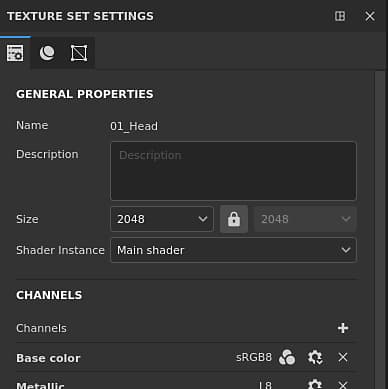
As configurações do Conjunto de Texturas controlam os parâmetros do Conjunto de Texturas selecionado atualmente. É aqui que a resolução, os canais e os mapas de malha associados podem ser gerenciados.
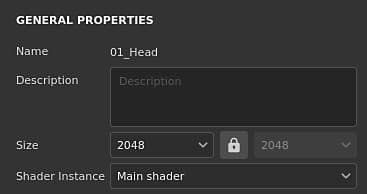
Propriedades gerais
Canais
Lista de canais
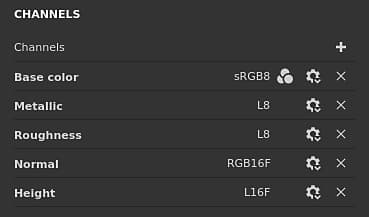
A lista pode ser modificada a qualquer momento adicionando ou removendo canais (a menos que seja substituída pelo fluxo de trabalho Camada de material).
Adicionar canal

Clique neste botão para adicionar um novo canal à lista.O menu pop-up que é aberto é dividido em três categorias:
- Canais com suporte: esses canais podem ser usados pelo sombreador atual no visor.
- Canais sem suporte: esses canais são ignorados pelo sombreador atual no visor.
- Canais de usuário: canais adicionais para pintar mais informações, geralmente não suportados pelos sombreadores.
Observação: não há limite em quantos canais podem ser adicionados, no entanto, muitos canais podem afetar gravemente o desempenho e exigirão mais memória.
Remover canal

Nome do canal

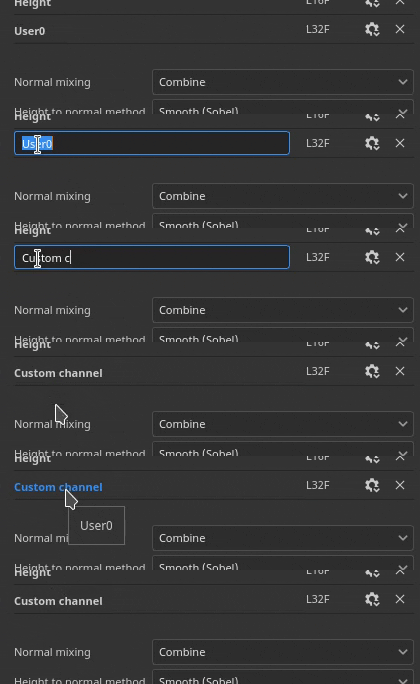
O nome de um canal fornecido.Os canais do usuário podem ser renomeados clicando duas vezes no nome atual:
Configurações de canal

Este botão abre o menu de configurações do canal com várias ações.A primeira lista de ações controla o tipo de armazenamento e a precisão do canal:
- sRGB8: cores RGB, valores corrigidos de gama, armazenados em 8 bits.
- L8: valores de tons de cinza, armazenados em 8 bits.
- RGB8: cores de RGB, armazenadas em 8 bits.
- L16: valores em tons de cinza, armazenados em 16 bits.
- RGB16: cores de RGB, armazenadas em 16 bits.
- L16F: valores em tons de cinza - positivos e negativos, armazenados em 16 bits flutuantes.
- RGB16F: cores RGB - positivas e negativas, armazenadas em flutuação de 16 bits.
- L32F: valores em tons de cinza - positivos e negativos, armazenados em 32 bits flutuantes.
- RGB32F: cores RGB - positivas e negativas, armazenadas em flutuação de 32 bits.
Observação: o tipo de armazenamento não é um controle de espaço de cores/gama. Os dados usados para armazenar as informações de um canal (por exemplo, sRGB8 ou L32F) não têm efeito sobre a maneira como o aplicativo as lerá. Por exemplo, o canal de Aspereza ainda será considerado como dados/raw e a Cor de base ainda será considerada corrigida em gama. A última ação do menu pode ser usada para habilitar ou desabilitar o gerenciamento de cores no canal:
- Canal de cores: se habilitado, o canal é gerenciado por cores. Essa opção só pode ser modificada manualmente para canais do usuário.
Cor gerenciada

Configurações de mixagem
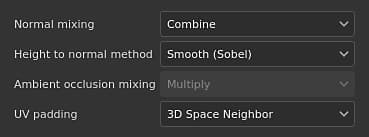
Essas configurações controlam vários comportamentos em como os canais são gerados, notavelmente como os canais são combinados com as texturas feitas bake (mapas de malha).
Controla como o “mapa normal feito bake” deve ser combinado com o canal “Normal”. Os valores possíveis são:
- Substituir : Ignorar o “mapa normal feito bake” e usar apenas o canal “Normal” para este Conjunto de Texturas. Pode ser usado para tinta sobre um mapa normal feito bake. Consulte a documentação da pintura de canal avançadapara obter mais informações. se o canal Normal não estiver presente ou se a saída do canal Normal estiver vazia, o mapa normal feito bake ainda será usado.
- Combinar (padrão): use uma função orientada a detalhes para combinar o canal “Normal” e o “mapa normal feito bake”.
Observação: esta configuração poderá ser desabilitada se o canal estiver ausente na lista de canais. Se o canal estiver ausente, o valor de mixagem padrão será usado.
Controla o método a ser usado para converter o canal de height em um mapa normal. Os valores possíveis são:
- Nítido: produz um mapa normal mais definido, sob o risco de inserir ruído e suavização. Adaptado para padrões repetidos, como tecidos.
- Suavizar (Sobel) (padrão): produza um mapa normal mais suave com um filtro Sobel, sob o risco de perder detalhes. Adaptado para a maioria dos casos.
Controla como a “oclusão de ambiente feita bake” deve ser combinada com o canal “Oclusão de ambiente”. Os valores possíveis são:
- Substituir : Ignorar a “oclusão de ambiente feita bake” e usar apenas o canal “Oclusão de ambiente” para este Conjunto de Texturas. Pode ser usado para tinta sobre uma oclusão de ambiente feita bake. Consulte a documentação da pintura de canal avançada para obter mais informações.
- Multiplicação (padrão): use uma operação de multiplicação para combinar o canal “Oclusão de ambiente” e a “oclusão de ambiente feita bake”.
Observação: esta configuração poderá ser desabilitada se o canal estiver ausente na lista de canais. Se o canal estiver ausente, o valor de mixagem padrão será usado.
Controla como o preenchimento fora da Ilha UV é gerado. Os valores possíveis são:
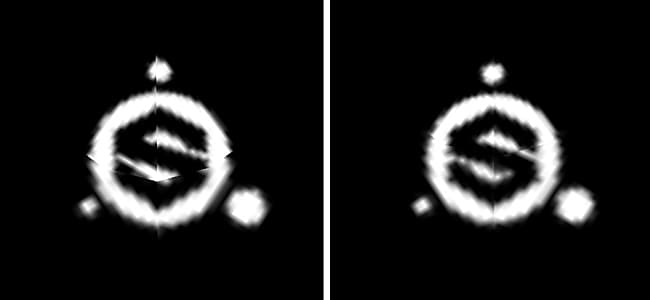
- Vizinho do Espaço 3D (padrão): observe o outro lado da linha UV para encontrar a cor do pixel vizinho e use-a na borda UV. Essa configuração é recomendada ao pintar em emendas UV com padrões contínuos. Exemplo com preenchimento regular à esquerda e o Vizinho 3D à direita:
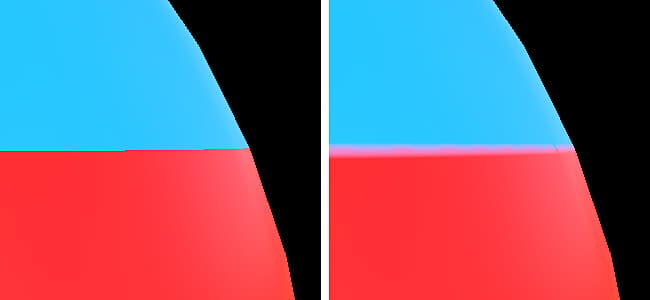
- Vizinho de Espaço 2D: copie o pixel dentro de uma Ilha UV para a borda fora da Ilha UV antes de gerar o preenchimento. Essa configuração é recomendada quando as Ilhas UV têm informações muito opostas e não se sobrepõem. Exemplo com uma esfera em que as bandas têm cada uma uma cor exclusiva por Ilha UV, à esquerda com a configuração de vizinho 2D e à direita com um vizinho 3D (observe o sangramento):
Observação: esta configuração de preenchimento é salva por conjunto de textura e levada em consideração durante a exportação e visualização de textura no visor.Por causa de como o vizinho de espaço 3D funciona, ele não pode ser usado com o canal normal e usará a versão 2D.
Mapas de malha
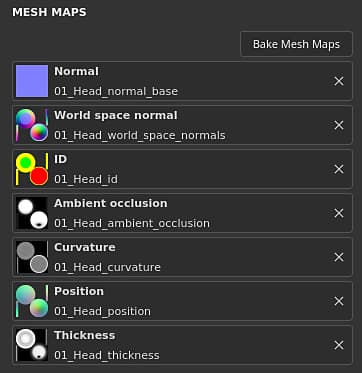
Os mapas de malha são texturas feitas bake específicas para a malha e o conjunto de textura usados para aumentar a qualidade da texturização com a ajuda de filtros, Materiais inteligentes e Máscaras inteligentes. Para obter mais detalhes, consulte a documentação de fazendo bake.