Gerenciamento de cores

O gerenciamento de cores é a manipulação e a conversão de cores. Desde a importação de recursos até a exibição de cores na tela e, por fim, a exportação de texturas. A calibração de cores é importante para garantir a mesma aparência em todos os aplicativos.
No aplicativo, o gerenciamento de cores é processado por meio da integração do OpenColorIO (OCIO para short) versão 2. OCIO é o padrão em filme e animação para converter e exibir cores. Para ativar o gerenciamento de cores, basta criar um novo projeto ou abrir um existente e ativar as configurações dedicadas.
Configurações do projeto
Configurações de gerenciamento de cores:
Vocabulário
Pode ser útil conhecer alguns termos técnicos relacionados ao gerenciamento de cores para entender melhor o fluxo de trabalho associado:
Lista de canais gerenciados por cores
Dentro do aplicativo, quais canais são gerenciados por cores ou não (dados/passagem) são predefinidos.
Depende das configurações do Conjunto de Texturas. Por padrão, os canais do usuário não são gerenciados por cores.

Seletor de cores
Quando o gerenciamento de cores está habilitado, o comportamento do seletor de cores muda um pouco:
- As cores são editadas com base na exibição atual selecionada.
- Algumas informações adicionais são adicionadas à interface.
Para obter mais informações, consulte a página de documentação do seletor de cores.
Controles do visor
Ambas as visualizações 2D e 3D têm gerenciamento de cores e uma configuração dedicada disponível na parte superior da janela de visualização para controlar qual transformo de exibição usar:

- Botão esquerdo: habilitar/desabilitar o transformo de exibição do visor. Se desativada, a viewport exibirá cores como raw/passthrough. Esse botão fica ativado por padrão.
- Menu suspenso Direito: especifique qual transformo de exibição deve ser usado para converter as cores para exibi-las na tela. O valor padrão é baseado na configuração OCIO. Esta configuração não é salva com o projeto, pois ele pode ser dependente do monitor.
Exportar configurações
As principais configurações de exportação são orientadas pela configuração do projeto (veja acima).
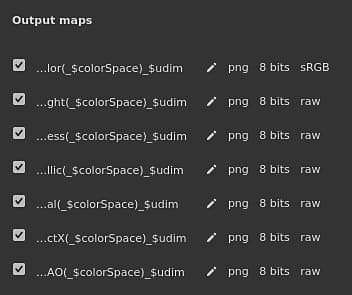
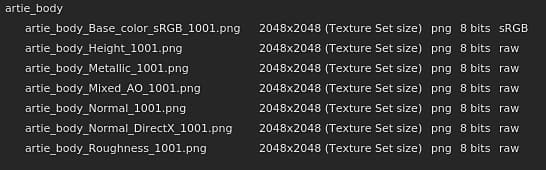
Dentro da janela exportar texturas, há uma palavra-chave que pode ser usada para acrescentar aos nomes de arquivo o espaço de cores usado por textura: $colorSpace.
Substituição de espaços de cores
Talvez seja necessário especificar um espaço de cores alternativo para que um recurso seja diferente dos padrões. Isso pode ser feito por meio do menu espaço de cores.
Alterar o espaço de cores de um recurso
Dentro da janela de propriedades é possível substituir o espaço de cores de um recurso específico (onde ele é usado atualmente).
Para fazer isso, expanda a seção do espaço de cores e use o menu suspenso para especificar o novo espaço de cores:

Alterar o espaço de cores do mapa de ambiente
Dentro das configurações de exibição, habilite o espaço de cores Substituir mapa de ambiente e escolha um espaço de cores na lista que corresponda ao seu recurso.
