Seletor de cores
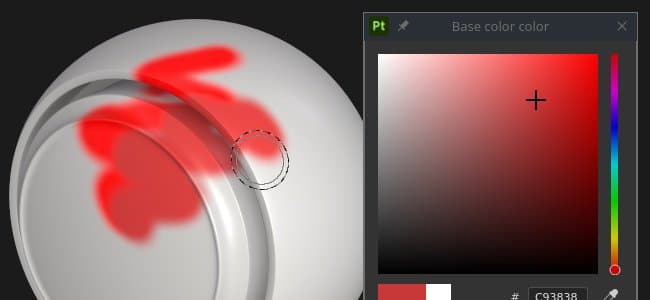
O seletor de cores permite definir uma cor para tinta ou projeto na malha. Ela pode ser usada para selecionar cores de imagens externas ou para ajustar uma existente no aplicativo.
A janela do seletor de cores aparece ao clicar em qualquer campo de cores no Painter, que pode ser encontrado em Propriedades ou em quaisquer configurações ou menus adicionais, como parâmetros de exibição ou Sombreador.
Visão geral do seletor de cores
Uma vez aberto, o seletor de cores é semipersistente, o que significa que permanecerá aberto até uma alteração de contexto - por exemplo, ao alternar de uma camada de tinta para uma camada de preenchimento. É possível mover a janela e colocá-la em qualquer lugar em qualquer uma das telas disponíveis. No entanto, diferentemente de outras janelas, o seletor de cores não pode ser encaixado.
A janela tem um layout vertical e é composta por três seções:
- Seletor de gradiente (ou espectro)
- Controles deslizantes (RGB/HSV)
- Amostras
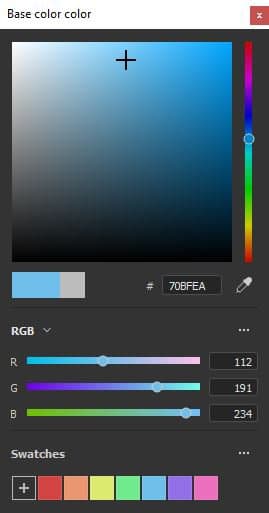
Seletor de gradiente (espectro)
Seletor de exibição
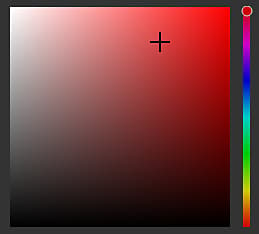
Espectro
Cores atual e anterior

Campo hexadecimal

Conta-gotas

O conta-gotas pode ser usado para escolher uma cor de uma origem externa. Para usá-lo, clique no ícone, mova o mouse e, novamente, para copiar a cor desejada. Observação: ao selecionar uma cor dentro do visor, é possível usar o modificador Shift para escolher o canal atual editado diretamente. Isso evita a conversão de cores com perdas entre a textura original e a cor exibida na tela. Isso também é útil para escolher cores sem precisar alternar do modo de exibição Material.
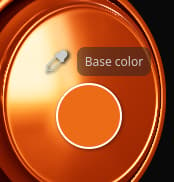
Observação: os campos de cores também possuem um conta-gotas ao lado deles e podem ser usados para escolher rapidamente as cores sem que seja necessário abrir o seletor de cores.
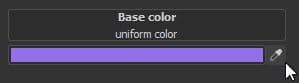
Observação: no sistema operacional Mac, o conta-gotas pode não conseguir selecionar cores fora da interface do aplicativo devido às configurações de privacidade. Para corrigir esse problema, atribua os direitos apropriados ao aplicativo em: System Preferences > Security & Privacy > Privacy > Screen Recording
Configurações de cores
Especifique o espaço da cor para a cor selecionada fora da viewport.A configuração automática usa o espaço de cores sRGB padrão das configurações do projeto.
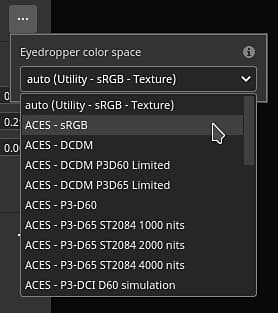
Observação: esta configuração também se aplica a conta-gotas ao lado de botões de cores. Observação: as cores selecionadas na viewport também usam este perfil quando não usam o modificador Shift.
Controles deslizantes
Os controles deslizantes de cores permitem um ajuste manual de valores individuais.
Os controles deslizantes podem ser definidos em dois modos diferentes: HSV ou RGB. Para alterar o modo, use o menu suspenso dedicado.
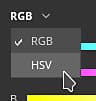
HSV
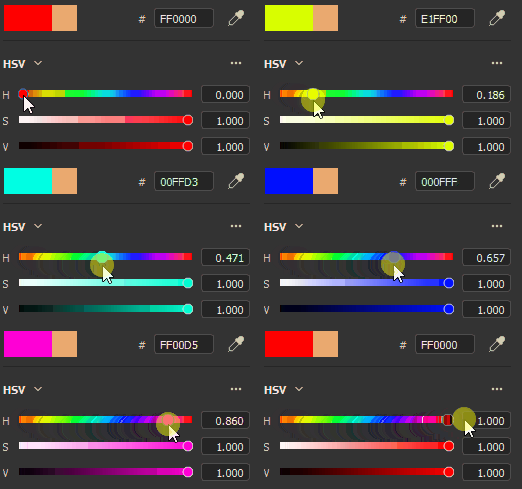
HSV significa H ue, S aturation e V alue.
O Matiz permite percorrer as famílias de cores globais, de forma muito semelhante ao controle deslizante de degradê vertical.
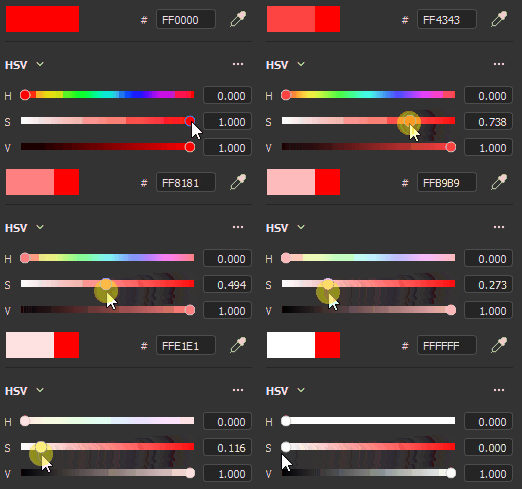
A Saturação controla a intensidade da cor selecionada e vai de tons de cinza a totalmente saturados.
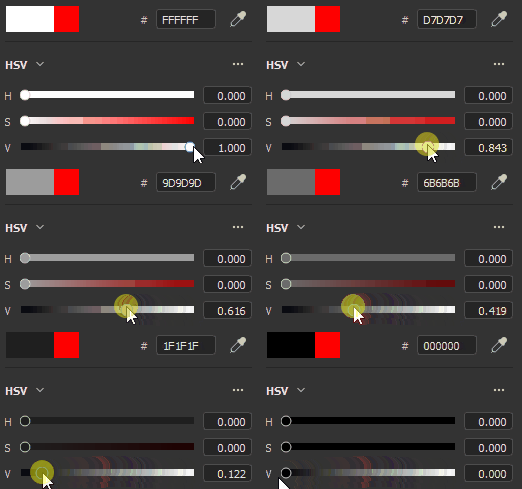
O valor determina o quão escura ou clara é uma cor, e varia de totalmente preto a totalmente branco.
RGB
RGB significa R ed, G reen e B lue.
Esses são os principais componentes usados digitalmente para armazenar cores em gráficos de computador. Cada controle deslizante representa quanto do componente está presente na cor final.
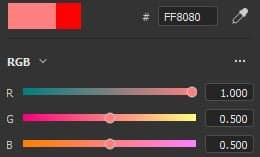
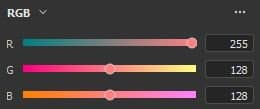
Exemplo: a imagem abaixo tem uma cor que contém 100% de vermelho, mas 50% de azul e verde.
É mais comum ter os controles deslizantes de RGB medidos por meio de valores de 0 a 255. Isso pode ser feito desabilitando a opção Valores de ponto flutuante.
Configurações dos controles deslizantes
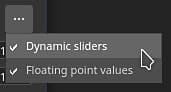
O menu de configurações permite definir alguns comportamentos adicionais:
Se ativado, os valores dos controles deslizantes são representados indo de 0.0 a 1.0. Se desativado:
- HSV: o controle deslizante de matiz é medido em graus (como um disco de cores). Porcentagens de uso de Saturação e Valor.
- RGB: componentes são representados como valor indo de 0 a 255.
Espaço de cores de trabalho

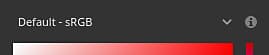
Esta seção mostra o valor da cor final de acordo com o espaço da cor de trabalho atual.
Passar o título do Espaço de cores de trabalho com o mouse permite exibir o nome do espaço de cores atual.
Amostras
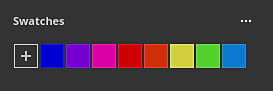
As amostras de cores oferecem uma maneira de salvar cores para que elas possam ser reutilizadas posteriormente. As amostras estão disponíveis em todas as projeções e sessões.
Adicionar amostra

Clicar neste botão criará uma nova amostra de cor no conjunto atual.
A cor de amostra é criada somente se a última cor (a próxima ao botão) for diferente da cor atualmente editada.
Cor da amostra

Clique em uma cor de amostra para carregá-la.
Passar o mouse sobre a amostra exibirá seu valor hexadecimal.
Configurações de amostra
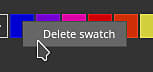
Clique com o botão direito do mouse em uma cor de amostra para abrir o menu e excluí-lo.
Menu Configurações
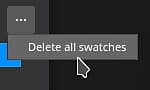
Use o menu de configurações para excluir todas as amostras.