Lista do conjunto de texturas
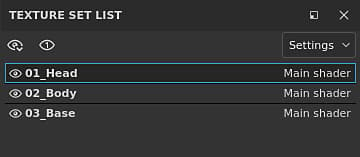
A janela Lista de Conjuntos de Texturas mostra todas as IDs de material do modelo 3D atual em um projeto. Ele permite alternar e ver a pilha de camadas associada a cada material no modelo, bem como suas configurações dedicadas.
O objetivo principal da janela Lista de conjuntos de texturas é permitir que o alterne de um material para outro para acessar a pilha de camadas associada a cada material.
No caso do fluxo de trabalho de Camada de material, as subpilhas são exibidas abaixo do nome do Conjunto de Textura.
Status do Conjunto de Texturas
Os Conjuntos de Texturas podem ter vários estados:

- Selecionado: o Conjunto de Texturas atual que está sendo editado no momento. Selecionar um Conjunto de Texturas atualizará a Pilha de camadas e a janela configurações de Sombreador de acordo.
- Visível/Oculto : veja a seção de visibilidade abaixo para obter mais detalhes.
- Desabilitado : significa que os Conjuntos de Textura e sua pilha de camadas associada não podem ser anexados a um material na malha. Consulte a reatribuição do Conjunto de Texturas para obter mais informações.
Visibilidade
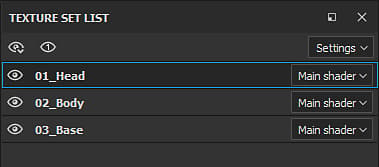
A exibição de um conjunto de texturas pode ser gerenciada pelos ícones dedicados:

Abra um novo menu com as seguintes ações:
- Mostrar tudo: exibirá todos os Conjuntos de Textura no visor.
- Ocultar tudo: ocultará todos os conjuntos de texturas no visor.
- Inverter Mostrar/Ocultar: os Conjuntos de Texturas Visíveis se tornarão ocultos, os Conjuntos de Texturas ocultos se tornarão visíveis.


Observação: ocultar outros Conjuntos de Texturas ao pintar aprimorar o desempenho.
Menu Contextual
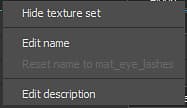
Ao clicar com o botão direito do mouse em um nome de Conjunto de texturas, ele abre um menu contextual com as seguintes ações:
- Mostrar/Ocultar conjunto de texturas : alterna a visibilidade do Conjunto de Texturas (conforme descrito na seção anterior)
- Editar nome : permite renomear um conjunto de texturas. Esse nome também será usado durante o processo de exportação das Texturas. A renomeação também é possível clicando duas vezes no nome do conjunto de texturas.
- Redefinir nome como *nome original* : restaura o nome do Conjunto de Texturas original a partir do material de malha se ele tiver sido alterado.
- Editar Descrição : permite adicionar/alterar a descrição associada a um Conjunto de Texturas.
Gerenciamento de sombreadores
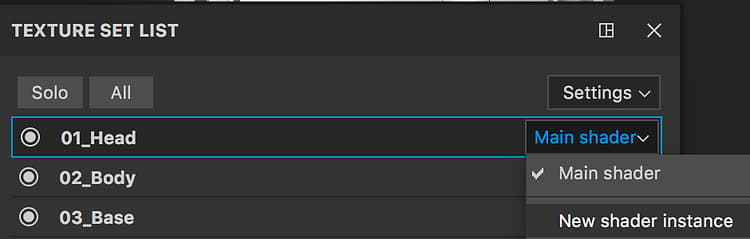
O botão à direita de cada nome de Conjunto de Texturas pode ser usado para gerenciar a atribuição de sombreador.
Por padrão, cada conjunto de texturas compartilha a mesma instância de sombreamento. No entanto, às vezes pode ser conveniente ter um sombreador diferente apenas para uma parte específica da malha. Isso pode ser feito clicando no botão e escolhendo “Nova instância de sombreamento”. A partir daí, na janela Configurações de Sombreador, é possível alterar o sombreador e seus parâmetros sem afetar outros Conjuntos de Textura.
Configurações
O botão de configurações abre um novo menu que expõe várias ações:
- Ocultar Descrições Vazias (padrão): ocultar os campos de descrição se estiverem vazios
- Ocultar Todas as Descrições : ocultar os campos de descrições, mesmo que não estejam vazios
- Mostrar Todas as Descrições : mostrar os campos de descrições, mesmo se estiverem vazios
- Importar Parâmetros de Sombreador : permite importar um arquivo json para configurar os parâmetros de sombreador dos Conjuntos de Textura
- Reatribuir Conjuntos de Texturas: consulte a reatribuição de Conjuntos de Texturas para obter mais informações.