Reatribuição de conjunto de textura
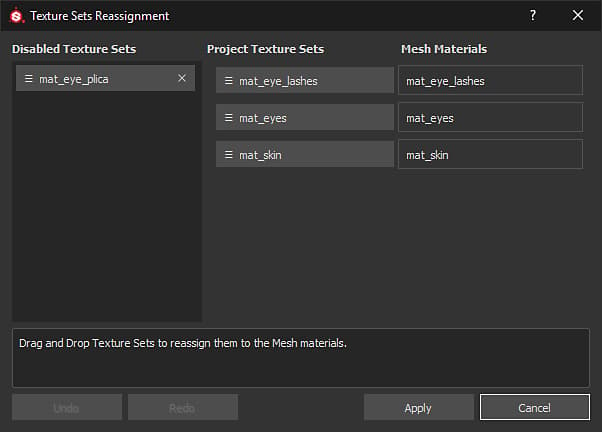
A janela Reatribuição de conjunto de textura permite alterar a atribuição de pilha de camadas para uma parte diferente da malha da cena. Isso é útil, por exemplo, quando depois de importar uma nova malha para um projeto existente onde alguns Conjuntos de textura se tornam desativados. Isso acontece porque a pilha de camadas foi atribuída a um Material que não existe mais. Com a janela de reatribuição, é possível trazer de volta essa pilha de camadas (consulte “Restauração de conjuntos de texturas desativados” abaixo).
Para acessar a janela de Reatribuição do Conjunto de Texturas, vá para a janela Lista do Conjunto de Texturas e escolha Configurações > Reatribuir Conjuntos de Texturas.
A janela está dividida em três seções:
- Conjuntos de Texturas Desabilitados : lista todos os Conjuntos de Texturas que não estão em uso no momento.
- Conjuntos de Textura do Projeto : lista todos os Conjuntos de Textura que estão atualmente atribuídos a um material de Malha.
- Materiais de malha : lista os materiais de malha do projeto.
A janela também tem um botão adicional que executa as seguintes ações:
- Desfazer : reverter para o estado anterior da janela
- Refazer: reaplique uma alteração que foi desfeita.
- Aplicar: feche a janela e execute a(s) reatribuição(ões).
- Cancelar: feche a janela e descarte quaisquer alterações que estavam em andamento.
Reatribuindo conjuntos de texturas
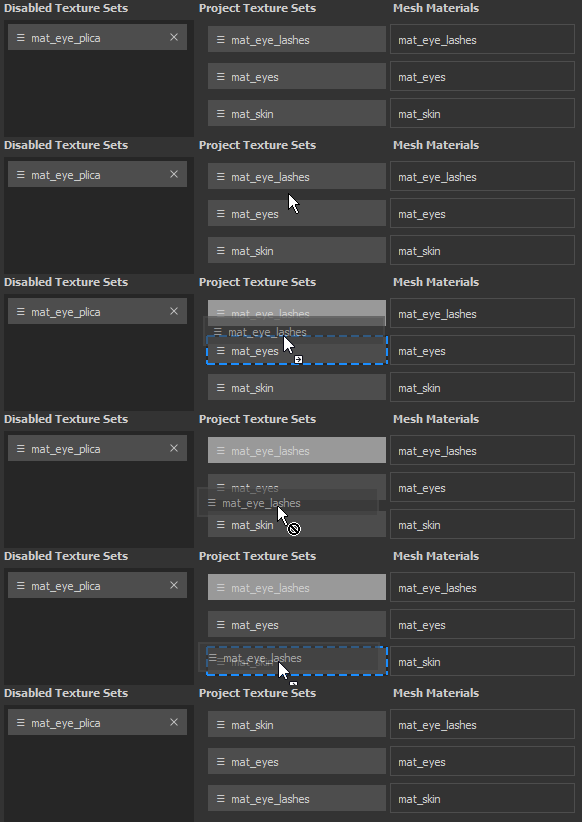
A reatribuição de conjuntos de texturas pode ser feita arrastando e soltando os botões.
Restaurando conjuntos de texturas desativados
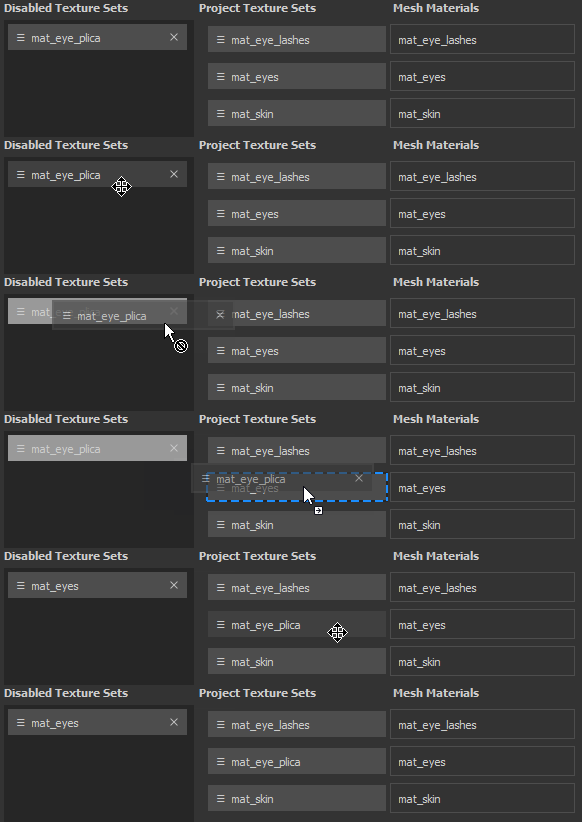
Um conjunto de texturas pode ser desativado quando não estiver mais associado a um material de malha.
Isso pode acontecer ao importar uma nova malha para um projeto onde os nomes do material diferem entre o projeto e a nova malha.
Para restaurar um Conjunto de Texturas, basta trocar sua posição por uma na lista “Conjuntos de Texturas do Projeto”.
Excluindo conjuntos de texturas desativados
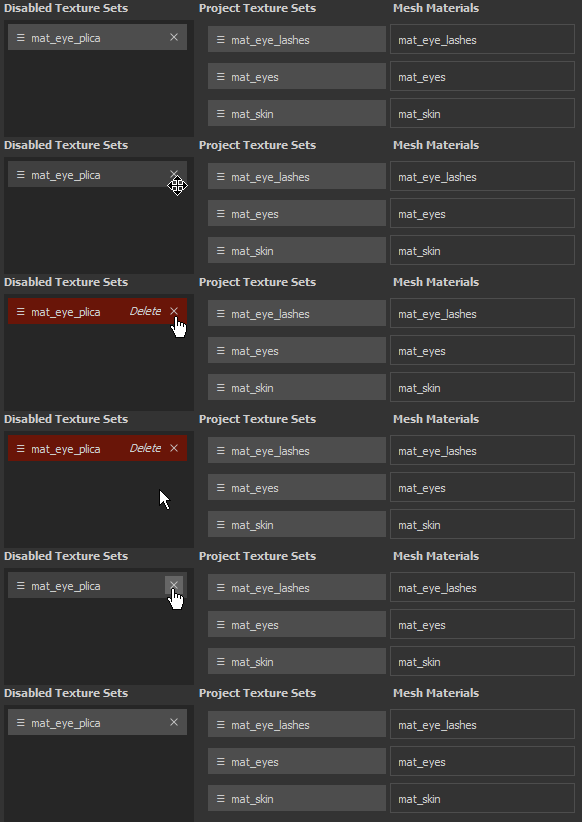
Clicar na cruz ao lado de um Conjunto de Textura na lista Conjuntos de Textura Desabilitados marcará para exclusão.
A exclusão acontecerá ao clicar no botão Aplicar na parte inferior da janela.