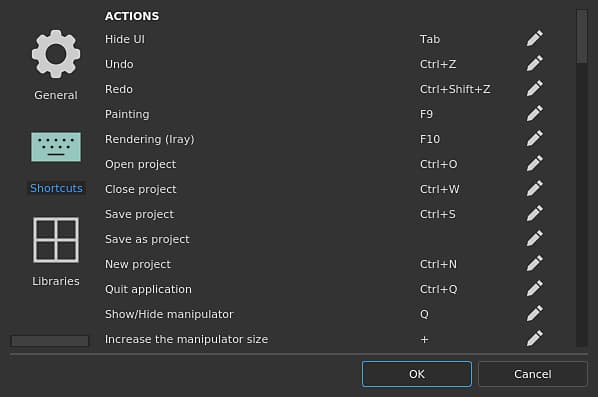
Esta página lista todos os atalhos de teclado e mouse disponíveis.
Para obter uma visão geral rápida de todos os Atalhos disponíveis, dê uma olhada no gráfico disponível em nossos tutoriais .
Para restaurar um atalho ao seu valor padrão, basta clicar com o botão direito nele.
Ação
Atalho (Windows)
Atalho (MacOS)
Descrição
Ocultar interface do usuário
Guia
Guia
Oculte todas as docking stations/janelas da interface para maximizar a(s) viewport(s).
Desfazer
Ctrl+Z
⌘+Z
Desfazer a ação mais recente.
Refazer
Ctrl+Y
⌘+Y
Refazer uma ação que acabou de ser desfeita.
Fazendo bake
F8
F8
Alternar para o modo de Fça bake
Pintura
F9
F9
Alterne para o modo Pintura.
Renderizando (Iray)
F10
F10
Alterne para o modo de renderização.
Abrir projeto
Ctrl+O
⌘+O
Navegue e selecione um projeto Substance Painter para abrir.
Fechar projeto
Ctrl+F4
⌘+W
Fechar o projeto atual.
Salvar projeto
Ctrl+S
⌘+S
Salva o projeto atual.
Salvar como projeto
Salva o projeto atualmente aberto com um novo nome.
Novo projeto
Ctrl+N
⌘+N
Abra a janela de criação do novo projeto.
Sair do aplicativo
Alt+F4
⌘+Q
Feche o Substance Painter.
Mostrar/Ocultar manipulador
Q
Q
Alterna a exibição da manipulador usada para controlar as transformas da camada de preenchimento.
Aumentar o tamanho do manipulador
+
+
Aumente a manipulador nas viewports.
Diminua o tamanho do manipulador
-
-
Diminua o manipulador nas viewports.
Percorrer espaços de manipulação
T
T
Alternar entre a transformação de espaço Objeto e Mundo para o manipulador.
Alternar modo de edição de distorção
Shift+V
Shift+V
Alterne entre os modos Distorcer transformo e Editar vértices ao editar uma projeção de distorção.
Ferramenta de tradução
L
L
Defina o modo de manipulador como translação.
Ferramenta Girar
E
E
Defina o modo de manipulador para rotação.
Ferramenta Escala
R
R
Defina o modo de manipulador para dimensionar.
Ferramenta Superfície
Shift+W
Shift+W
Defina o modo de manipulador para ajustar à superfície do modelo 3D.
Simetria
L
L
Habilita a simetria ao longo de um eixo fornecido.
Pausar computação do mecanismo
Shift+Escape
Shift+Escape
Alterna os cálculos do mecanismo.
Selecionar ferramenta de Tinta
1
1
Selecionar ferramenta de Tinta + Partículas
Ctrl+1
⌘+1
Selecionar ferramenta de Borracha
2
2
Selecionar ferramenta de Borracha + Partículas
Ctrl+2
⌘+2
Selecionar ferramenta de Projeção
3
3
Selecionar a ferramenta Projeção + Partículas
Ctrl+3
⌘+3
Selecionar Preenchimento de Polígono
4
4
Selecionar a ferramenta Borrar
5
5
Selecione a ferramenta Clonar (origem relativa)
6
6
Selecione a ferramenta Clonar (origem absoluta)
Ctrl+6
⌘+6
Fazer bake Mapas de Malha
Ctrl+Shift+B
⌘+Shift+B
Abra a janela de configurações de Fça bake.
Aumentar tamanho da ferramenta
]
]
Aumente o tamanho do pincel para a ferramenta de pintura.
Diminuir tamanho da ferramenta
[
[
Diminua o tamanho do pincel para a ferramenta de pintura.
Ferramenta Inverter tons de cinza
X
X
Inverta o valor atual da escala de cinza se a ferramenta de pintura estiver em uma máscara.
Escolher material de traçado
P
P
Ative a ferramenta de seleção de material.
Atraso do mouse
D
D
Ative o comportamento de atraso do mouse na ferramenta atual.
Ocultar/ignorar geometria excluída
Alt+H
Option+H
Ocultar partes do modelo 3D que foram excluídas por meio da Máscara de geometria.
Perspectiva de câmera
F5
F5
Altere a câmera do visor para uma Visualização em perspectiva.
Câmera Ortográfica
F6
F6
Altere a câmera do visor para uma visualização Ortográfica.
Exibir próximo canal
C
C
Alterne a viewport para o modo Solo e exiba o próximo canal do Conjunto de Textura atual.
Exibir canal anterior
Shift+C
Shift+C
Alterne a viewport para o modo Solo e exiba o canal anterior do Conjunto de Textura atual.
Exibir material
M
M
Alterne o modo de exibição do visor para Material.
Exibir próximo mapa de malha
B
B
Alterne a viewport para o modo Solo e exiba o próximo mapa de malha do Conjunto de Textura atual.
Exibir mapa de malha anterior
Shift+B
Shift+B
Alterne a viewport para o modo Solo e exiba o mapa de malha anterior do Conjunto de Textura atual.
Alternar animação
Espaço
Espaço
Pausar/despausar animação das partículas se uma projeção de partículas estiver em andamento.
Exportar texturas
Ctrl+Shift+E
Shift+⌘+E
Abra a janela Exportar texturas.
Centralizar toda a malha
F
F
Centralize toda a malha do projeto atual no meio do visor.
Alternar edição de máscara rápida
U
U
Entre/saia da edição de máscara rápida.
Limpar máscara rápida
Y
Y
Desative e limpe a máscara rápida.
Inverter máscara rápida
I
I
Inverta os valores atuais da máscara rápida.
Layout de viewport 3D/2D
F1
F1
Altere a exibição da viewport para mostrar o 3D e o Visualização 2D ao mesmo tempo.
Somente 3D de layout de viewport
F2
F2
Altere a exibição da viewport para mostrar apenas a visualização 3D.
Somente 2D de layout de viewport
F3
F3
Altere a exibição do visor para mostrar apenas a Visualização 2D.
Alternar exibição 2D/3D
F4
F4
Alternar entre as exibições 2D e 3D no visor e UV 2D.
Isolado de conjunto de textura
Alt+Q
Option+Q
Isole o Conjunto de texturas atual no visor ocultando o outro.
Usar ferramenta/tinta
Mouse para esquerda
Mouse para esquerda
Desenhar linhas retas
Shift+Mouse para a esquerda
Shift+Mouse para a esquerda
Desenhe linhas retas com o encaixe
Ctrl+Shift+Mouse para a esquerda
Ctrl+Shift+Mouse para a esquerda
Girar câmera
Alt+Mouse para a esquerda
Option+left
Giro de instantâneo da câmera
Alt+Shift+Mouse para a esquerda
Shift+⌘+Seta para a esquerda
Ajuste a rotação da câmera a cada ângulo de 90 graus.
Conversão de câmera
Alt+Botão do meio do mouse
Option+⌘+Mouse para esquerda
Conversão de câmera (alternativa)
Ctrl+Alt+Mouse para a esquerda
Zoom da câmera
Alt+Mouse para a direita
Mouse do meio
Rotação de estêncil
S+Mouse para a esquerda
S+Mouse para a esquerda
Rotação de snap de estêncil
Shift+S+Mouse para a esquerda
Shift+S+Mouse para a esquerda
Tradução de estêncil
S+Botão do meio do mouse
Zoom do estêncil
S+Botão direito do mouse
S+Botão direito do mouse
Alterar tamanho/dureza da ferramenta
Ctrl+Mouse para a direita
⌘+Mouse para a direita
Altere o tamanho movendo horizontalmente e altere a dureza do pincel movendo verticalmente.
Alterar fluxo/rotação da ferramenta
Ctrl+Mouse para esquerda
⌘+Mouse para esquerda
Altere o fluxo do pincel atual movendo-se horizontalmente e altere a rotação do pincel movendo-se verticalmente.
Girar ambiente
Shift+Mouse para a direita
Shift+Mouse para a direita
Gire horizontalmente o mapa de ambiente usado para a iluminação no visor.
Foco automático (Profundidade de campo)
Ctrl + botão do meio do mouse
Seleção de conjunto de textura
Ctrl+Alt+Mouse para a direita
Option+⌘+Mouse para a direita
Menu de contexto
Mouse para direita
Mouse para direita
Menu rápido para acessar a janela de propriedades dentro do visor.
Definir local de origem da ferramenta Clonar
V+Mouse para a esquerda
V+Mouse para a esquerda
Ignorar máscara de estêncil
N
N
Desabilita temporariamente o estêncil (evita removê-lo por completo).
Retomar traço anterior
A
A
Permita que o continue com o traçado de pincel criado anteriormente para evitar descontinuidades.