Caminho da fita
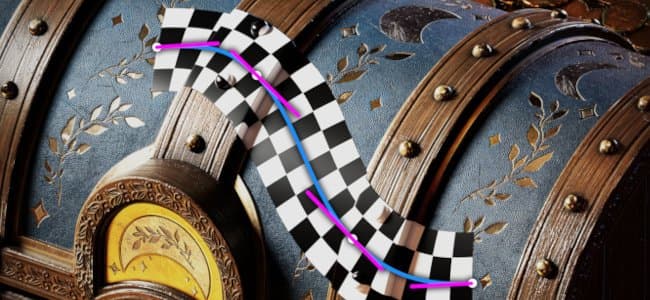
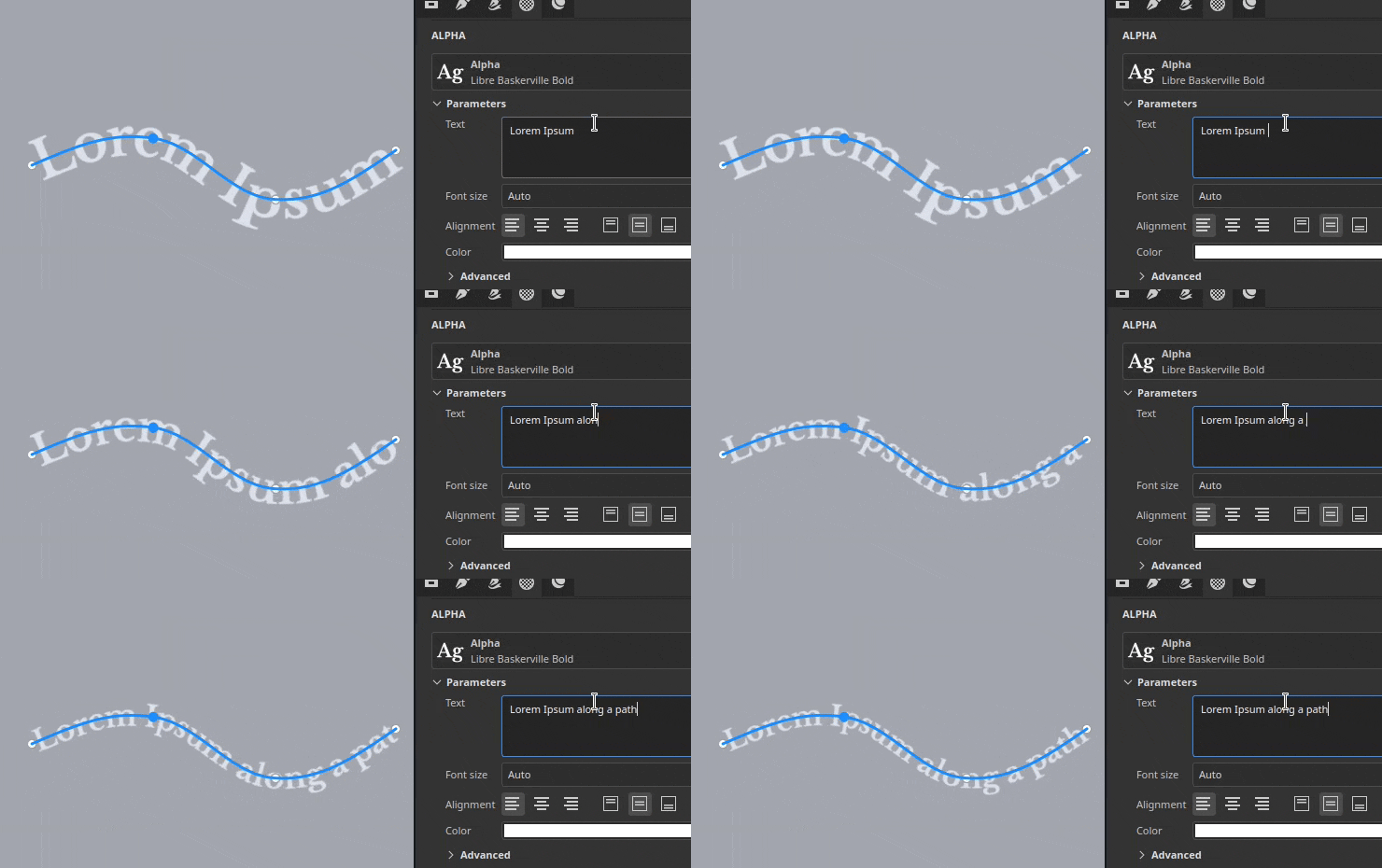
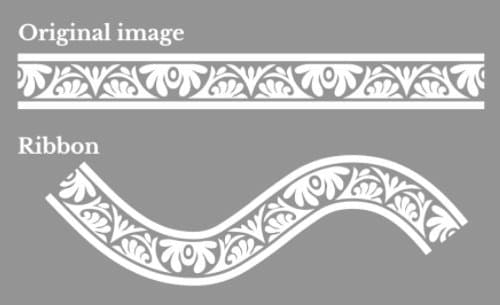
A ferramenta de caminho Faixa de opções permite criar padrões que se deformam ao longo de uma curva definida por pontos na superfície do modelo 3D. A Faixa de opções também pode ser usada para escrever texto em uma curva.
A ferramenta Faixa de Opções pode ser selecionada no menu de ferramentas Caminho na barra de ferramentas:
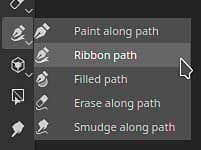
Ou por meio do botão Tipo de caminho:
Visão geral
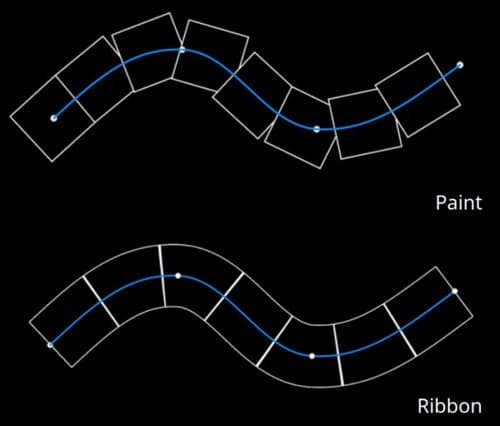
A ferramenta Caminho da faixa difere da ferramenta Tinta ao longo do caminho em como ela desenha imagens e materiais.
Embora com a ferramenta baseada em Tinta/pincel uma imagem seja repetida várias vezes em um caminho, com a Faixa de opções a imagem é repetida ao longo do caminho e deformada para seguir suas curvas. Os componentes individuais de um pincel de Tinta são chamados de carimbos, enquanto os da Faixa de Opções são chamados de patches.
Configurações
Tamanho
Opacidade
Traçado
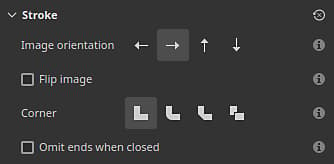
Defina como os cantos nítidos (tangentes divididas) devem aparecer no caminho. Os possíveis comportamentos são:
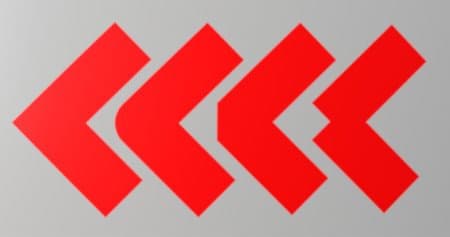
- Junção de mitra: canto pontiagudo
- Junção redonda: canto suave/arredondado
- Junção chanfrada: canto quadrado/plano
- Junção de corte: inicie o caminho novamente. Esse modo criará um novo caminho com seções de início/fim dedicadas.
Veja abaixo como são os cantos, em ordem:
Esticamento e revestimento
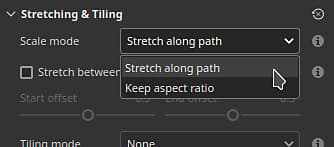
O Caminho da faixa pode usar dois modos diferentes para controlar como uma imagem é repetida e esticada ao longo de um caminho:
- Esticar ao longo do caminho: (padrão) a imagem repetida ao longo do caminho será esticada para se ajustar ao comprimento do caminho
- Manter a proporção: a imagem repetida ao longo do caminho terá sua proporção preservada. Se a imagem for muito longa em comparação com o caminho, ela será cortada.
Esticar ao longo do caminho
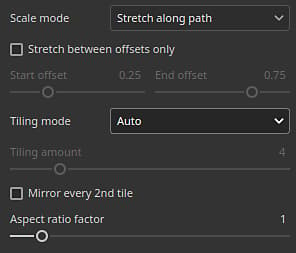
Se ativada, essa opção mantém as seções inicial e final de uma imagem intactas enquanto estica o meio. Use os parâmetros Deslocamento inicial e Deslocamento final para definir o tamanho dessas seções. A seção do meio será calculada automaticamente com base no início/fim.
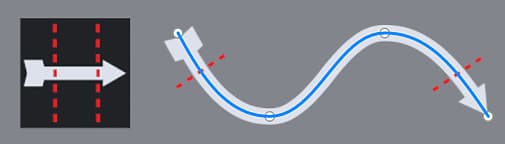
Defina como uma imagem é repetida ao longo do caminho. Os valores possíveis são:
- Nenhum: a imagem não será repetida. Ela será esticada ao longo de todo o caminho.
- Automático: (padrão) a imagem é repetida automaticamente um determinado número de vezes com base em seu tamanho e na largura do traçado.
- Personalizado: a imagem é repetida pelo número de vezes definido pelo parâmetro Valor de divisão em blocos gráficos.
Manter a proporção
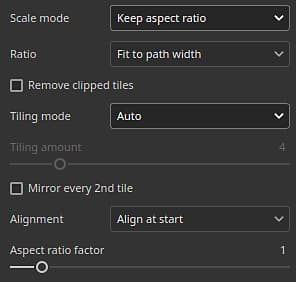
Defina como a imagem é dimensionada, preservando sua proporção:
- Ajustar à largura do caminho: (padrão) Dimensione a imagem para se ajustar à largura do caminho. Isso pode resultar no corte da imagem por muito tempo.
- Ajustar ao comprimento do caminho: adapte a dimensão da imagem para que um número exato se ajuste ao longo do caminho, mantendo aproximadamente a proporção.
Defina como uma imagem é repetida ao longo do caminho. Os valores possíveis são:
- Nenhum: a imagem não será repetida. Ela será esticada ao longo de todo o caminho.
- Automático: (padrão) a imagem é repetida automaticamente um determinado número de vezes com base em seu tamanho e na largura do traçado.
- Personalizado: a imagem é repetida pelo número de vezes definido pelo parâmetro Valor de divisão em blocos gráficos.
Defina onde a imagem deve começar ao longo do caminho. Os valores possíveis são:
- Alinhar no início: a imagem é desenhada a partir do primeiro ponto no caminho.
- Alinhar ao centro: a imagem é desenhada no meio do caminho.
- Alinhar ao final: a imagem é desenhada a partir do último ponto no caminho.
Mesclagem de canais
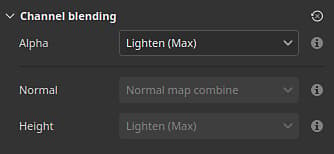
Esta seção controla o resultado da mesclagem para quando o caminho se sobrepõe a si mesmo.
Controle como a seção Alpha do Caminho da faixa é mesclada em regiões onde ele se sobrepõe, o que afeta a intensidade da mesclagem de todos os outros canais. Os valores possíveis são:
- Normal: usa o alfa do segmento superior.
- Clarear (Máx): (padrão) usa o valor alfa máximo, preservando o segmento mais opaco.
- Subexposição linear (Adicionar): adiciona o alfa dos segmentos para acumulá-los juntos, resultando em um valor mais saturado.
Defina como o canal Normal é mesclado em regiões onde o caminho se sobrepõe. Os valores possíveis são:
- Normal: usa o resultado do segmento superior.
- Combinação de Mapas normais: (padrão) combine os segmentos com intensidade igual.
- Detalhes do Mapa normal: considere o segmento superior como detalhes adicionais, enquanto as regiões inferiores preservarão sua intensidade.
Essa configuração é separada do modo de mesclagem Normal definido para toda a camada, que é aplicado após a mesclagem de autosobreposição do próprio caminho. Observação: esta configuração será desabilitada se o canal for uma cor uniforme. É compatível somente com recursos de bitmaps e Substance.
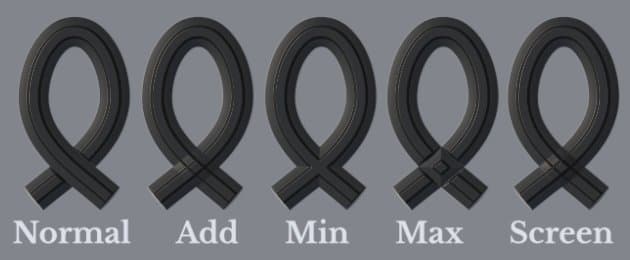
Defina como o canal Height é mesclado em regiões onde o caminho se sobrepõe. Os valores possíveis são:
- Normal: usa o resultado do segmento superior.
- Subexposição linear (Adicionar): adiciona segmentos juntos, preservando sua intensidade original.
- Escurecer (mín.): mantenha apenas o valor mais escuro/mais baixo dos segmentos sobrepostos.
- Claro (Máx.): (padrão) mantém o valor mais leve/alto dos segmentos sobrepostos.
- Tela: semelhante a Doge linear, mas dá um resultado menos saturado.
Essa configuração é separada do modo de mesclagem Height definido para toda a camada, que é aplicado após a mesclagem de autosobreposição do próprio caminho. Observação: esta configuração será desabilitada se o canal for uma cor uniforme. É compatível somente com recursos de bitmaps e Substance.
Exemplo da aparência do modo de mesclagem com o canal de height:
Texto e imagens não quadradas
Ao usar um recurso de texto ou uma imagem com uma proporção não quadrada, ela será automaticamente dimensionada para se ajustar à Caminho da faixa.
Esse comportamento permite gravar texto ou repetir imagens, como padrões de aparo, ao longo de um caminho.