Recurso de texto
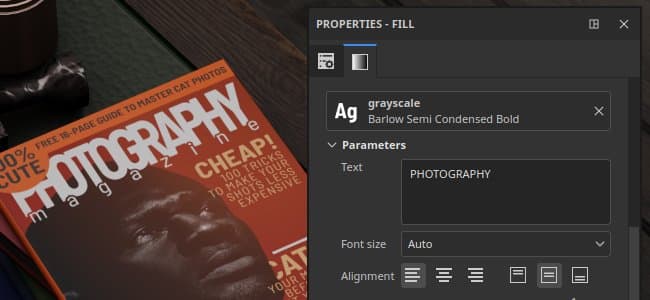
O recurso de texto do pode ser usado para gravar texto no textura com o uso de arquivos de fonte específicos. Vários parâmetros estão disponíveis para ajustar a aparência do texto final desenhado.
Procurar fontes
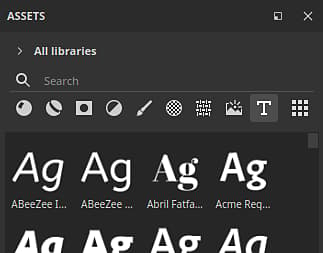
Para procurar os arquivos de fonte disponíveis, basta clicar no filtro de fonte (o botão T) na janela Ativos:
A fonte também pode ser filtrada por caminhos, dependendo de onde esteja localizada no sistema:
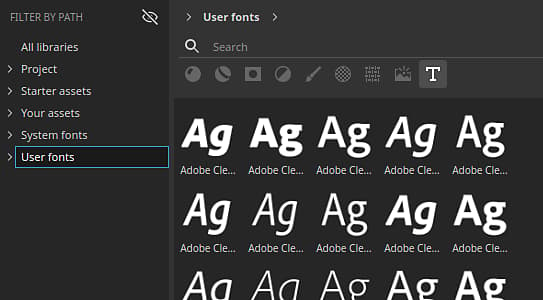
Os locais de fonte disponíveis dependem do sistema operacional atual:
- Sistema: C:/Windows/Fonts
- Usuário: C:/Users/username/Appdata/Local/Microsoft/Windows/Fonts
- Sistema: /Sistema/Biblioteca/Fontes
- Local: /Biblioteca/Fontes
- Usuário: /Usuários/nome do usuário/Biblioteca/Fontes
- Sistema: /usr/share/fonts/
- Local: /usr/local/share/fonts/
- Usuário: /home/username/.local/share/fonts/
Importação de fontes
As fontes podem ser importadas manualmente ou colocadas em uma biblioteca existente do Painter como qualquer recurso normal. Para fazer isso, consulte a documentação de importação.
O Painter oferece suporte aos formatos de fonte .ttf e .otf.
Usar uma fonte como um recurso de texto
Um recurso de textura funciona como outros recursos (imagens ou materiais de Substance, por exemplo) e pode ser usado em parâmetros de pincel, projeções de preenchimento ou entradas de imagem de Substance.
Para criar um recurso de texto, basta adicionar uma fonte a um slot de recurso. Também é possível arrastar e soltar uma fonte no visor.
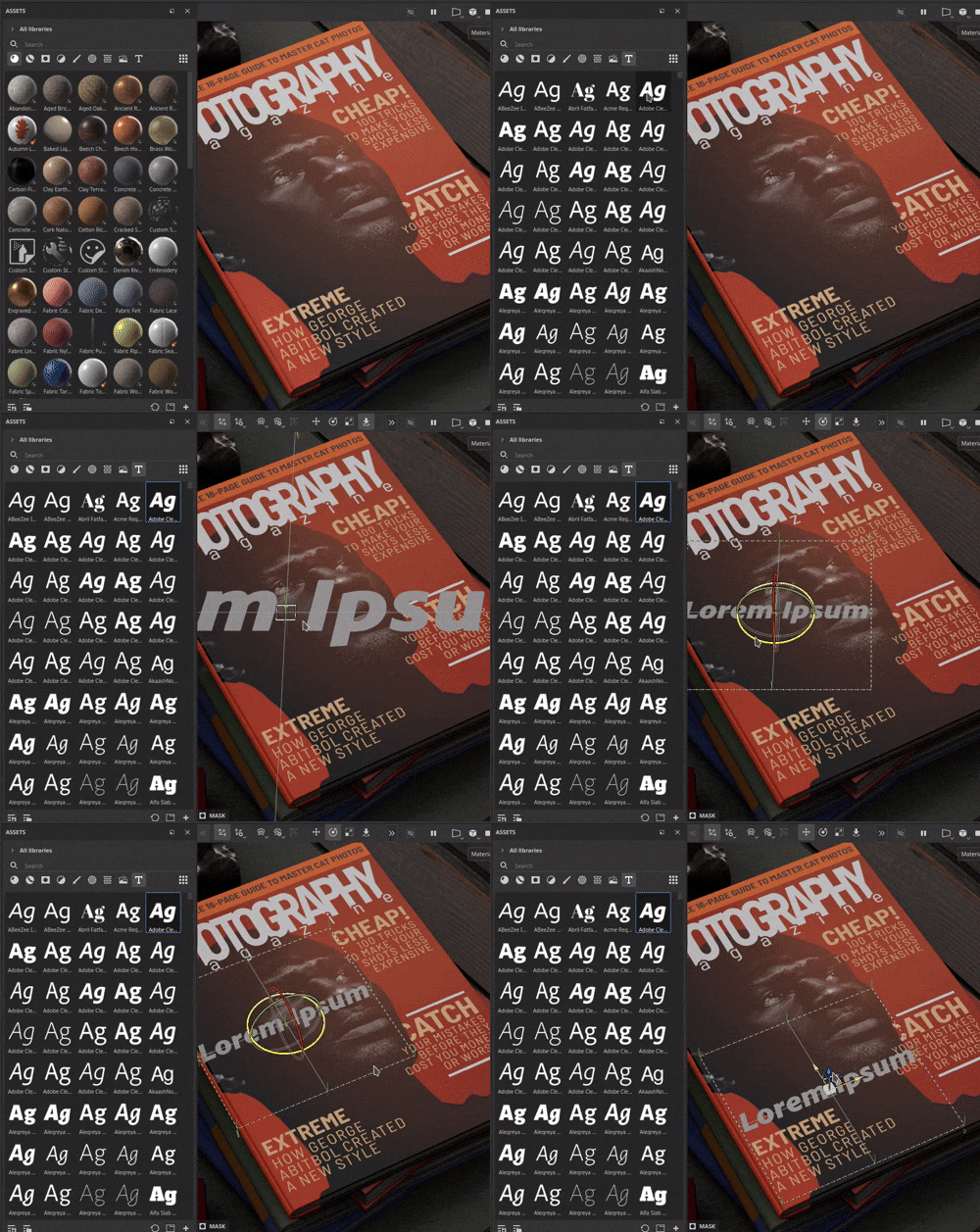
Parâmetros de recurso de texto
Um recurso de texto tem os seguintes parâmetros básicos:
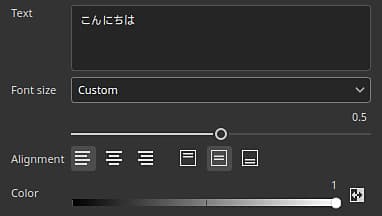
Especifique o modo usado para calcular o tamanho da fonte. Os modos disponíveis são:
- Automático: o tamanho é calculado automaticamente a partir do conteúdo do texto e se ajusta à textura.
- Personalizado: o tamanho pode ser controlado manualmente por meio da configuração dedicada.
Parâmetros mais avançados também estão disponíveis:
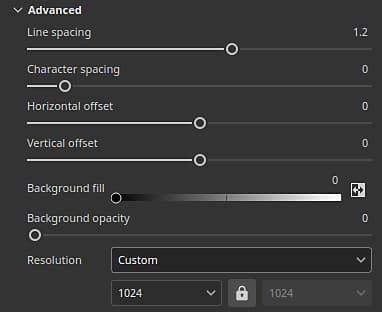
Especifique o modo usado para calcular o tamanho da textura usada para renderizar o texto. Os modos disponíveis são:
- Automático: a resolução é calculada automaticamente.
- Personalizado: a resolução pode ser definida manualmente por meio da configuração dedicada.