Visualização 3D
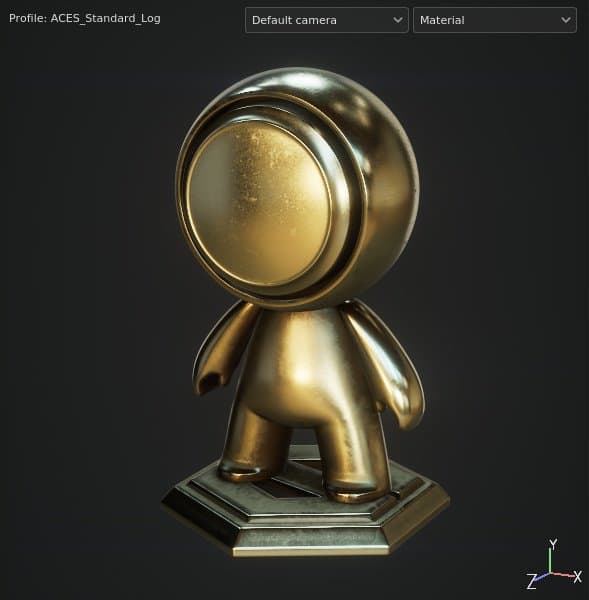
A Visualização 3D mostra o modelo 3D em condições de iluminação, o que ajuda a ver como o material da superfície é definido. Também é possível tinta diretamente sobre o modelo 3D.
Perfil
No canto superior esquerdo da viewport poderá aparecer um texto indicando o perfil carregado atualmente. Para obter mais informações, consulte a página Perfil de Cores.
Seleção de câmera
Se o arquivo de modelo 3D usado para criar o projeto ou importar a malha tiver câmeras definidas, elas poderão ser importadas para o projeto e usadas para alterar o local e a orientação da câmera. Este menu suspenso permite alternar entre as câmeras disponíveis no projeto. Se não houver outra câmera além da padrão, o menu suspenso não será exibido.
É possível alternar rapidamente entre câmeras usando o atalho de teclado dedicado. Para obter mais informações, consulte a página Gerenciamento de câmera.
Modo de exibição
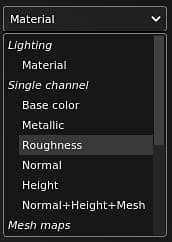
Por padrão, o modo de exibição do visor é definido como material para mostrar a iluminação do ambiente. O menu suspenso permite alternar o modo de exibição para solo, o que isola canais e mapas de malha individualmente.
Essa iluminação pode ser controlada por meio das Configurações de exibição, bem como de outras configurações de renderização. A orientação da iluminação também pode ser alterada com a ajuda do atalho de teclado.
Eixo

Na parte inferior direita da viewport está o eixo de visualização 3D, que indica como a cena é orientada em comparação com a câmera.
Configurações adicionais
A exibição do visor pode ser afetada por outras configurações: