Perfil de cor
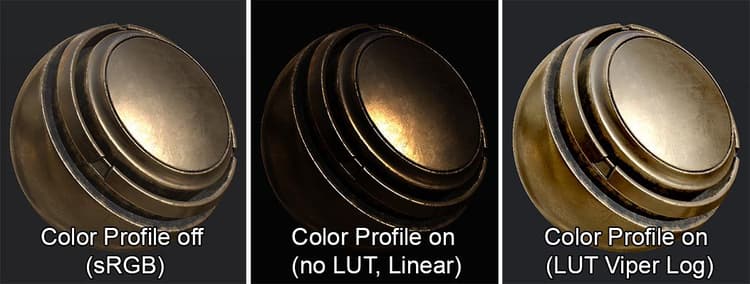
O Substance 3D Painter permite atribuir perfis de cores às viewports ao carregar texturas de LUT.
Um perfil de cores pode ser usado para calibrar a cor final da tela para corresponder a um destino, como uma câmera específica. Geralmente, um perfil manipula cores alterando o brilho, a gama, o contraste ou até mesmo o equilíbrio de cores.
O Substance 3D Painter usa LUTs 3D armazenadas como textura 2D (flutuante) de qualquer resolução possível (o padrão é 2048x128 pixels ). Isso significa que o cubo que armazena as operações de cores é separado em fatias que são exibidas lado a lado. Para obter mais detalhes técnicos, consulte o artigo GPU Gem: http://http.developer.nvidia.com/GPUGems2/gpugems2_chapter24.html
Uso de um perfil de cores
Um perfil de cores pode ser carregado pela janela Configurações de exibição.
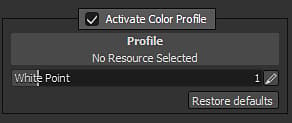
Marque a caixa de seleção " Ativar perfil de cores” para afetar o visor e habilitar um perfil de cores.
- Quando a opção “Ativar Perfil de Cor” está desabilitada, a renderização do visor é feita em sRGB para a exibição de Material (e Linear para alguns canais específicos)
- Quando a opção “Ativar Perfil de Cor” está habilitada, a renderização do visor é feita em Linear/Raw para cada exibição (incluindo canais individuais)
Se uma textura LUT for carregada no slot de recursos, ela será usada para manipular a renderização do visor no Modo de material.
Caso contrário, a renderização será exibida como Linear/Raw (por exemplo, com exibições de canais individuais).
A configuração ponto branco pode ser usada para alterar o mapeamento de tom da imagem de entrada (antes que a LUT entre em vigor).
Se você estiver olhando para o sol, por exemplo, o valor deve ser maior que 1 (padrão). Para uma exposição perfeita, a ponto branco deve ser definida com o valor alto da imagem.
A fórmula do ponto branco é a seguinte:
float Value = 1.0f / WhitePoint; // Value from the user interface

float3 Output = clamp( HDR.rgb * Value, 0.0f, 1.0f );
É possível aplicar um mapeamento de tons específico antes de usar um perfil de cores. Veja as funções disponíveis no Mapeamento de tons.
O Substance 3D Painter só processa a cor de entrada através da configuração de ponto branco. Não há nenhum Shaper LUT aplicado, por exemplo.
Criação de perfis de cores
O Substance 3D Painter mudará o visor para a renderização Linear quando a opção " Ativar perfil de cores” estiver habilitada. Isso significa que, quando uma LUT é aplicada, ela precisa converter a cor de um perfil linear no destino desejado.
Método 1: Modificando o LUT de Identidade
A edição da identidade LUT pode ser feita em um software com suporte a texturas 32 bits flutuantes, como o Substance 3D Designer. Baixe o LUT de identidade como ponto de partida para criar um novo perfil:
Baixar color_profile_linear.exr
Método 2: Uso do OpenColor IO para gerar uma Textura LUT
Instale as ferramentas do OpenColor IO. Em seguida, baixe o Exemplo de Configuração OCIO, disponível aqui: http://opencolorio.org/downloads.html
A partir daí, execute o programa ociolutimage com os seguintes argumentos:
ociolutimage --generate --cubesize 64 --config nuke-default/config.ocio --colorconvert linear srgb --output lutLinearToSRGB.exr
Observação: também é possível modificar o LUT de identidade com a OpenColor IO usando o programa ocioconvert para aplicar a conversão de cores a este lut.
Importação de um novo perfil de cor
Basta abrir a janela de importação (ou arrastar e soltar a LUT na prateleira). Ao importar a textura LUT no Substance 3D Painter, atribua o uso de " colorlut " ao novo recurso. Caso contrário, o recurso não estará visível corretamente na prateleira.
Para obter mais informações, consulte a documentação sobre a importação de novos recursos: Adicionando recursos por meio da janela de importação