Criação de projeto
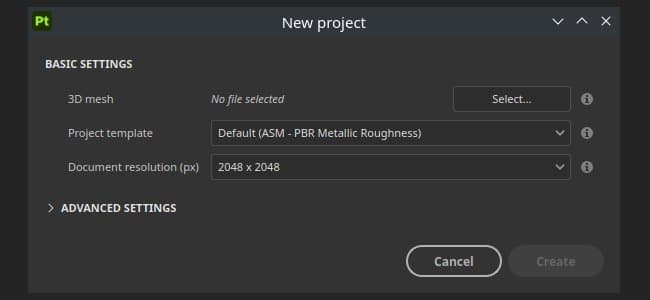
A janela Novo projeto permite criar um arquivo de projeto para armazenar seu modelo 3D e suas informações de texturização.
Um novo Conjunto de Texturas é criado por definição de material encontrada no modelo 3D importado. Isso significa que vários objetos podem ser importados por meio de um único arquivo (mesmo com UVs sobrepostos) se tiverem materiais diferentes.
Criando um novo projeto
Para criar um novo projeto, clique em Arquivo > Novo ou use o atalho de teclado Ctrl + N.
Veja abaixo uma explicação de todos os parâmetros disponíveis na janela Novo projeto.
Configurações básicas
Especifique um modelo que definirá as configurações padrão do projeto. Um modelo contém os seguintes parâmetros:
- Configurações do conjunto de texturas.
- Configurações de exibição.
- Fazendo bake configurações.
- recursos de sombreador (incluindo texturas anexadas).
- Arquivo de Mapa de Ambiente.
Observação: os modelos são arquivos *.spt criados a partir de um projeto existente por meio do menu Arquivo e salvos na pasta Ativos para serem facilmente compartilhados com os membros da equipe.
Configurações específicas do tipo de arquivo
Quando um USD é selecionado, outras configurações específicas do tipo de arquivo ficam disponíveis.
Selecione uma parte específica de um arquivo USD. Por padrão, é definido como “Raiz”, o que significa que o arquivo USD inteiro será usado para criar o projeto do Painter. Alterar… abre uma nova janela que exibe o conteúdo do USD. Se forem detectadas variantes, é possível selecionar uma variante específica para a criação do projeto. O escopo e as variantes podem ser alterados após a criação do projeto nas configurações do Projeto. Observe que:
- Somente a seleção da variante de modelagem terá qualquer impacto no projeto.
- Variantes aninhadas dentro de variantes não são detectadas no momento.
Configurações avançadas
Define o Formato de mapa normal do projeto, pode ser
- DirectX (X+, Y-, Z+)
- OpenGL (X+, Y+, Z+)
Observação: como lembrete:
- O Unreal Engine usa DirectX por padrão.
- O Unity usa o OpenGL por padrão.
Se ativado, as Bitangents são computadas no sombreador de fragmento (pixel) em vez do sombreador de vértice. Esse parâmetro afeta a maneira como o Mapa normal é decodificado pelo Sombreador no visor. Será necessário alterar essas configurações para recuperar a Mapa normal. Observação: como lembrete:
- O Unreal Engine precisa que esta configuração seja Habilitada.
- A Unidade precisa que esta configuração seja Desabilitada (ou habilitada se você estiver usando o fluxo de trabalho HDRP)
Configurações de bloco UV (UDIMs)
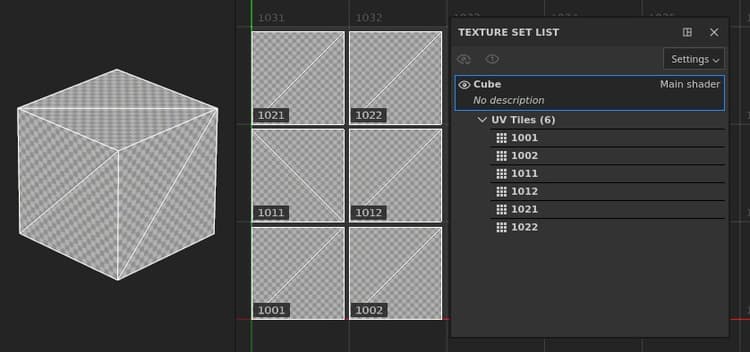
Os Blocos UV (UDIMs) são importados e agrupados por atribuição de material na malha. Isso significa que um único conjunto de texturas pode conter vários Blocos UV visíveis lado a lado no Visualização 2D. Os Blocos UV que estão dentro do mesmo conjunto de texturas podem ser pintados perfeitamente.
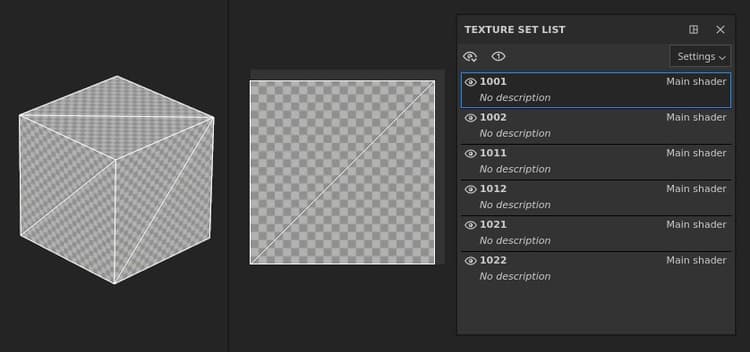
Os Blocos UV (UDIMs) são separados em Conjuntos de texturas individuais e renomeados, ignorando quaisquer atribuições de material. Cada Bloco UV é movido para a faixa UV [0-1] para ser pintável.
Configurações de Importação
Se câmeras estiverem presentes no arquivo de malha, elas serão importadas para o projeto e acessíveis como predefinições para visualização. Observação: o Substance 3D Painter não oferece suporte a algumas câmeras em determinadas condições:
- Câmeras físicas do 3DS Max.
- Câmeras ortográficas armazenadas em arquivos Alembic (*.abc).
Importar mapas prontos
Use o botão Adicionar para carregar arquivos de textura como mapas de malha e atribuí-los automaticamente nas configurações do Conjunto de texturas. Uma convenção de nomenclatura específica deve ser seguida para que os mapas de malha sejam atribuídos automaticamente aos seus conjuntos de texturas. Os mapas de malha também podem ser feitos bake diretamente dentro do aplicativo; consulte a documentação de Fça bake.
Convenção de nomenclatura: TextureSetName_MeshMapName
Exemplo: DefaultMaterial_ambiente_oclusão.png
Lista de mapas de malha compatíveis e seus nomes:
Tamanho físico
As configurações de tamanho físico permitem ajustar como o Painter determina o tamanho físico da malha em unidades do mundo real. Isso é útil para garantir que os materiais sejam aplicados em uma escala realista.
- Usar escala de unidade interna do arquivo de malha: A maioria dos tipos de arquivo inclui informações sobre o tamanho físico do objeto conforme ele foi exportado do aplicativo de modelagem 3D. Com essa opção selecionada, o Painter usará essas informações do arquivo importado.
- Escala de unidade personalizada: substitua a escala de unidade do arquivo importado ou, se nenhuma escala de unidade estiver incluída, use a caixa de entrada personalizada para ajustar o tamanho de uma única “unidade”.
- Alternar o dimensionamento da camada de preenchimento para o Tamanho físico ao atribuir materiais: se isso estiver ativado, os materiais que têm informações do tamanho físico podem ajustar o dimensionamento para corresponder ao tamanho físico da superfície à qual estão sendo aplicados.
Gerenciamento de cores
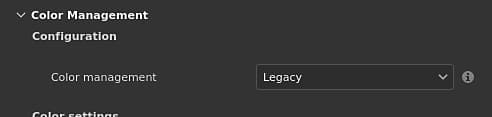
Esta seção controla as configurações de gerenciamento de cores do projeto. Por padrão, é definido como Legado (sRGB / fluxo de trabalho linear).
Confira a documentação do gerenciamento de cores para saber mais sobre como usar este fluxo de trabalho e o que as configurações estão fazendo.