Iray
Esta página apresenta o renderizador Iray disponível no painel de exibição 3D do Substance 3D Designer, que oferece rastreamento de caminho interativo para renderização fotorrealista com aceleração por CPU e/ou GPU (somente GPUs Nvidia).
Visão geral
A Iray é uma tecnologia de renderização altamente interativa e intuitiva com base física que gera imagens fotorrealistas simulando o comportamento físico da luz e dos materiais. Saiba mais na página da Web Nvidia Iray.

Como a Exibição 3D usa o renderizador progressivo do Iray, uma imagem é produzida assim que pelo menos uma amostra é executada em cada pixel. A imagem é atualizada automaticamente à medida que iterações de amostragem são executadas, resultando em uma imagem bruta inicial tornar-se mais limpa em cada iteração.
O renderizador está disponível no painel Exibição 3D: abra o menu Renderizador e selecione a opção Iray para alternar o renderizador usado nesse painel de exibição 3D para Iray.
Alternar para o renderizador Iray altera as opções disponíveis em alguns dos menus de exibição 3D. Essas alterações são explicadas na seção Exibição 3D abaixo.
Por padrão, a renderização progressiva é iniciada assim que o renderizador Iray é selecionado. O processo de renderização será executado até que uma destas condições seja atendida:
- O número máximo de amostras é executado
- O limite de tempo de renderização foi atingido
Consulte a seção Renderizador desta página para saber mais sobre como ajustar essas condições.
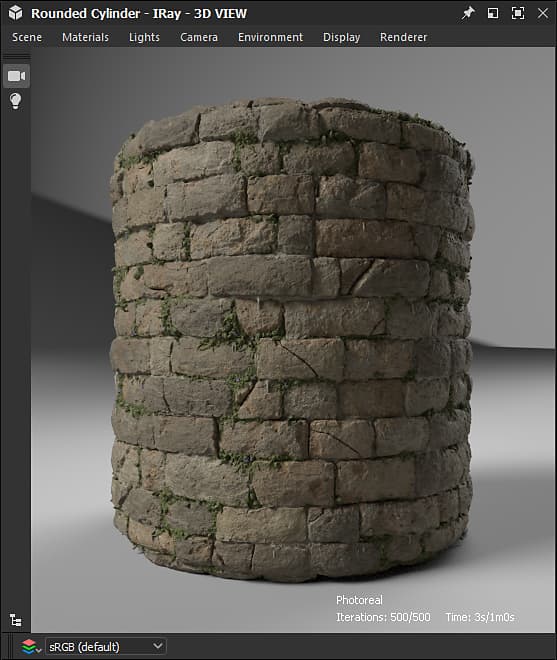
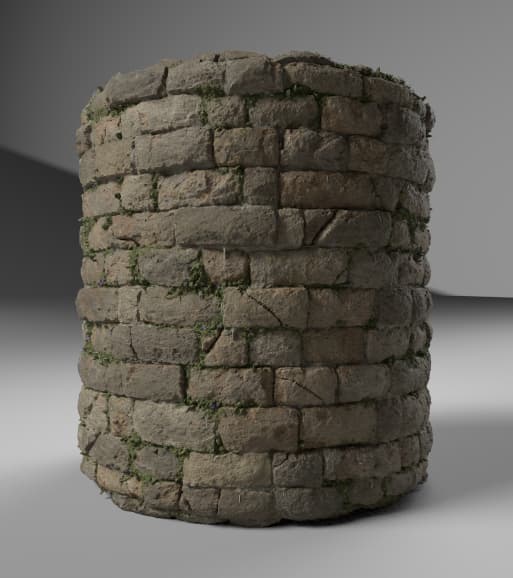
Material: parede do castelo medieval por Mark Foreman disponível em nossos ativos do Substance 3D biblioteca
Isso significa que quando um painel de exibição 3D usa esse renderizador, o menu Renderizador é desabilitado em outros painéis de exibição 3D e estes são padronizados para o renderizador OpenGL.
Opções de visualização 3D
Cena
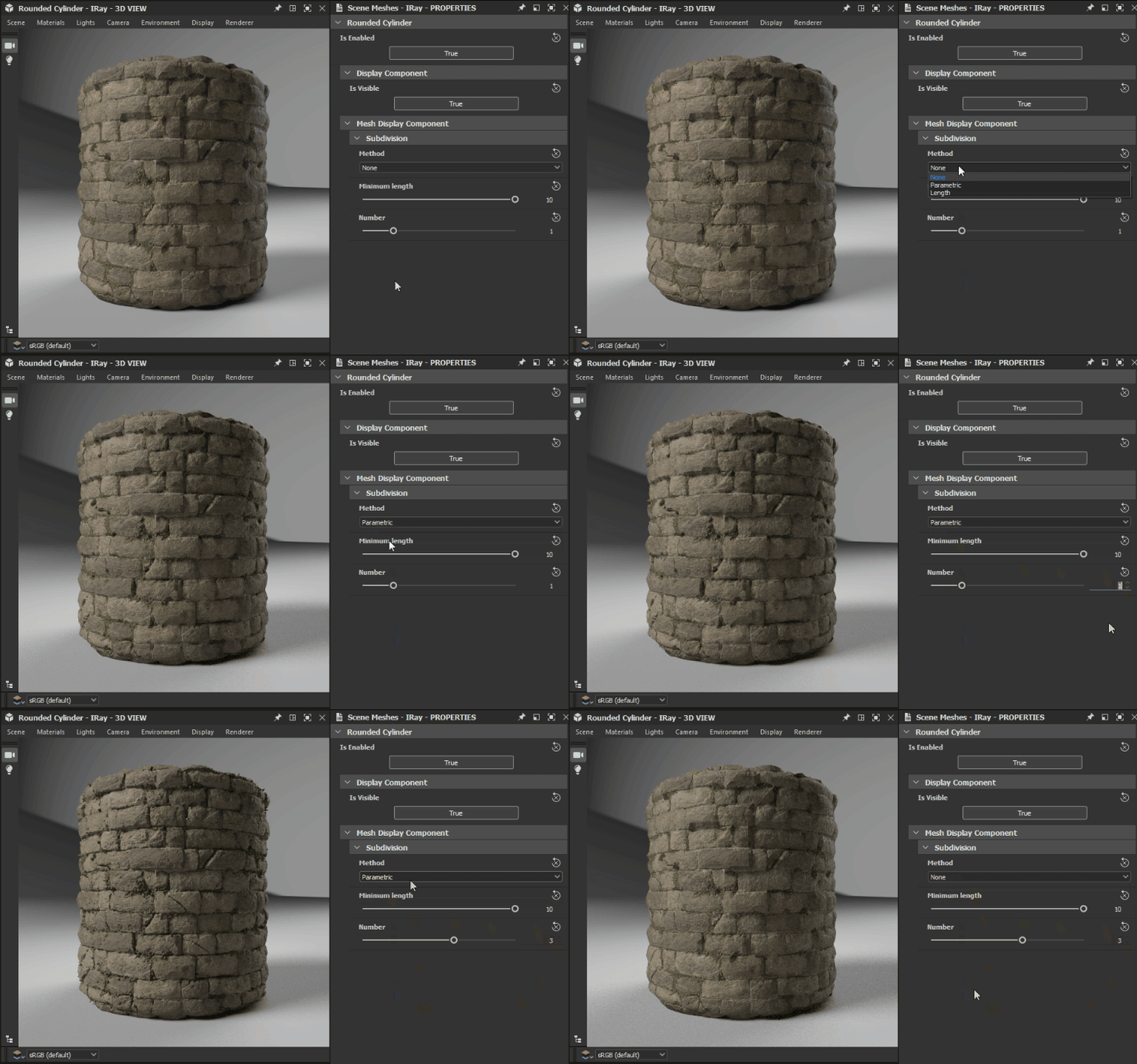
Selecione a opção Editar no menu Cena para localizar as propriedades de cena específicas do Iray no painel Propriedades.
- Está habilitado: quando definido como Falso, o objeto está oculto e não contribui mais para a cena
Exibir componente
- Está visível: quando definido como Falso, o objeto está oculto, mas ainda contribui para a cena, isto é, refletir a luz, absorver a luz e projetar sombras
Componente de exibição de malha
-
Subdivisão
-
Método: o método usado para subdividir proceduralmente a malha em geometria mais fina
- Nenhum: nenhuma subdivisão foi aplicada
- Paramétrico: subdivide a malha em
4^xtriângulos, ondexé o valor especificado por este parâmetro - Comprimento: subdivide a malha até que todas as bordas tenham um comprimento (no espaço de objeto) abaixo do valor especificado pelo parâmetro de comprimento mínimo
-
Comprimento mínimo: subdivide a malha até que todas as bordas tenham um comprimento abaixo desse valor especificado no espaço de objeto (aplica-se somente ao método Comprimento)
-
Número: o número de iterações de subdivisão que deve ser aplicado à malha (aplica-se somente ao método Paramétrico)
-
Tenha cuidado ao usar valores altos Números para o método Paramétrico e valores baixos mínimos para o método Comprimento.
Materiais
Como a Iray depende do modelo de sombreamento MDL desenvolvido pela NVIDIA, os materiais disponíveis para materiais de cena são substituídos pela biblioteca MDL carregada pela Designer. Essa biblioteca é criada usando as seguintes fontes:
- Os arquivos MDL incluídos na instalação do Designer
- Os arquivos MDL encontrados nos diretórios listados pelo usuário nos arquivos de projeto carregados
- A biblioteca NVIDIA vMaterials, se estiver instalada
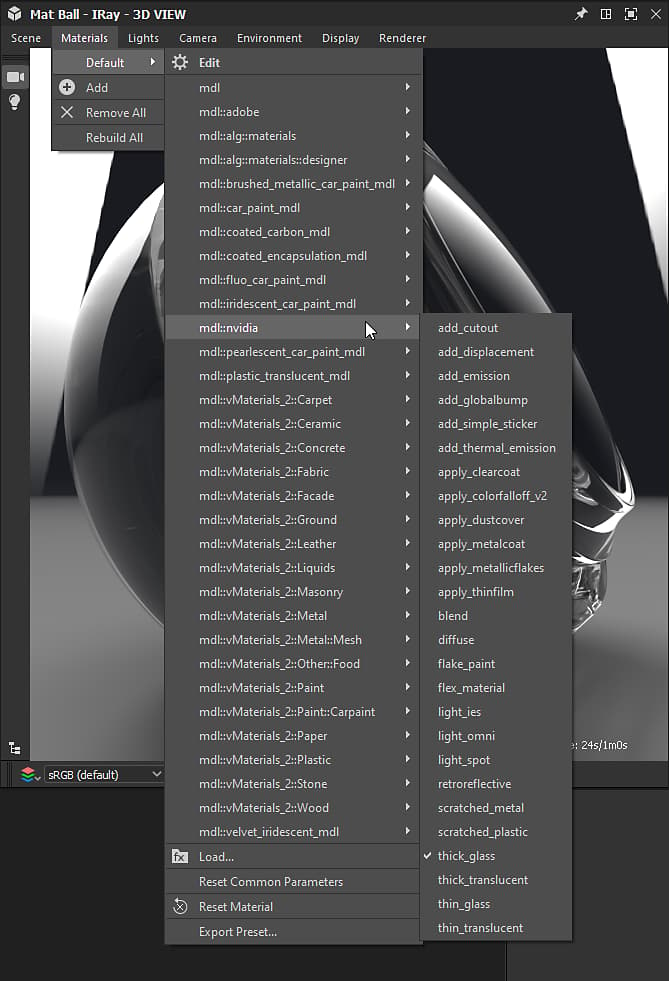
A lista cumulativa de materiais MDL carregados está disponível no menu Materiais, em qualquer submenu de materiais listados, conforme mostrado na imagem à direita.
Além disso, se um gráfico MDL for carregado no Designer, ele poderá ser aplicado a qualquer material na Cena. Nesse ponto, ele é adicionado à lista de materiais MDL disponíveis.
Outras opções notáveis neste menu são:
- Selecione a opção Editar para acessar as entradas expostas do MDL no painel Propriedades e ajustar o material conforme necessário
- A opção Carregar… permite carregar manualmente qualquer arquivo MDL a ser adicionado à lista cumulativa e aplicado à cena
- A opção Exportar predefinição… abre a caixa de diálogo Exportar predefinição de material MDL, que permite exportar um arquivo MDL predefinido usando as configurações atuais aplicadas na Exibição 3D
Câmera
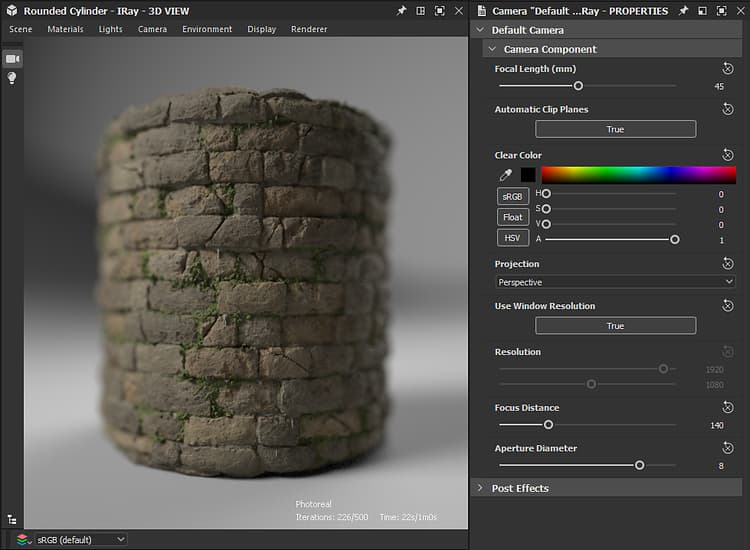
A principal diferença entre o OpenGL e o Iray em relação às configurações da câmera é como a profundidade de campo é gerenciada. Na verdade, sendo o Iray um renderizador fisicamente preciso, a profundidade de campo ocorre “naturalmente”, dependendo da abertura da câmera.
Os seguintes parâmetros estão disponíveis nas propriedades da câmera quando o renderizador Iray está selecionado:
- Distância do foco: a distância da câmera do ponto focal, isto é, onde a imagem está com a nitidez mais alta
- Diâmetro da abertura: o valor que orienta a abertura da câmera. Quanto menor o valor, mais nítidos serão os elementos da imagem antes e depois do ponto focal. Em termos mais simples, esse valor controla a intensidade do efeito da profundidade de campo
Ambiente
Abra o menu Ambiente e selecione a opção Editar para exibir as propriedades do ambiente no painel Propriedades.
As seguintes propriedades estão disponíveis:
Domo
-
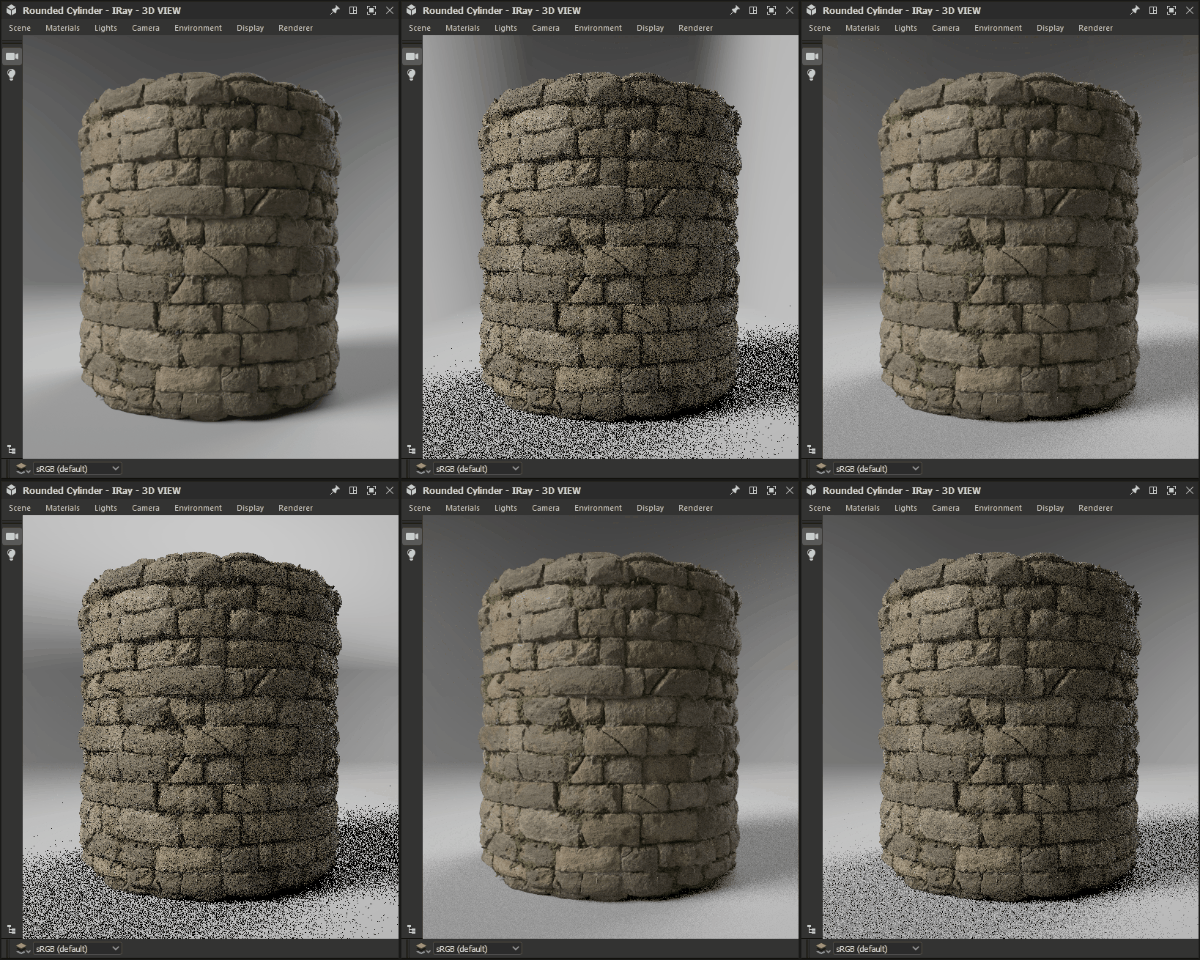
Tipo de cúpula: define os objetos que delimitam a cena, na qual a textura do ambiente é projetada
- Esfera infinita: ambiente esférico infinito
- Solo: ambiente esférico infinito, mas com um plano terrestre texturizado
- Esfera: domo em forma de esfera de tamanho finito de raio personalizado
- Esfera com solo: cúpula em forma de esfera de tamanho finito com raio personalizado onde a parte inferior do ambiente é projetada no plano que divide as partes superior e inferior da esfera
- Caixa com chão: cúpula em forma de caixa de tamanho finito com largura, height e comprimento personalizados, onde a parte inferior do ambiente é projetada no plano que divide as partes superior e inferior da caixa
-
Ângulo de rotação: controla o ângulo de rotação da cúpula ao redor do eixo Y
-
Raio: o raio da esfera (aplica-se apenas à Esfera e à Esfera com chão tipos de domo)
-
Largura: a largura da caixa (aplica-se apenas à Caixa com chão tipo de cúpula)
-
Height: o height da caixa (aplica-se somente à Caixa com tipo de cúpula terrestre)
-
Comprimento: o comprimento da caixa (aplica-se somente à Caixa com tipo de cúpula terra)
-
Visualizar: habilita uma sobreposição de cor falsa da geometria de ambiente de tamanho finito. Isso pode ser usado para alinhar a geometria com a projeção do mapa de ambiente capturado (aplica-se apenas à Esfera, Esfera com solo e Caixa com solo tipos de cúpula)
Cúpula
Os parâmetros a seguir se aplicam aos tipos de domo Solo, Esfera com solo e Caixa com solo:
- Solo: habilita o plano terrestre
- Posição: a posição da origem da cúpula finita (também se aplica ao tipo de cúpula Esfera)
- Refletividade: a opacidade e a tonalidade do reflexo do solo, em que preto significa que o reflexo não está visível
- Textura reluzente: a textura reluzente do reflexo do solo
- Intensidade da sombra: a opacidade da projeção de sombra no chão
- Escala de textura: controla o tamanho da projeção de textura do ambiente no chão (também se aplica ao tipo de domo Esfera)
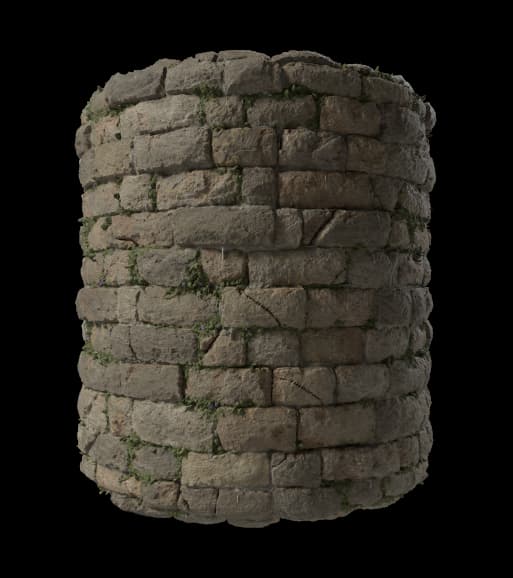
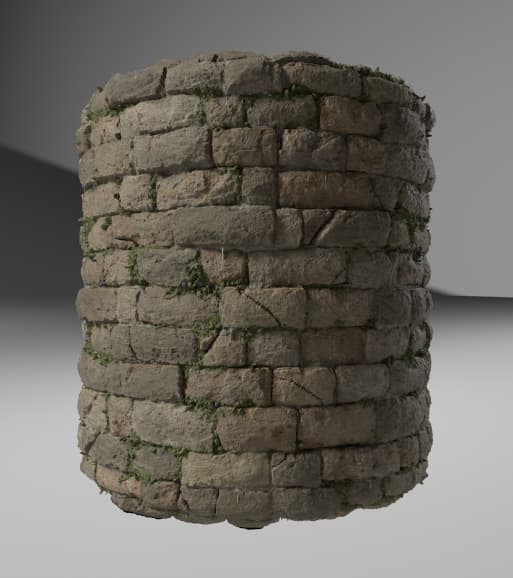
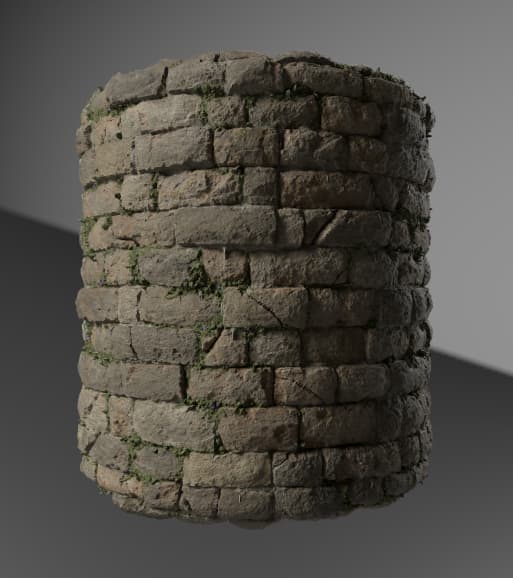
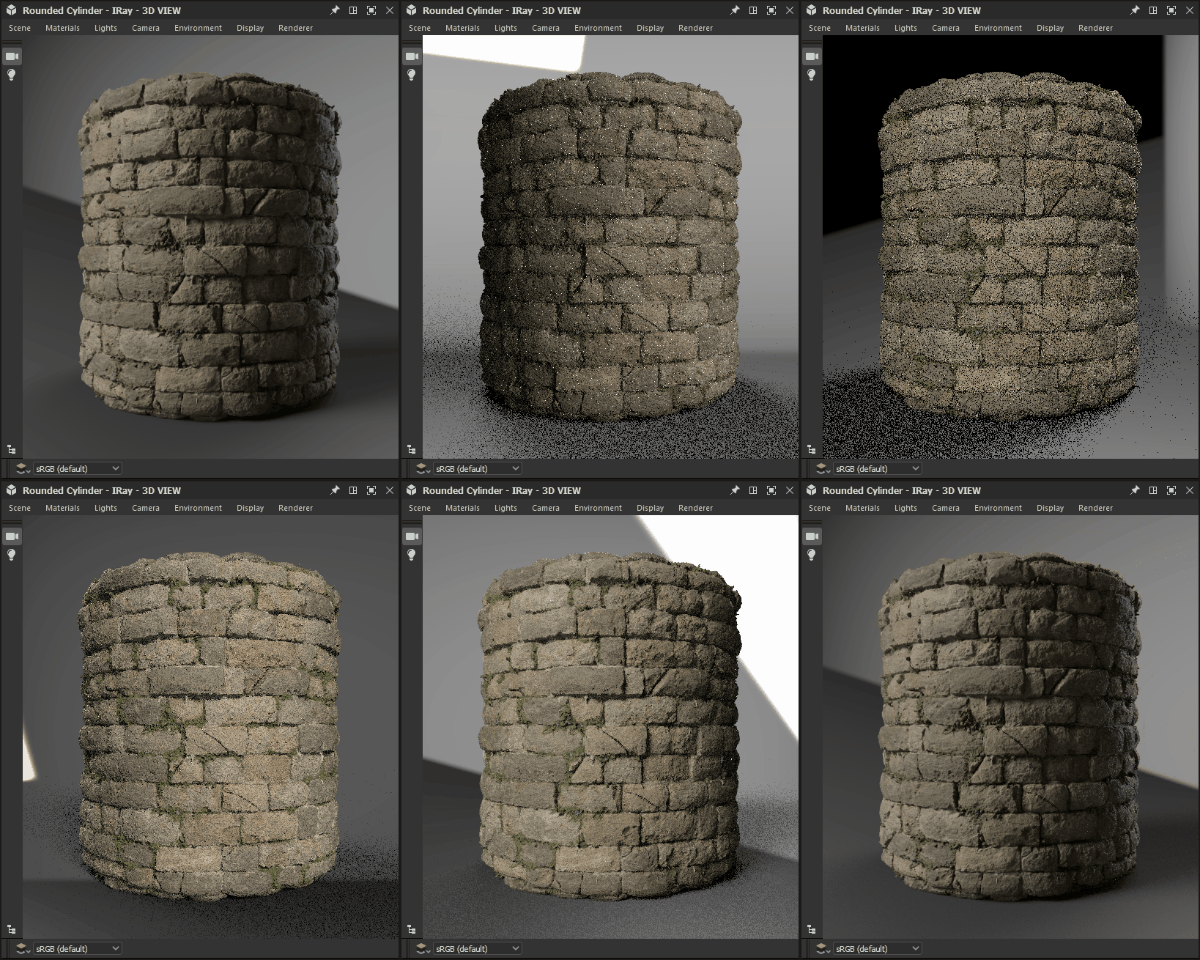
O impacto de algumas dessas configurações é demonstrado abaixo:
| table 0-row-2 html-authored no-header | |
|---|---|
Antes |
Depois |
| table 0-row-2 html-authored no-header | |
|---|---|
Antes |
Depois |
Exibir
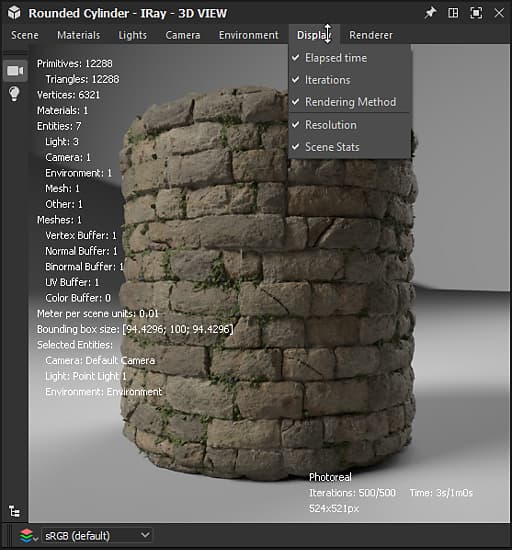
Essas opções exibem uma sobreposição de texto sobre a imagem renderizada com informações úteis sobre a renderização.
- Tempo decorrido: a duração da renderização em segundos. Esse temporizador e o processo de renderização serão interrompidos quando uma das condições finais for atendida
- Iterações: o número de iterações de amostragem executadas. Esse contador e o processo de renderização serão interrompidos quando uma das condições finais for atendida
- Método de renderização: o caminho de renderização usado. Para a maioria dos propósitos em uma máquina local, o Photoreal é usado
- Resolução: a resolução de renderização efetiva. Se a opção Usar resolução de janela nas propriedades da câmera estiver definida como Falso, a proporção da imagem será ajustada automaticamente para corresponder à proporção da resolução
- Estatísticas de cena: uma lista de estatísticas relacionadas à cena renderizada, que inclui contagem de triângulos e contagem de materiais entre outros dados
Renderizador
Abra o menu Renderizador e selecione a opção Editar para exibir as propriedades do renderizador no painel Propriedades.
Renderização progressiva
-
Amostras mínimas: o número mínimo de amostras por pixel a serem computadas antes de considerar os critérios para interromper a renderização progressiva
-
Máximo de amostras: se este número de amostras por pixel tiver sido renderizado, pare a renderização progressiva automaticamente
-
Tempo máximo (segundos): tempo em segundos após o qual a renderização progressiva deve terminar automaticamente
-
Amostra cáustica habilitada: aumente a amostra padrão com uma amostra cáustica dedicada. Caustics são um resultado da passagem de luz através de um objeto não opaco, portanto, é necessário apenas se um material MDL que suporte translucidez for aplicado em qualquer objeto na cena
-
filtro de Firefly habilitado: habilite o filtro de vaga-lumes, que usa um algoritmo predefinido para remover vaga-lumes na imagem computada à medida que a renderização avança. Firefly são artefatos visuais em que os pixels isolados de uma imagem são visivelmente mais brilhantes do que os vizinhos e são resultado de amostras de raios insuficientes para determinar com precisão a distribuição da luz
-
Pós-denoiser
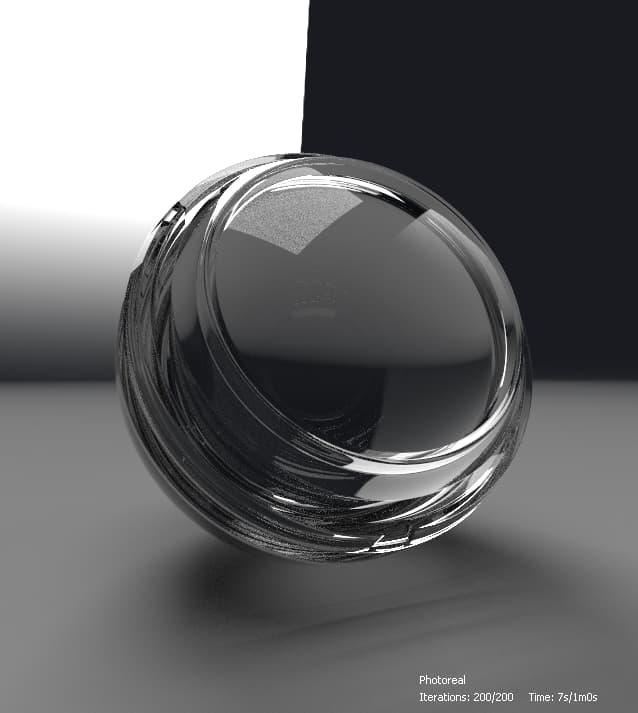
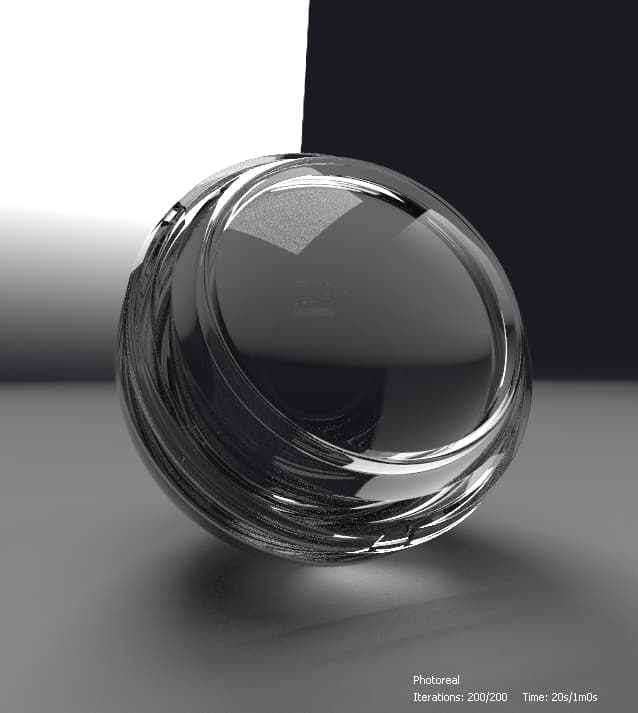
O renderizador Iray usa o algoritmo NVIDIA Optix AI-Accelerated denoiser para a negação iterativa de alta qualidade da imagem à medida que ela é renderizada.- Habilitado: permite que um algoritmo de desativação predefinido seja acionado em uma iteração de renderização definida e fique ativo até o fim da renderização
- Iniciar iteração: se o desenrolador estiver habilitado, esta opção definirá a iteração na qual o processo de desenrolamento será iniciado. Isso pode impedir que a sobrecarga de desempenho do denoiser afete a interatividade, por exemplo, ao mover a câmera. Além disso, as primeiras iterações muitas vezes não são adequadas como entrada para o denoiser devido à convergência insuficiente, levando a resultados insatisfatórios.
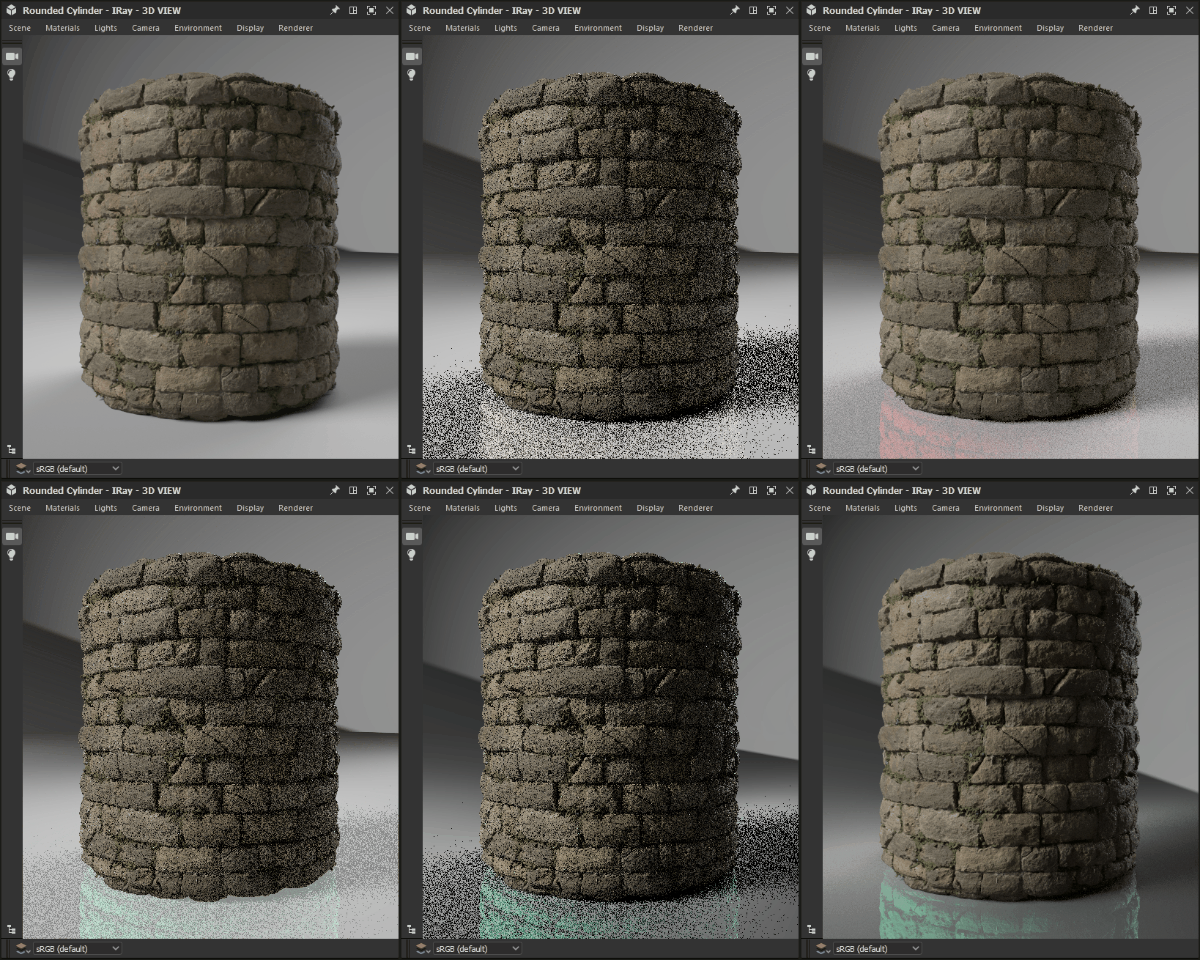
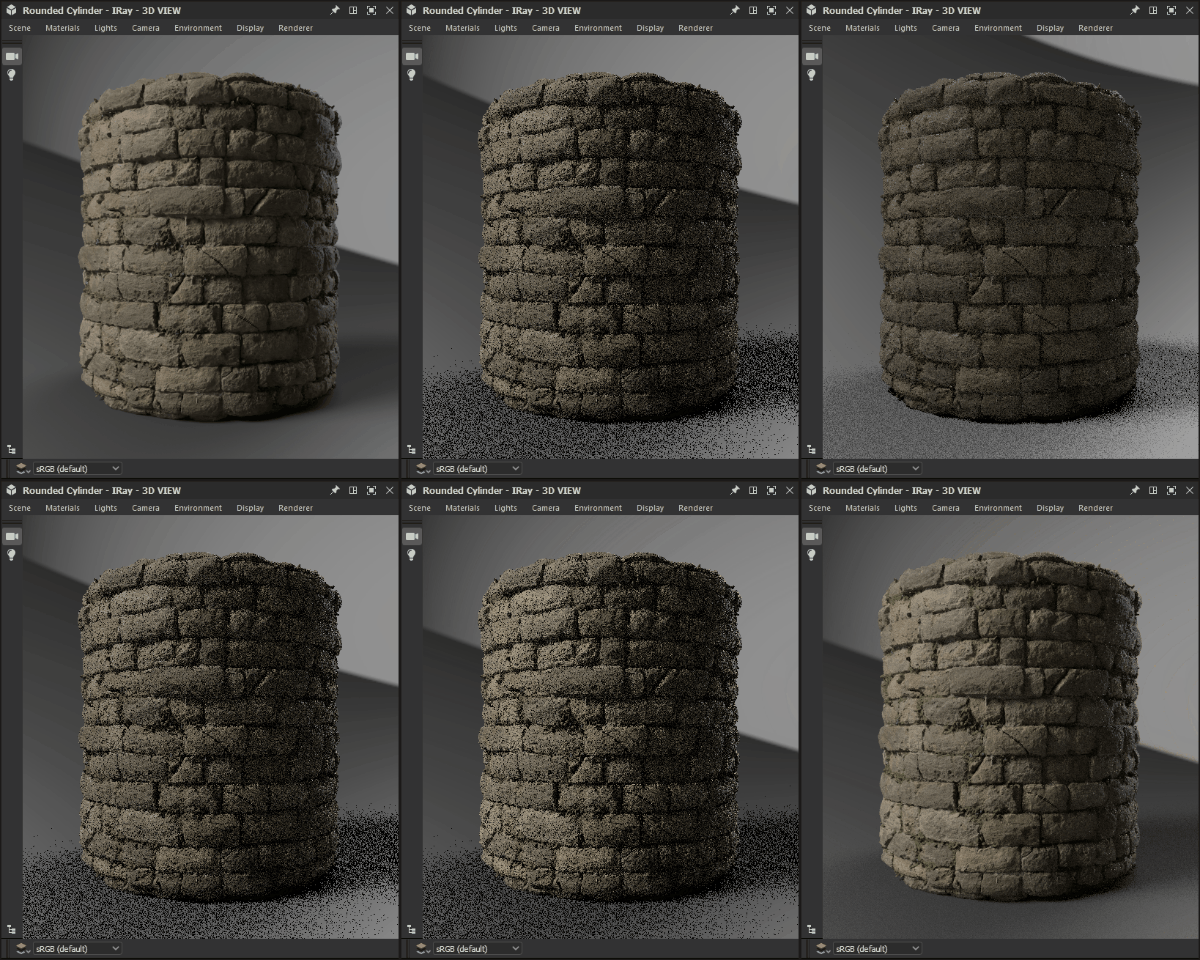
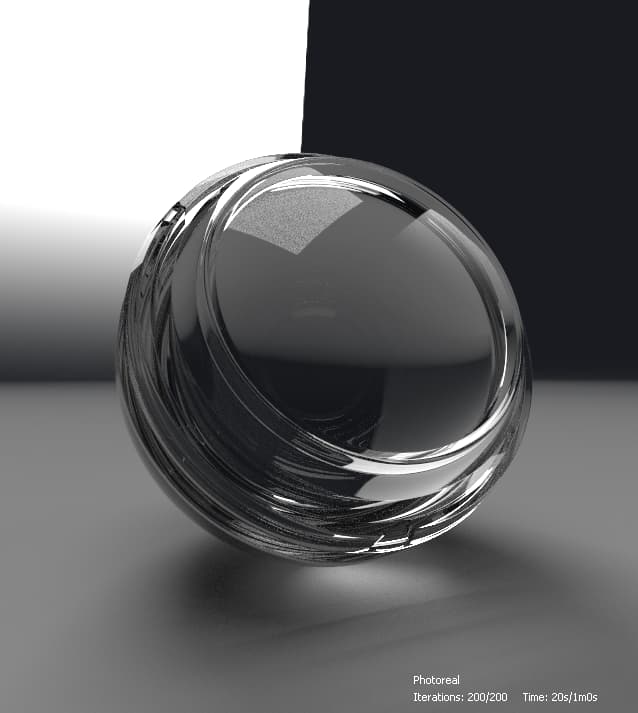
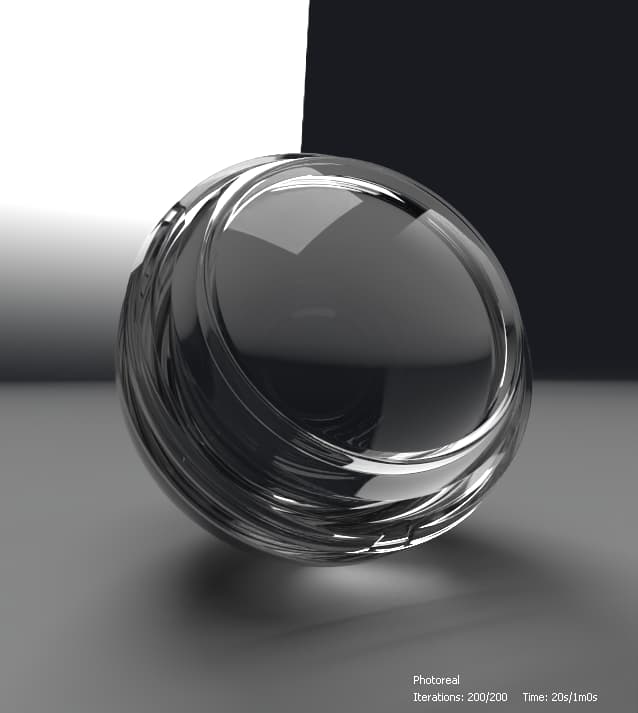
O impacto de algumas dessas configurações é demonstrado nas comparações de imagem abaixo:
| table 0-row-2 html-authored no-header | |
|---|---|
Antes |
Depois |
| table 0-row-2 html-authored no-header | |
|---|---|
|
Antes |
Depois |
| table 0-row-2 html-authored no-header | |
|---|---|
|
Antes |
Depois |
Material: MDL de vidro espesso disponível nas definições de núcleo de MDL da NVIDIA
Aceleração por hardware
O renderizador Iray oferece aceleração de hardware exclusivamente nas GPUs NVIDIA, o que oferece os seguintes benefícios:
- Aumento significativo da velocidade de renderização
- Denoização acelerada por IA do Optix (consulte “Pós-denoiser” na seção Renderizador desta página)
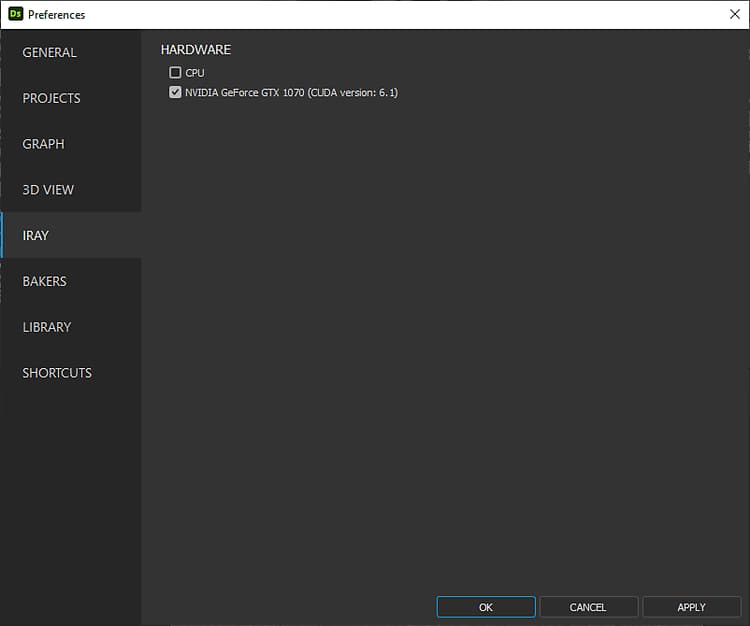
Você pode selecionar o hardware que deve ser usado pelo Iray para renderização na seção Exibição 3D da janela Preferências, conforme mostrado na imagem à direita.
Quando uma GPU compatível é detectada, ela é listada nesta seção, é selecionada automaticamente por padrão e a CPU é desmarcada. Qualquer alteração manual substitui esse comportamento automático para que as alterações personalizadas sejam salvas para sessões futuras.
Para configurações de várias GPUs, é recomendável desabilitar o SLI e selecionar apenas uma GPU para obter a melhor confiabilidade.