Ferramentas de pintura de bitmap
Esta página descreve as ferramentas de pintura disponíveis no painel Exibição 2D para bitmaps compatíveis.
Visão geral
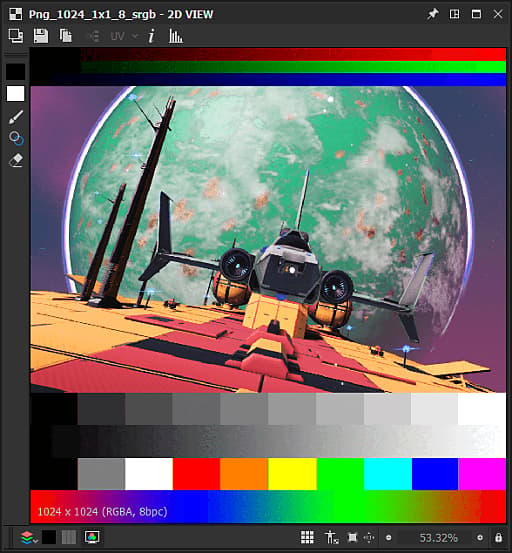
O painel Exibição 2D oferece ferramentas básicas de pintura em bitmap que permitem criar ou editar imagens manualmente diretamente no aplicativo. Essas ferramentas são particularmente úteis, por exemplo, para pintar rapidamente máscaras.
As ferramentas são compatíveis com a entrada da caneta, incluindo a pressão da caneta. Para aproveitar as vantagens de exibições com caneta, você pode desencaixar o painel exibição 2D e, em seguida, colocá-lo e redimensioná-lo em qualquer configuração que seja mais confortável para pintura.
As edições podem ser desfeitas individualmente, e todos os outros recursos do painel Exibição 2D ainda estão disponíveis enquanto você edita a imagem, como o painel Histograma, a Exibição lado a lado e a Imagem de fundo.
Ativar as ferramentas de pintura
As ferramentas de pintura serão habilitadas automaticamente no painel exibição 2D quando os seguintes critérios relativos a um bitmap forem atendidos:
- O bitmap é um recurso novo ou importado
- O bitmap tem a precisão 8 bits
- O bitmap é exibido no painel exibição 2D
Os bitmaps novos podem ser criados das seguintes maneiras:
- No painel Explorador, clique no RMB em um pacote SBS ou em uma pasta de um pacote para abrir o menu contextual, abra o submenu Novo e selecione a opção Bitmap
- Em um gráfico, crie um nó de bitmap e selecione a opção Do novo recurso… no menu contextual
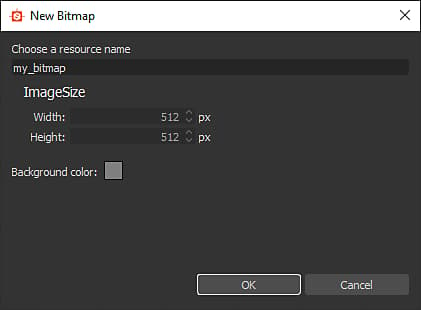
A janela Novo bitmap será aberta, permitindo que você defina o nome, a resolução e a cor do plano de fundo do novo recurso de bitmap.
Barras de ferramentas
As ferramentas e opções de pintura estão organizadas em barras de ferramentas no painel exibição 2D. Essas barras de ferramentas podem ser realocadas para qualquer lado do painel ou como uma barra de ferramentas flutuante, clicando e segurando LMB na alça - exibido como uma linha tripla - e depois soltando LMB no local desejado.
Duas barras de ferramentas são exibidas quando as ferramentas de pintura estão habilitadas: a barra de ferramentas Seleção de ferramentas e a barra de ferramentas Opções de ferramentas, que estão descritas abaixo.
Barra de ferramentas de seleção de ferramentas
As ferramentas de pintura podem ser encontradas na Barra de ferramentas de seleção de ferramentas, que está posicionada no lado esquerdo do painel exibição 2D por padrão. Os atalhos de teclado permitem acessar essas ferramentas rapidamente e são marcados abaixo entre parênteses após o nome da ferramenta/função:


Barra de ferramentas de opções de ferramentas
As opções para as ferramentas disponíveis na Barra de ferramentas de seleção de ferramentas podem ser encontradas na barra de ferramentas Opções de ferramenta, que está posicionada no lado superior do painel exibição 2D por padrão.
SELEÇÃO DE PINCEL
A

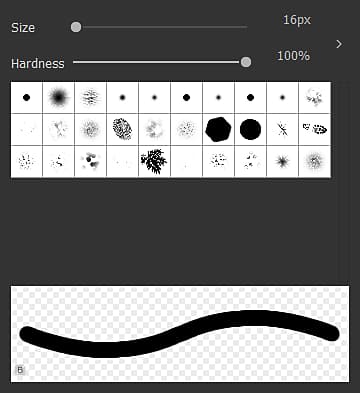
As predefinições de pincel podem ser criadas e editadas no Editor de pincel e organizadas em bibliotecas. As predefinições de pincel que aparecerão neste painel são a soma de todas as bibliotecas de predefinições de pincel carregadas. Essas bibliotecas podem ser gerenciadas acessando o menu

O botão

EDITOR DE PINCÉIS
O

Predefinições
Os pincéis podem ser personalizados e salvos como uma predefinição de pincel, que estará disponível na

Para criar uma predefinição, defina as propriedades abaixo de acordo com suas preferências e clique no botão


As predefinições são organizadas e salvas em bibliotecas, que podem ser gerenciadas no menu

Exportar biblioteca: salvar as predefinições atuais e todas as suas configurações em um arquivo de biblioteca
Importar biblioteca: carregar predefinições de um arquivo de biblioteca existente e adicioná-las à lista atual - as predefinições com mesmo nome são substituídas pelas predefinições do arquivo de biblioteca
Redefinir biblioteca: redefine as predefinições atuais pela biblioteca padrão
Substituir biblioteca: carregar predefinições de um arquivo de biblioteca existente e ignorar a lista atual
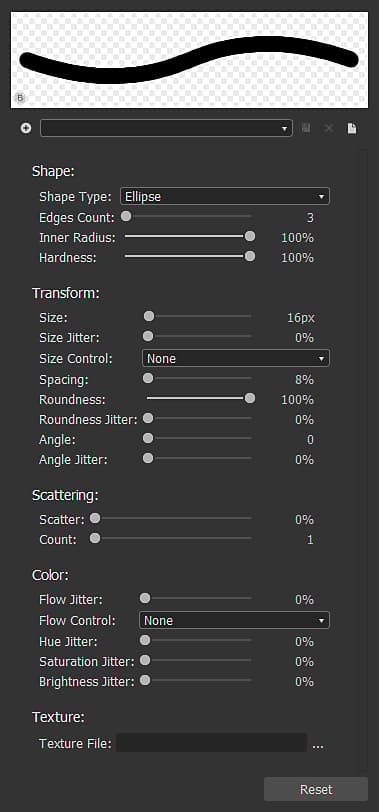
Configurações do pincel
As configurações de um pincel são agrupadas nas seguintes seções:
O parâmetro Tipo de forma controla a forma básica do pincel. As formas disponíveis são:
-
Elipse: uma forma redonda definida como um círculo por padrão
-
Retângulo: uma forma reta definida como um quadrado por padrão
-
Polígono: uma forma reta que tem um número personalizável de bordas e ângulos
Contagem de bordas (Forma de polígono somente): permite escolher o número de faces do polígono
Raio interno (Forma de polígono somente): fornece controle sobre a distância entre uma face ponto médio e o centro da forma, criando efetivamente um padrão de estrela
Dureza: define o raio do fade da forma
Ao aplicar um traçado de pincel à imagem, o traçado é efetivamente uma estampagem repetida do padrão do pincel, seguindo o comportamento definido pelos controles nesta seção.
Tamanho: define o diâmetro da forma do pincel em pixels
Tremulação de tamanho: permite randomizar o tamanho do pincel por carimbo, é expresso como uma porcentagem do valor de Tamanho e controla o intervalo de valores aleatórios de 0 ao valor de Tamanho
Controle de tamanho: se você usar uma entrada de caneta com suporte para pressão da caneta, poderá usar este parâmetro para permitir que ele controle o tamanho do pincel
Espaçamento: controla o espaçamento entre cada carimbo individual ao longo de um traçado de pincel. Isso ajuda a separar e definir com mais clareza os padrões da forma
Arredondamento: por padrão, o tipo de forma selecionado na seção Forma tem uma proporção de largura para height de 1:1. Esse parâmetro permite alterar essa proporção diminuindo a largura como uma porcentagem do height
Tremulação de arredondamento: permite randomizar a arredondamento por carimbo, é expressa como uma porcentagem do valor de Arredondamento e controla o intervalo de valores aleatórios de 0 para o valor de Arredondamento
Ângulo: controla a rotação do padrão do pincel em graus
Tremulação de ângulo: permite randomizar a rotação por carimbo, é expressa como uma porcentagem do valor de Ângulo e controla o intervalo de valores aleatórios de 0 a 360 graus
Por padrão, o padrão da forma é marcado estritamente ao longo do traçado. Convém interromper esse processo aplicando um deslocamento ao padrão da forma para que eles possam ser espalhados ao redor do traçado e gerar um efeito mais orgânico ou caótico.
Dispersão: a distância máxima pela qual cada carimbo individual deve ser deslocado do traçado, expressa como uma porcentagem do tamanho do pincel. Observe que essa distância é aleatória por padrão de 0 para a porcentagem definida do tamanho do pincel e que a direção do deslocamento também é aleatória
Contagem: o número de cópias dispersas de carimbos individuais
A cor aplicada pelo pincel é definida pela cor primária selecionada - e pela textura do pincel, se alguma estiver aplicada atualmente. Essa cor pode ser alterada dinamicamente usando os controles nessa seção.
Tremulação de fluxo: permite randomizar o fluxo por carimbo, expresso como percentual do fluxo máximo
Controle de fluxo: se você usar uma entrada de caneta com suporte para pressão da caneta, poderá usar este parâmetro para permitir que ele controle o fluxo
Tremulação de matiz: permite randomizar a matiz de cor deslocamento por carimbo, é expressa como uma porcentagem de todo o intervalo de matiz
Tremulação de saturação: permite randomizar a saturação de cor deslocamento por carimbo, que é expressa como uma porcentagem de todo o intervalo de saturação
Tremulação de brilho: permite randomizar o brilho da cor deslocamento por carimbo, expresso como percentual de todo o intervalo de brilho
Você pode aplicar um arquivo de bitmap ao pincel e usá-lo para carimbar esse bitmap em vez de usar uma cor simples. A textura do pincel se comporta da seguinte maneira:
Arquivo de textura: define o caminho do bitmap que deve ser usado como uma textura de pincel. Você pode selecionar o bitmap pelo navegador de arquivos do sistema usando o botão

A textura somente substitui a cor simples básica do pincel, o que significa que todas as propriedades do pincel listadas acima ainda podem ser usadas e funcionam conforme descrito
As cores da textura são mudadas de matiz em direção à cor primária definida, o que significa que, se a cor primária definida for branca, as cores da textura poderão ser usadas como estão. Quanto mais saturada for a cor primária definida, mais as cores da textura serão alteradas em direção a ela
OPACIDADE/FLUXO
As ferramentas Pincel, Carimbo e Borracha oferecem controles para a Opacidade e o Fluxo:
Opacidade controla a opacidade máxima do carimbo. É aditivo em traçados separados, o que significa que a opacidade de uma área pode ser adicionada de volta ao máximo de 100% executando vários traçados separados nessa área
O Fluxo controla a quantidade de efeitos da ferramenta que é aplicada a qualquer momento. É aditivo no mesmo traçado, o que significa que a opacidade de uma área pode ser adicionada de volta ao máximo de 100% executando várias passagens do mesmo traçado nessa área ou vários traçados separados.

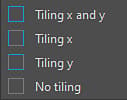
MODO LADO A LADO
As ferramentas Pincel, Carimbo e Borracha também permitem definir seus

Colocar X e Y lado a lado: pinceladas lado a lado horizontalmente e verticalmente
Lado a lado X: ladrilho de traçados de pincel somente horizontalmente
Bloco Y: bloco de traçados de pincel somente verticalmente
Sem divisão em blocos gráficos: traçados de pincel não dividir em blocos gráficos