AxF (Appearance eXchange Format)
O Substance 3D Designer oferece suporte ao formato de aparência do eXchange do X-Rite. Os criadores do formato o descrevem da seguinte maneira:
Os arquivos AxF são usados para capturar, armazenar, editar e comunicar características complexas de materiais em todo o fluxo de trabalho de design digital. O AxF fornece uma maneira padrão de armazenar e compartilhar todos os dados relevantes de aparência - cor, textura, brilho, refração, translucidez, efeitos especiais (brilhos) e propriedades de reflexão - nos aplicativos de renderização de última geração, de PLM (Product Lifecycle Management, gerenciamento do ciclo de vida dos produtos) e CAD (Computer-Aided Design, design auxiliado por computador).
Em termos simples, os arquivos AxF hospedam uma série de texturas extraídas pelo hardware de scanner TAC7 da X-Rite, juntamente com metadados que descrevem propriedades adicionais do material. Isso significa que um AxF é mais do que apenas dados de textura: ele também carrega propriedades de sombreamento.
Os arquivos AxF não foram importados como um pacote recurso. Em vez disso, o processo de importação envolve a extração de texturas e metadados do arquivo AxF e, em seguida, o uso deles para preparar gráficos criados a partir de modelos dedicados.
Os modelos disponíveis se destinam a dois fluxos de trabalho do AxF:
- Convertendo um material SVBRDF em um arquivo AxF em um material PBR;
- Editando um material SVBRDF no local e exportando-o para um arquivo AxF existente como uma nova camada.
Importação de arquivos AxF
O fluxo de trabalho de importação de arquivos AxF pode ser iniciado a partir de um dos dois métodos abaixo:
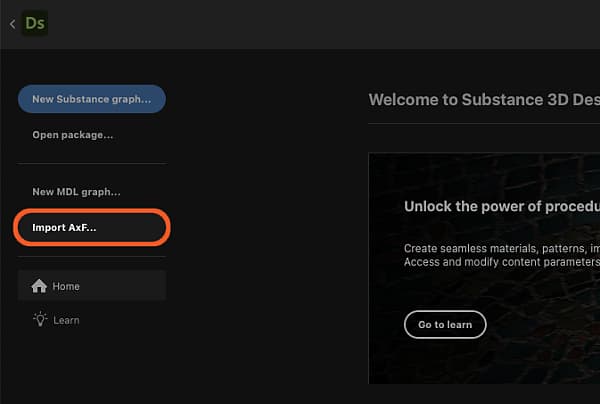
Clique no botão Importar AxF… na seção esquerda de Tela inicial.
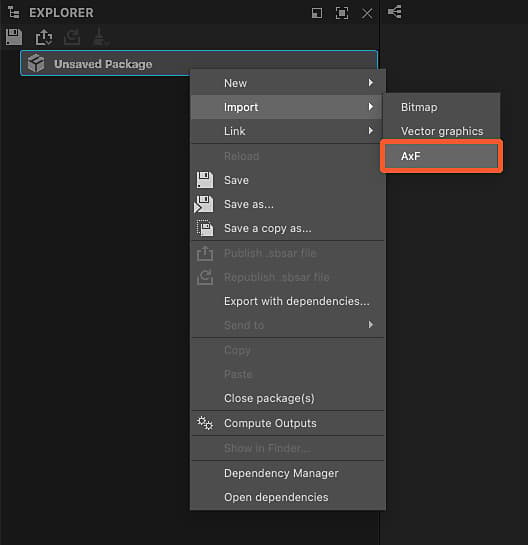
Clique em RMB em um pacote no Explorer e vá para Importar > AxF no menu contextual do pacote.
Caixa de diálogo Importar
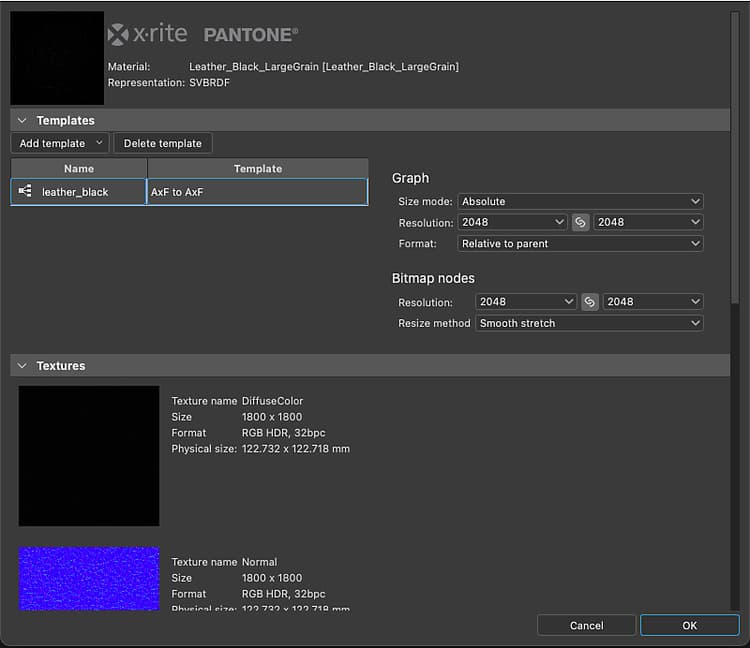
A caixa de diálogo Importar AxF permite examinar os dados carregados do arquivo AxF selecionado e configurar os modelos de gráfico necessários para executar as edições ou conversões desejadas.
Ele apresenta quatro seções:
O Cabeçalho exibe o nome do material detectado no arquivo AxF, bem como sua representação (atualmente, sempre SVBRDF). A miniatura da visualização incorporada ao arquivo também é exibida.
A seção Modelos permite configurar o modelo de gráfico de Substance para começar a trabalhar no material. Consulte a seção Modelos de gráfico abaixo para saber mais sobre esses modelos e como configurá-los.
Texturas lista todas as texturas extraídas do arquivo AxF envolvido no material detectado. Para cada textura, o nome, a resolução nativa, o formato de dados e o tamanho físico são exibidos.
Os Metadados e as Propriedades listam os dados extraídos do material no arquivo AxF. Elas têm um impacto sobre como algumas propriedades de modelos de gráfico de Substance são configuradas (consulte a seção Modelos de gráfico abaixo).
Resultado
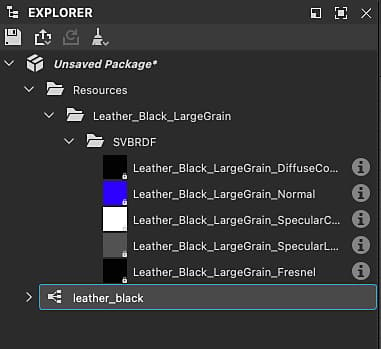
Depois de clicar no botão OK, um pacote é criado no Explorer. O pacote inclui os seguintes recursos:
Uma pasta Recursos hospeda uma subpasta para cada material importado do arquivo AxF.
Cada subpasta inclui outra subpasta que contém as texturas extraídas do arquivo AxF desse material. Esta última subpasta foi nomeada em homenagem à representação do material usada pelas texturas (atualmente apenas SVBRDF).
Um gráfico para cada modelo configurado na seção Modelos da caixa de diálogo de importação.
No caso de gráficos de Substance, eles são pré-configurados com as texturas e os dados extraídos do arquivo AxF, bem como suas configurações de modelo selecionadas (consulte a seção Modelos de gráfico abaixo).
Modelos de gráfico
Existem modelos de gráficos dedicados aos fluxos de trabalho do AxF para gráficos de Substance.
Clique no botão Adicionar modelo e selecione o tipo de gráfico desejado no menu suspenso.
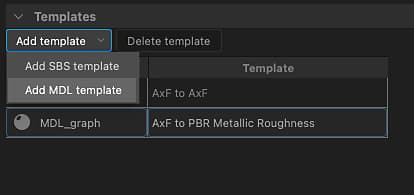
modelos de gráficos Substance
Dois tipos de modelos de gráficos de Substance estão disponíveis:
Os modelos AxF para aspereza metálica e AxF para Specular brilhante são conversão e permitem mapear materiais AxF para modelos PBR padrão.
Eles podem ser usados com os sombreadores de exibição 3D padrão e combinados com outros materiais PBR produzidos no Designer, no Sampler ou adquiridos na nossa biblioteca de Ativos 3D.
O AxF para AxF é um modelo de passagem que permite editar os materiais do AxF no local e exportar essas alterações como novas camadas em arquivos AxF existentes. Consulte Exportar arquivos AxF abaixo para saber mais.
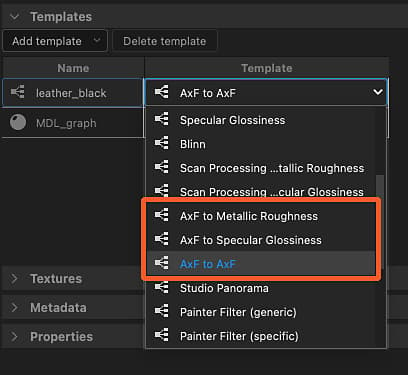
Para todos os modelos de Substance adicionados à lista Modelos, as seguintes operações adicionais são executadas:
Para qualquer nó Entrada que uso corresponda ao identificador de uma textura extraída do arquivo AxF, esse nó de entrada é substituído por um nó Bitmap que faça referência a essa textura;
A propriedade Resolution do gráfico (isto é, tamanho de saída) é definida automaticamente para a potência de dois igual ou acima da resolução da maior textura extraída;
A propriedade Resolution dos nós Bitmap (isto é, tamanho de saída) é definida automaticamente para corresponder ao gráfico, após a operação anterior ser aplicada;
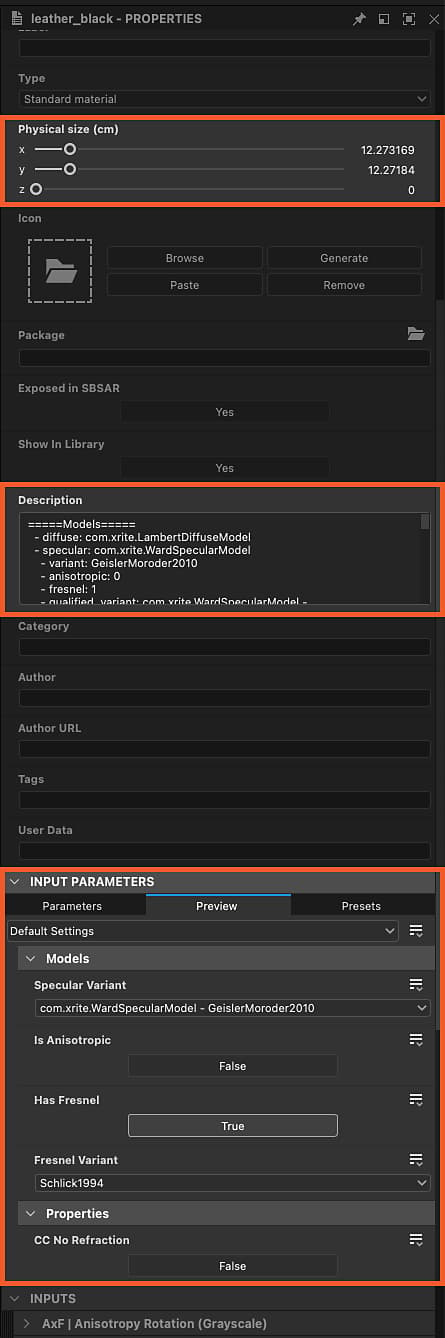
A propriedade Tamanho físico do gráfico está definida como o tamanho físico da textura extraída primeiro;
Os valores padrão dos parâmetros do gráfico estão definidos para corresponder aos dados no arquivo AxF.
Os metadados extraídos do material no arquivo AxF são copiados na propriedade Description do gráfico.
| note important |
|---|
| IMPORTANT |
| Os valores padrão dos parâmetros do gráfico não devem ser modificados após essa configuração inicial. |
| Eles especificam as propriedades de sombreamento que são essenciais para interpretar corretamente os valores nas texturas. |
| Portanto, alterar essas configurações resultará em renderização incorreta ao visualizar o material na Exibição 3D. |
Exportação de arquivos AxF
Os arquivos AxF existentes podem ser editados no local no Designer, e seus recursos são atualizados usando as saídas de um gráfico de Substance.
Com a capacidade de exportar saídas de gráfico para arquivos AxF, um fluxo de trabalho típico do AxF no Designer pode se parecer com isto:
- Importar arquivo AxF
- Usar o modelo de gráfico de Substance ‘AxF para AxF’
- Edite as texturas extraídas usando os recursos e nós disponíveis nos gráficos de Substance
- Exportar as saídas do gráfico para o mesmo arquivo AxF
A propriedade Tamanho físico do gráfico é usada para definir o atributo Tamanho físico das texturas atualizadas no arquivo AxF editado.
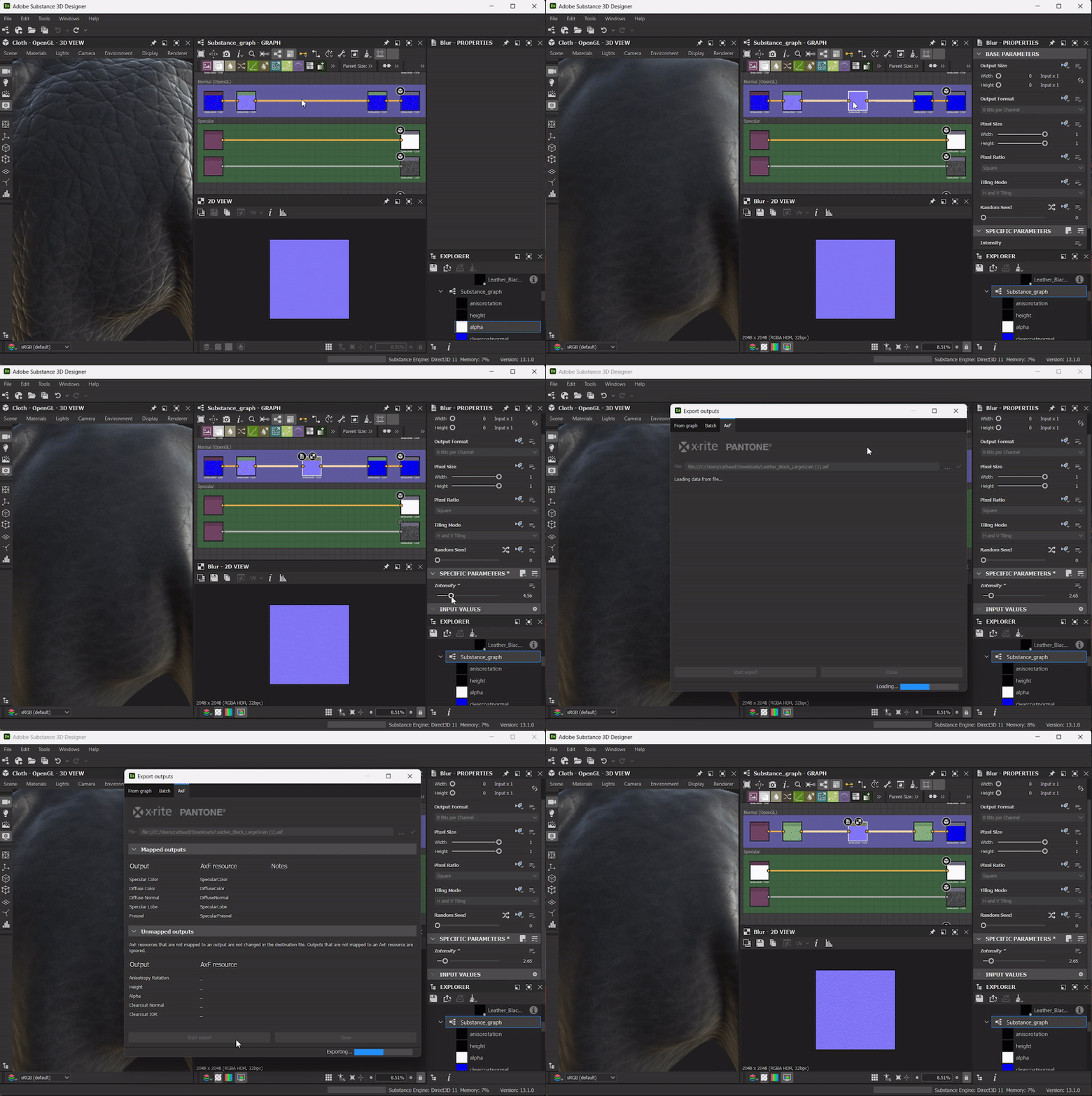
Caixa de diálogo Exportar
A caixa de diálogo de exportação do AxF está disponível na caixa de diálogo Exportar saídas como uma guia dedicada.
Na barra de ferramentas do Modo de Exibição de Gráfico, abra o menu

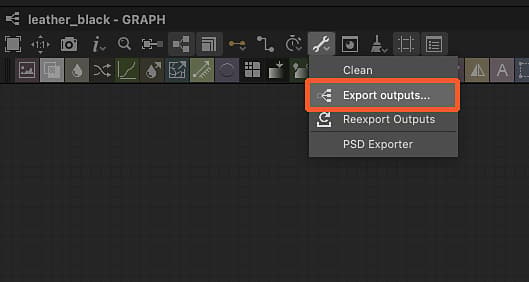
O diálogo apresenta três seções principais:
O campo de entrada Arquivo permite selecionar o arquivo AxF de destino que deve ser editado. Esse arquivo é carregado e verificado, então, se válidos, seus dados são usados para preencher as colunas ‘AxF resource’ abaixo.
Saídas mapeadas lista as saídas de gráfico na coluna Saída e corresponde seu uso com um recurso AxF no arquivo de destino que compartilha o mesmo identificador. Se forem detectados problemas, eles serão exibidos como um aviso (amarelo) ou um erro (ref) na coluna Observações.
Saídas não mapeadas lista saídas de gráfico e recursos AxF no arquivo de destino que não puderam ser mapeados. Essas saídas são ignoradas e os recursos do AxF permanecem inalterados.
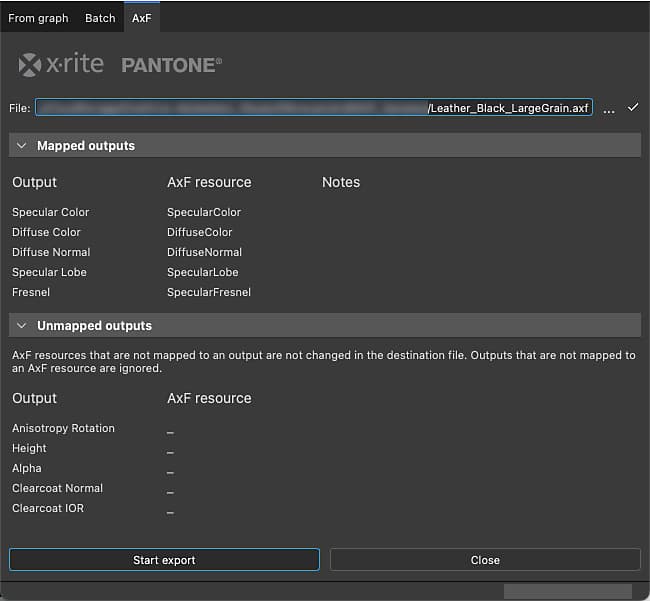
Clique em Iniciar exportação para editar o arquivo AxF de destino com a nova camada que contém as alterações nas saídas mapeadas.
O resultado é exibido como uma mensagem ao lado da barra de progresso na barra de status da caixa de diálogo.
Mapear saídas para recursos do AxF
Ao exportar para um arquivo AxF existente, seus recursos são atualizados usando as saídas do gráfico. O Designer corresponde o identificador de recurso aos nós Saída que têm o mesmo identificador que um Uso.
Além disso, a propriedade Grupo da saída deve ser definida como ‘AxF’ para que seja listada na caixa de diálogo de exportação do AxF (veja acima).
*
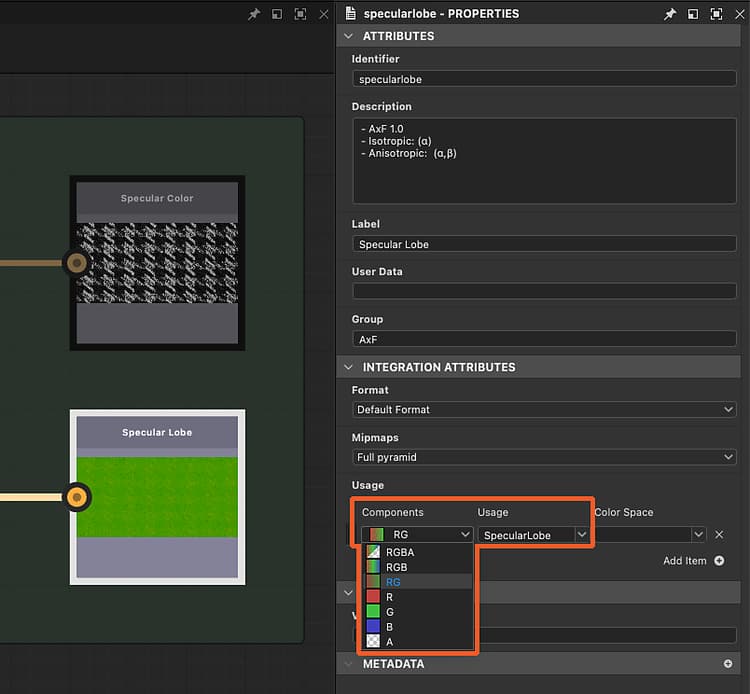
- Valor (Uniforme): o número de componentes do valor vetorial é usado para especificar o número de canais, onde Flutuante é um canal, Flutuante2 são dois canais e assim por diante. IMPORTANTNo modelo de gráfico AxF para AxF Substance, o nó Saída da contribuição do Lóbulo de Specular é configurado por padrão como um único canal (isto é, sua propriedade Componentes é definida como 'R').
Se o arquivo AxF importado usar mais de um canal em seu recurso de lobo de Specular, defina a propriedade Componentes da saída de acordo.Por exemplo, para um recurso do Lóbulo de Specular usando dois canais (Vermelho para Aspereza do Specular e Verde para Anisotropia do Specular), defina a propriedade Componentes como 'RG'.## Visualização de arquivos AxF na Visualização 3DO método para renderizar materiais SVBRDF do AxF na Exibição 3D depende da configuração de importação.Converter em PBRSe você deseja converter um material SVBRDF em um arquivo AxF em um material PBR padrão, sua configuração de importação provavelmente envolverá um modelo de conversão de gráfico de Substance.Nesse caso, você deve usar o renderizador OpenGL na Visualização 3D e selecionar oAxF SVBRFsombreador.
Em seguida, você pode arrastar e soltar o gráfico de Substance configurado na caixa de diálogo de importação para conectar suas saídas ao sombreador.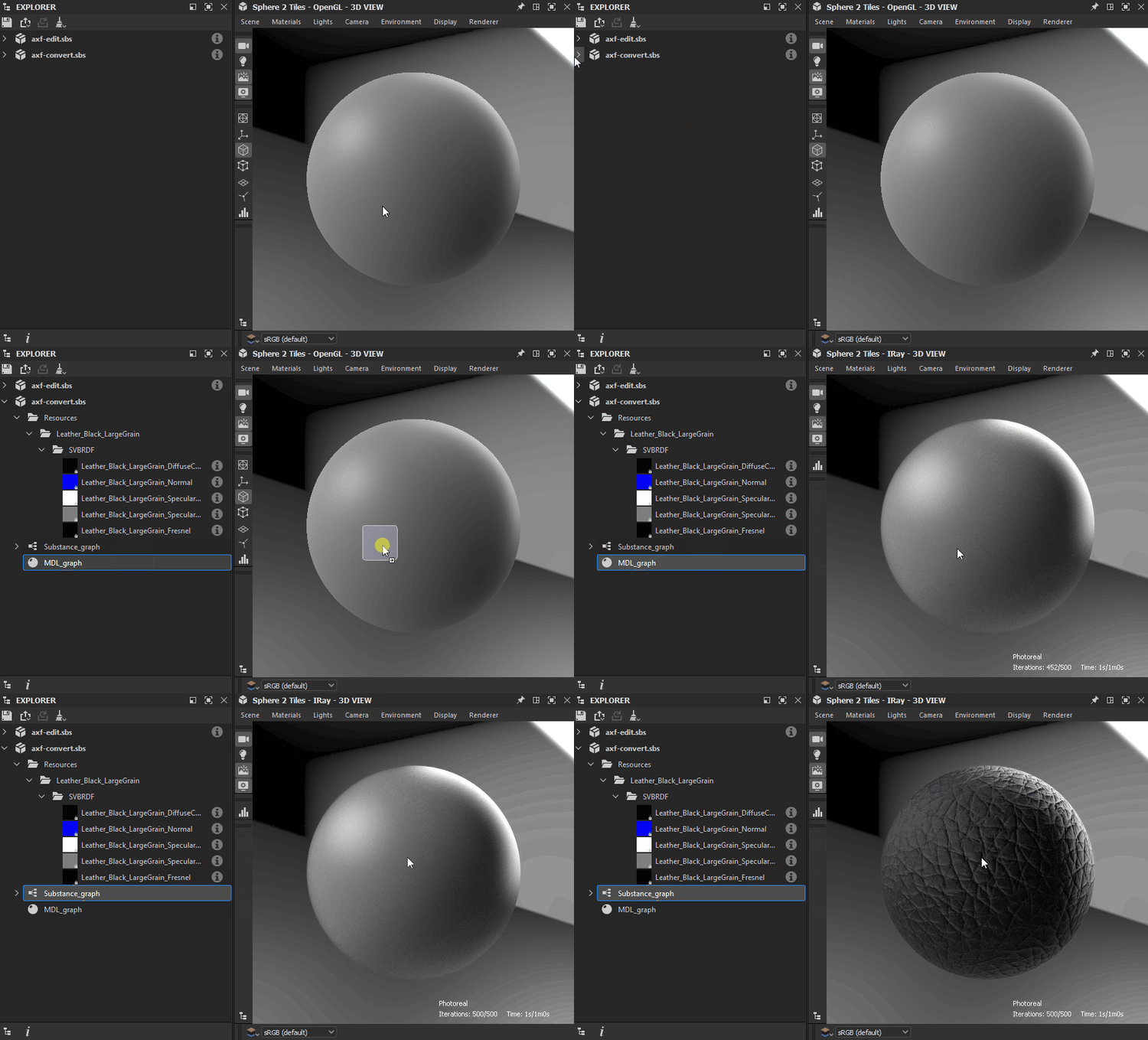
Em particular, a propriedade Divisão em blocos gráficos permite ajustar a divisão em blocos gráficos das texturas no modelo, para que você possa visualizar o material em uma escala apropriada.Depois de selecionar o sombreador, clique em RMB no espaço vazio do gráfico e selecione a opção Exibir saídas no Visualização 3D para visualizar suas saídas no Visualização 3D.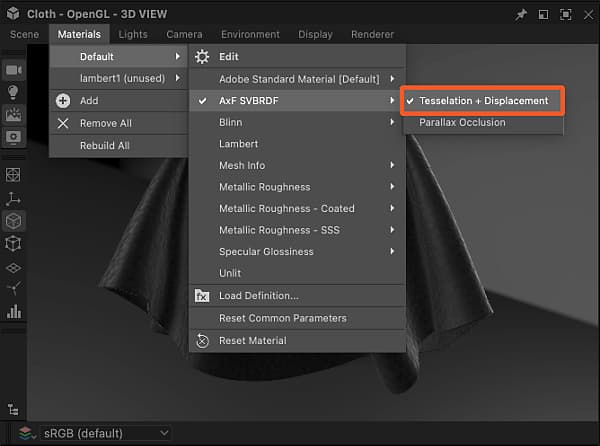
Em particular, a propriedade Divisão em blocos gráficos permite ajustar a divisão em blocos gráficos das texturas no modelo, para que você possa visualizar o material em uma escala apropriada.Depois de selecionar o sombreador, clique em RMB no espaço vazio do gráfico e selecione a opção Exibir saídas no Visualização 3D para visualizar suas saídas no Visualização 3D.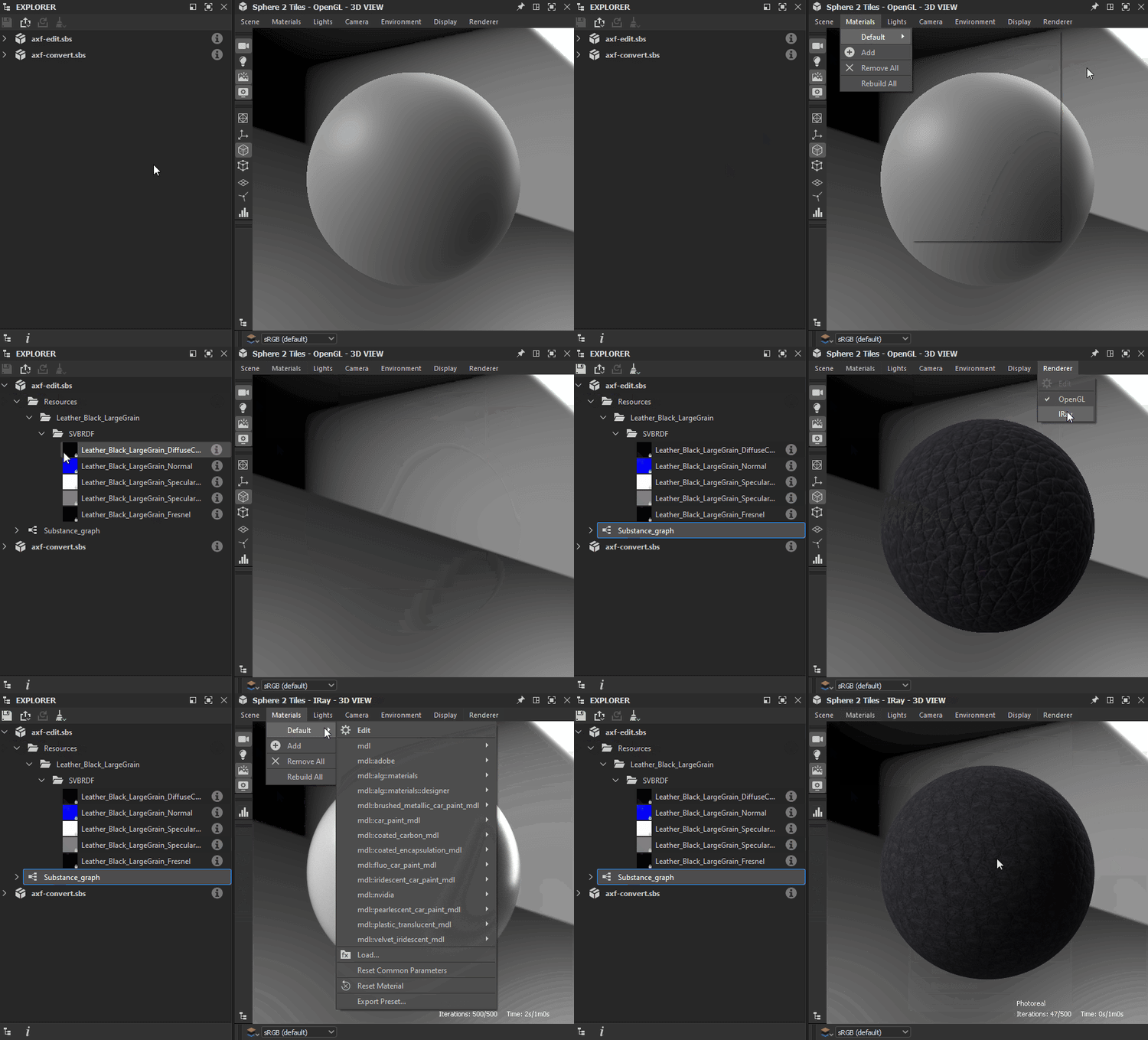
- GGX/Walter2007
- GGX/Ross 2005Variantes Fresnel* Schlick 1994
- Schlick 1994 Colorida
- Fresnel simplesVariantes de transmissão de casaco claro* Dirac Refrativo (somente OpenGL)
- Dirac Refrativo / Sem Compactação de Ângulo Sólido (Somente OpenGL)
- Dirac Não Refratativo
- Dirac não refrativa / DSPBR 2020x
- GGX**