(Beta) Criar públicos de expansão em Expandir
Use a guia Expandir em um projeto para criar um público-alvo de expansão de um de seus públicos-alvo. O Collaboration usa a população de público-alvo do seu colaborador para encontrar perfis que se assemelham ao seu público-alvo inicial, ajudando você a alcançar novos clientes potenciais sem expor os dados de público-alvo subjacentes do seu colaborador. O público-alvo de expansão resultante é enviado ao colaborador para ativação.
Pré-requisitos prerequisites
Antes de usar a guia Expandir, você deve ter:
- Fornecido pelo menos um público-alvo para usar como um público-alvo de propagação
- Conectado com um colaborador
- Criou um projeto com esse colaborador
- Se você estiver recebendo um público de expansão, um destino configurado para receber públicos ativados
Expandir visão geral expand-overview
Navegue até Colaborar > Meus projetos, abra um projeto e selecione a guia Expandir.
A página Expandir mostra os públicos-alvo de expansão criados para este colaborador e a opção para criar um novo.

A tabela Públicos-alvo de expansão lista cada público-alvo de expansão criado no projeto:
Status do público-alvo de expansão expansion-audience-status
Um público-alvo de expansão passa pelos seguintes status:
Criar um público-alvo de expansão create-expansion-audience
Para criar um novo público-alvo de expansão, selecione o ícone adicionar (

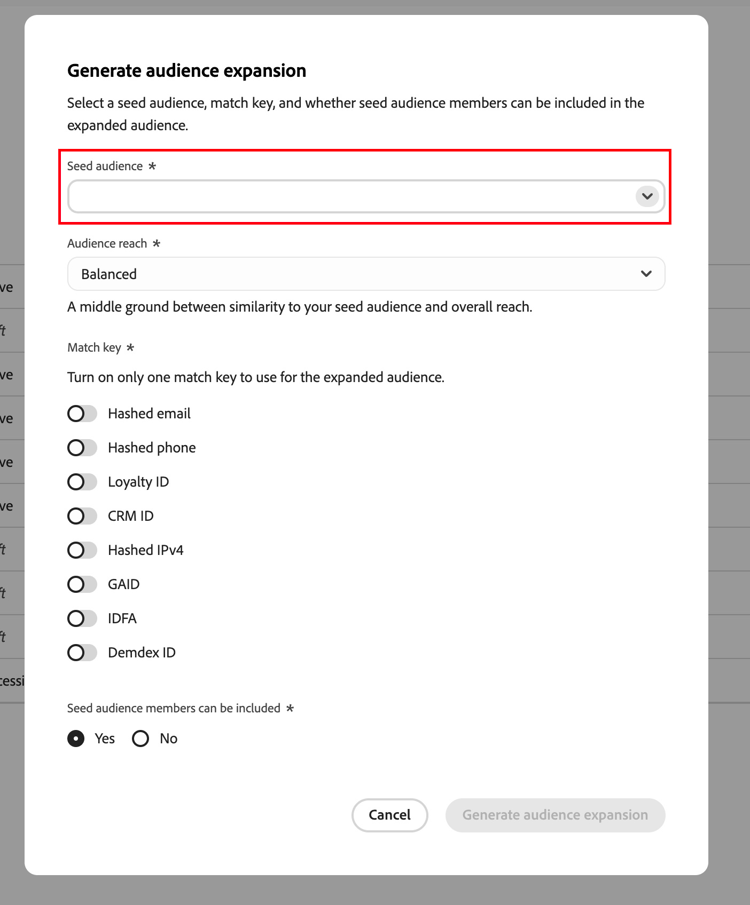
A caixa de diálogo Gerar um público-alvo de expansão é exibida. Preencha todos os campos para gerar o público-alvo de expansão.

Selecione seu público inicial select-seed-audience
Selecione um dos seus próprios públicos na lista suspensa Selecione seu público alvo inicial. O Collaboration usa esse público-alvo como a base para encontrar perfis semelhantes na população do colaborador.
Selecionar uma chave correspondente select-match-key
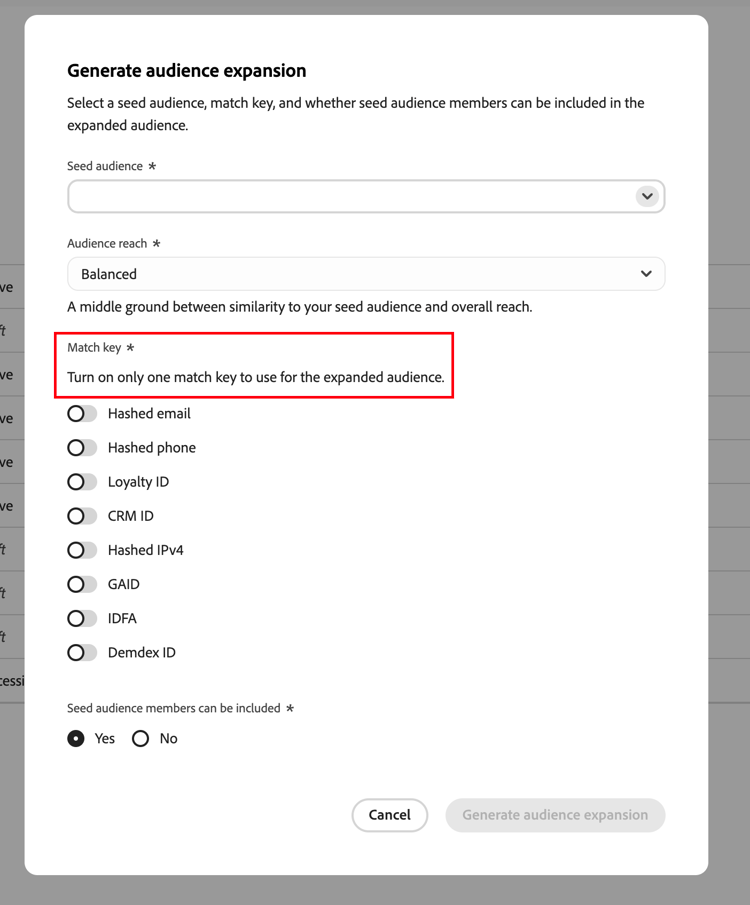
Ative uma chave de correspondência para o público-alvo de expansão. Não é possível habilitar mais de um.
Selecione seu alcance de público select-audience-reach
Use a lista suspensa Alcance de público-alvo para equilibrar a similaridade com seu público-alvo inicial com o alcance geral. Selecione Balanceado para um meio-termo entre a similaridade com seu público-alvo de propagação e o alcance geral.

Incluir ou excluir seu público-alvo inicial include-exclude-seed-audience
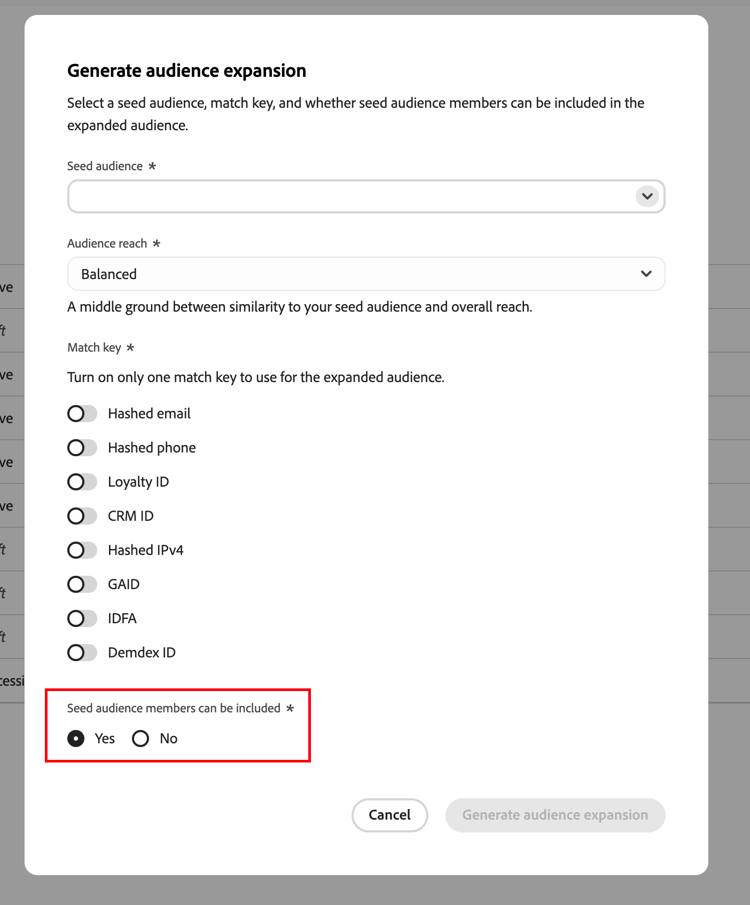
Use os botões de opção Seed audience para escolher se o público alvo inicial original será incluído ou excluído do público-alvo da expansão final.
Gerar o público-alvo de expansão generate-expansion-audience
Depois que todos os campos forem concluídos, selecione Gerar público-alvo de expansão. Uma mensagem de confirmação confirma que o Collaboration está criando o público-alvo de expansão e que você pode acompanhar seu progresso na página Expandir.
Revisar e enviar um público-alvo de expansão review-send-expansion-audience
Depois que o status de um público-alvo de expansão for atualizado para Rascunho, selecione seu nome na tabela Públicos-alvo de expansão para abri-lo.

Nessa visualização, é possível:
- Editar o nome do público-alvo de expansão
- Visualizar a data e a hora da criação
- Comparar o tamanho do público-alvo de propagação com o tamanho do público-alvo de expansão gerado
- Revisar a chave de correspondência usada para gerar o público-alvo
Quando estiver pronto, selecione Enviar para parceiro para enviar o público-alvo de expansão para seu colaborador. O público-alvo permanece com o status de Rascunho até que você o envie e, em seguida, atualiza para Ativo.
Receber e ativar um público-alvo de expansão receive-activate-expansion-audience
Ao enviar um público-alvo de expansão, o Collaboration o entrega ao seu colaborador de acordo com a configuração de ativação definida para a conexão:
- Se a ativação automática estiver habilitada, o Collaboration ativará automaticamente o público-alvo de expansão para o destino configurado do seu colaborador e ele aparecerá na guia Ativar.
Próximas etapas
Depois de enviar o público-alvo de expansão, use a guia Descobrir para compará-lo com outros públicos-alvo ou a guia Ativar para acompanhar sua ativação.