Scoring Studio
O Scoring Studio inclui uma lista de modelos, uma tela editável para cada modelo e a Interface de chat do Colaborador. Use a tela para revisar ou ajustar dimensões e sinais diretamente, enquanto o Colaborador continua a propor alterações na linguagem natural ao seu lado. Para obter informações sobre como criar um modelo a partir de um prompt, consulte Criar modelos de pontuação personalizados.
- Exibir laboratórios B2B - Necessário para exibir os recursos do Labs disponíveis e habilitados.
- Gerenciar laboratórios B2B - Necessário para habilitar e configurar os recursos do Labs.
Lista de modelos model-list
A lista de modelos é a exibição de aterrissagem do Scoring Studio. Ele mostra cada modelo de pontuação na sua instância do Marketo Optimizer como linhas em uma tabela ou como cartões, se você alternar para a exibição de grade.
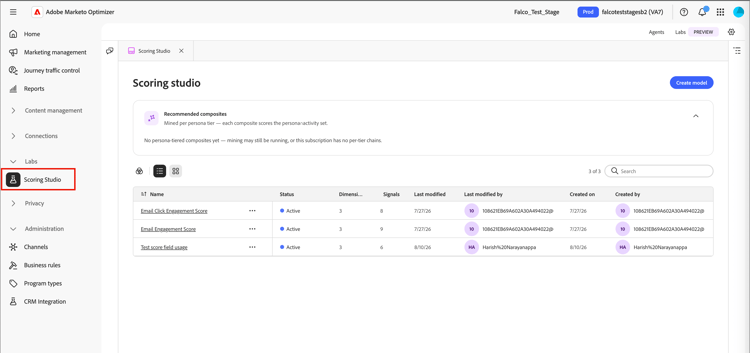
Use o campo de pesquisa para localizar um modelo por nome ou filtrar a lista por status. Selecione o Mais menu de uma linha para Editar, Duplicar, Arquivar ou Excluir um modelo.
Um modelo ativo é somente leitura. Para alterá-la, duplique-a e edite a duplicata. Em seguida, arquive o original e publique a cópia modificada.
Tela do modelo model-canvas
Selecionar um nome de modelo o abre na tela. Cada modelo aberto aparece como sua própria guia, para que você possa trabalhar em vários modelos. A tela é organizada em guias, incluindo Regras e Lead.
Na guia Regras, cada dimensão no modelo é uma coluna na tela. Cada cabeçalho de coluna mostra o nome da dimensão e seu total de pontos em relação ao limite, por exemplo 20 / 30 pts, com uma barra de progresso que é preenchida à medida que seus sinais contribuem com pontos.
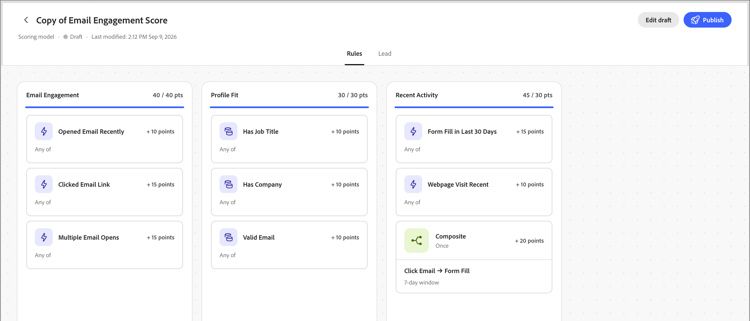
Dentro de cada dimensão, cada sinal é exibido como um cartão mostrando seu nome, seu valor de ponto e sua frequência correspondente (por exemplo, 1 time / day) ou Static para sinais baseados em atributos que não dependem da atividade.
Quando o Coworker detecta um padrão em várias atividades, ele pode combiná-los em uma única placa de sinal composta que resume cada condição.
Configurar um sinal configure-signal
Para revisar ou alterar um sinal, siga estas etapas.
-
Selecione Editar rascunho.
-
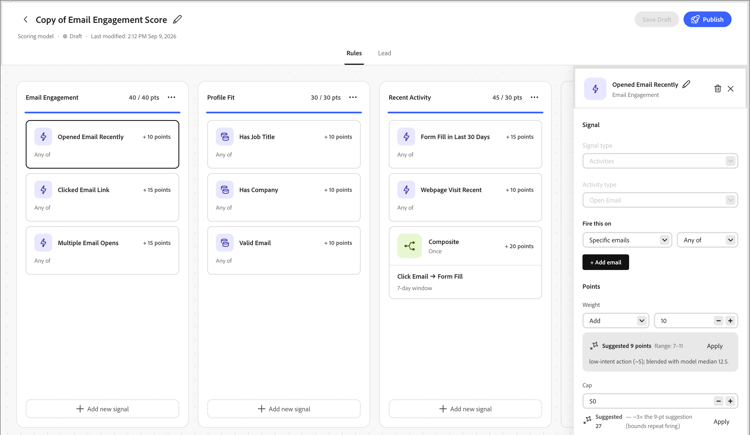
Selecione um cartão de sinal na tela.
O painel de propriedades é aberto no lado direito da tela.
-
Selecione o ícone Editar (

-
Em Signal, confirme o tipo de sinal (uma atividade ou um atributo) e a atividade ou atributo específico que ela pontuar.
-
Em Acionar este em, defina as condições que devem ser atendidas.
Adicione os itens a serem usados, como páginas específicas, e se Qualquer um de ou Todas de as condições devem ser verdadeiras.
-
Em Pontos, defina quantos pontos o sinal contribui.
Opcionalmente, defina um Limite para limitar quantos pontos ele pode contribuir por pessoa. O colega de trabalho mostra um intervalo de pontos sugerido com base nos outros sinais no modelo.
-
Para sinais baseados em atividade, defina a Frequência necessária antes dos pontos de premiação do sinal.
Opcionalmente, defina uma porcentagem de Declínio que reduza os pontos do sinal após um número definido de dias.
-
Habilite a opção Evitar pontuar as mesmas ações duas vezes para atribuir pontos apenas uma vez por pessoa, independentemente de quantas vezes a atividade ocorra.
Em vez disso, desative a opção para atribuir pontos sempre que a atividade ocorrer. Essa configuração está ativada por padrão.
-
-
Selecione Salvar para aplicar suas alterações e retornar à tela.
Segmento de lead lead-segment
Cada modelo de pontuação classifica um segmento de lead, uma referência a uma lista de pessoas existente em vez das regras definidas no Scoring Studio. Quando o Colaborador cria um modelo, ele seleciona uma lista correspondente ou cria uma nova.
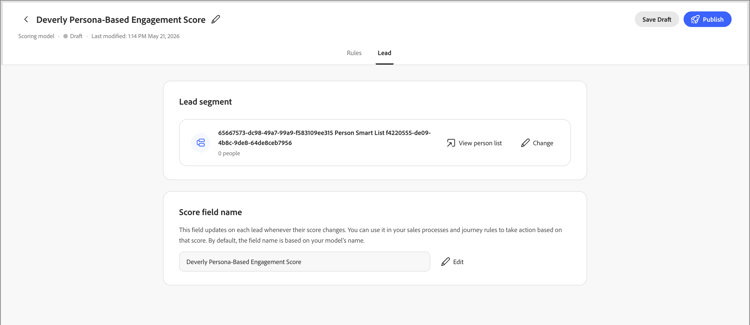
Para alterar a lista, selecione a guia Lead e selecione Alterar ao lado do segmento de lead.
Um segmento de lead usa um dos dois tipos de lista:
- Lista estática — um conjunto fixo de pessoas capturadas quando a lista foi criada.
- Smart list — uma lista que reavalia suas regras de associação sempre que o modelo é executado, de modo que o segmento sempre reflete os critérios da lista.
A visualização do modelo mostra o nome do segmento, sua contagem de membros e um link Exibir lista de pessoas que abre a lista diretamente. Para obter mais informações sobre o gerenciamento de listas, consulte Listas de pessoas.
Se a lista referenciada estiver vazia ou for removida posteriormente, o modelo para de pontuar em vez de cair para todo o público-alvo. Nenhum cliente potencial será pontuado até que você atribua uma lista válida e não vazia.
Abaixo do segmento de lead, o cartão Nome do campo de pontuação mostra o atributo de lead no qual o modelo grava sua pontuação. Por padrão, o nome do campo corresponde ao nome do modelo. Selecione Editar para renomeá-lo.
Publicar e agendar publish-schedule
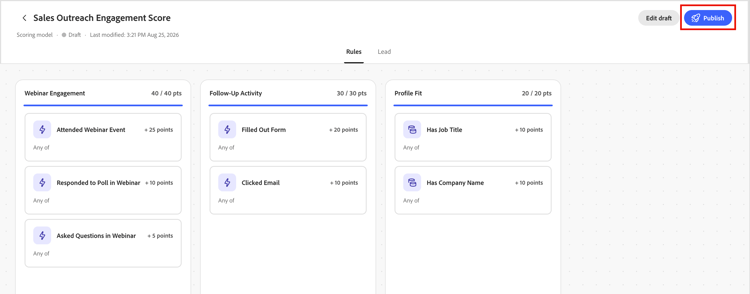
Quando o modelo estiver pronto, clique em Publicar.
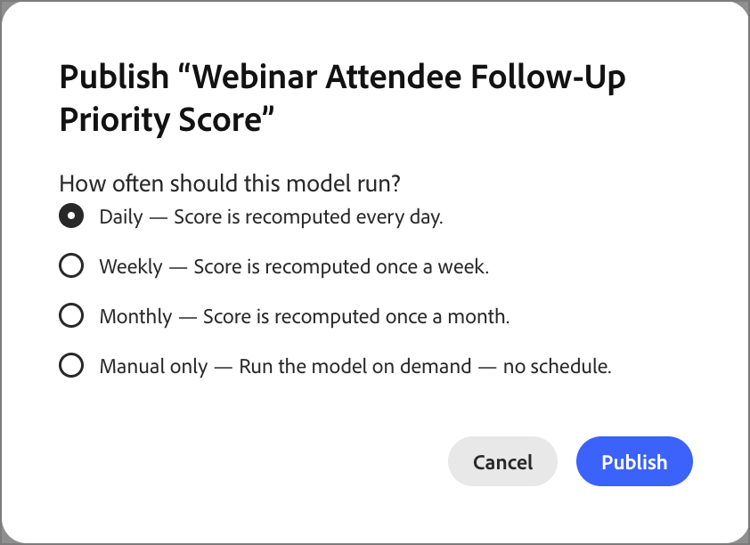
Escolha a frequência com que o modelo classifica seu público-alvo: diariamente, semanalmente ou mensalmente. Você também pode escolher uma opção manual para executar o modelo.
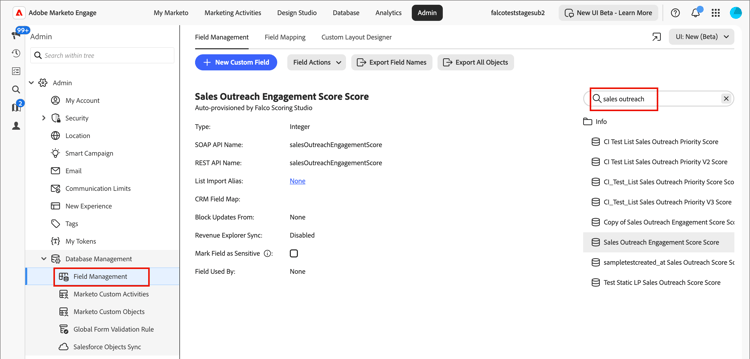
Para obter o processo de publicação completo usando a Interface de chat do colega, incluindo como Marketo Optimizer provisiona um campo de pontuação automaticamente, consulte Publicar um modelo de pontuação.
As pontuações mais recentes são armazenadas em um campo provisionado que é sincronizado com sua instância Marketo Engage.
Usar pontuações em filtros filter-score
Depois de publicar um modelo, você poderá usar sua pontuação resultante como filtro ao criar públicos-alvo baseados em eventos e Ouvir nós de um evento, como uma condição de caminho dividido ou para associação à lista de pessoas.
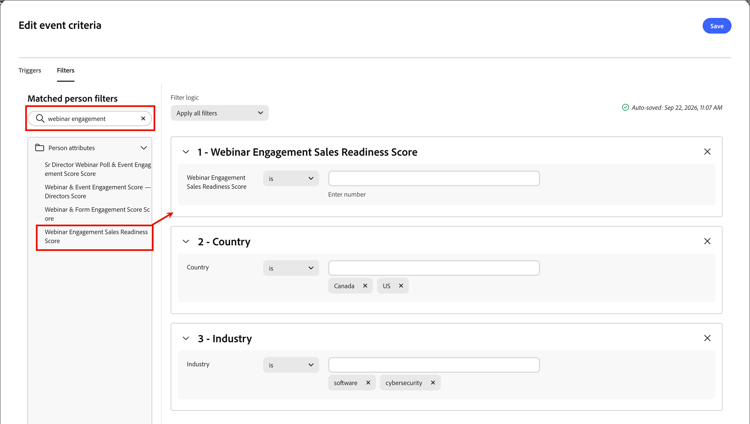
A pontuação aparece no painel de filtro na categoria Atributos da pessoa, rotulada com o nome do modelo ou com o Nome do campo de pontuação personalizado que você atribuiu a ela. Insira esse nome no campo de pesquisa do painel de filtro para localizar a pontuação, arraste-o para a tela e defina seus critérios.
Públicos-alvo e nós baseados em eventos scoring-model-event-audience
Para usar um resultado de modelo de pontuação para filtrar um público-alvo baseado em eventos ou Ouvir um nó de evento:
-
Clique em Adicionar critérios de evento.
-
Na caixa de diálogo Editar critérios do evento, selecione a guia Filtros.
-
Insira o nome do modelo no campo de pesquisa e arraste a pontuação até a tela.
-
Defina o operador e o valor para corresponder às pontuações que deseja direcionar.
-
Clique em Salvar.
Condições de caminho dividido split-path-conditions
Para usar um resultado de modelo de pontuação para definir condições de caminho para um _nó de caminhos divididos_:
-
Clique em Editar condição para o caminho do nó.
-
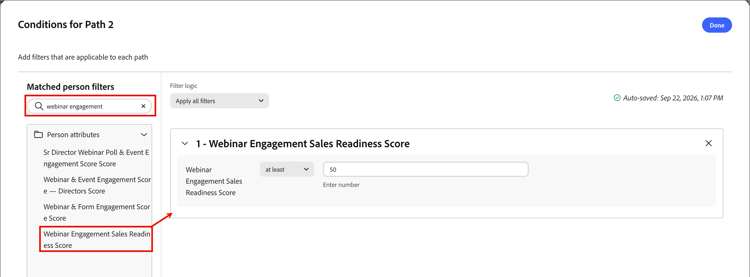
Na caixa de diálogo Condições, digite o nome do modelo no campo de pesquisa e arraste a pontuação correspondente para a tela.
-
Defina o operador e o valor para corresponder às pontuações que deseja direcionar.
-
Clique em Concluído para salvar a condição do caminho.
Associação à lista de pessoas scoring-model-people-lists
Para gerenciar a associação de lista de pessoas usando um resultado de modelo de pontuação:
Lista estática — Adicionar membros
-
Abra a lista estática e clique em Adicionar pessoas.
-
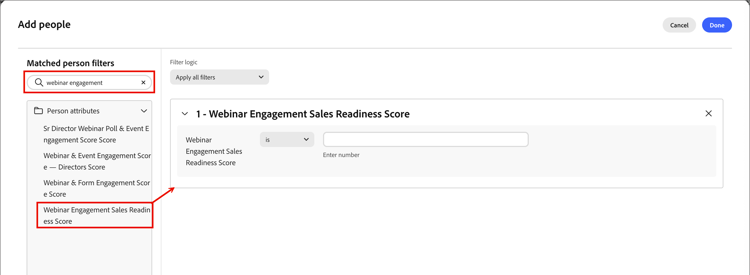
Na caixa de diálogo Adicionar pessoas, digite o nome do modelo no campo de pesquisa e arraste a pontuação correspondente para a tela.
-
Defina o operador e o valor para corresponder às pontuações que deseja direcionar.
-
Clique em Concluído para aplicar o filtro e qualificar as pessoas correspondentes na lista.
Lista dinâmica — Definir regras de associação
-
Abra a lista dinâmica e selecione a guia Regras.
-
Clique em Editar regras.
-
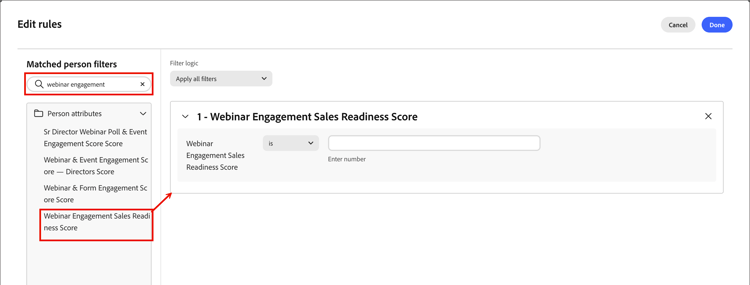
Na caixa de diálogo Editar regras, digite o nome do modelo no campo de pesquisa e arraste o item de pontuação para a tela.
-
Defina o operador e o valor para corresponder às pontuações que deseja direcionar.
-
Clique em Concluído para salvar a regra.
A associação é atualizada automaticamente à medida que os registros de pessoa são avaliados em relação à regra.