Públicos-alvo baseados em eventos
Em Adobe Marketo Optimizer, os públicos-alvo baseados em eventos permitem que você adicione membros do público-alvo a uma jornada de pessoa em tempo quase real, quando ocorrer uma atividade Marketo Engage. Você configura públicos-alvo baseados em eventos no nó Público-alvo da tela de jornada:
- Selecione uma ou mais Marketo Engage atividades (padrão ou personalizadas) como os eventos qualificados.
- Opcionalmente, adicione filtros de perfil de pessoa (como setor, região ou estágio do ciclo de vida) para restringir quais pessoas podem informar.
- Opcionalmente, defina restrições de atributo de atividade (como um formulário, URL ou programa específico) para restringir quais ocorrências de cada atividade se qualificam.
Quando uma atividade qualificada é conectada em Marketo Engage para um cliente potencial e replicada em Adobe Marketo Optimizer, o sistema avalia o registro de pessoa correspondente em relação aos filtros e restrições configurados. Se as condições forem atendidas, a pessoa entrará na jornada imediatamente por meio do nó Público-alvo.
Para definir uma audiência baseada em eventos para uma jornada de pessoa :
-
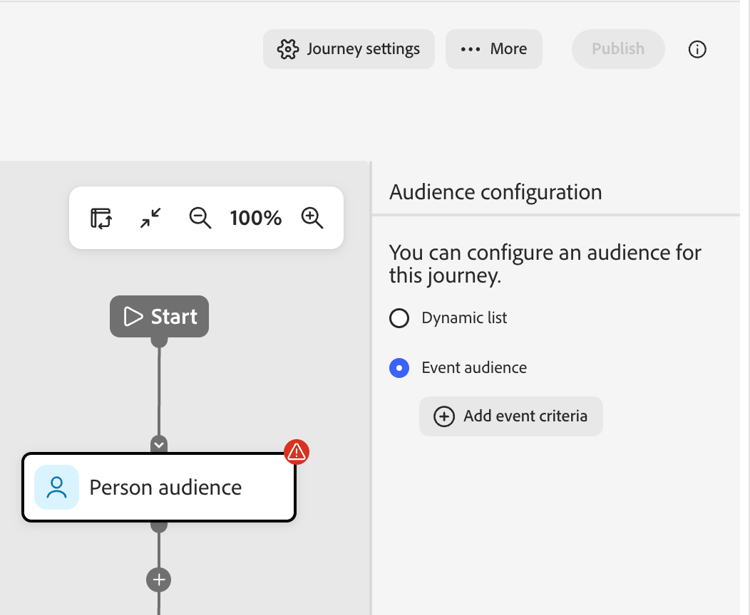
Selecione o nó Audiência da pessoa.
-
Nas propriedades do nó à direita, escolha Público-alvo do evento como o tipo de entrada.
-
Clique em Adicionar critérios de evento.
-
Na caixa de diálogo Editar critérios de evento, adicione uma ou mais atividades Marketo Engage como eventos qualificados, como:
- Participa do webinário
- Email entregue
- Link de cliques no email
note NOTE Você também pode selecionar atividades personalizadas definidas na instância Marketo Engage associada. Defina o operador e os valores correspondentes para cada atividade.
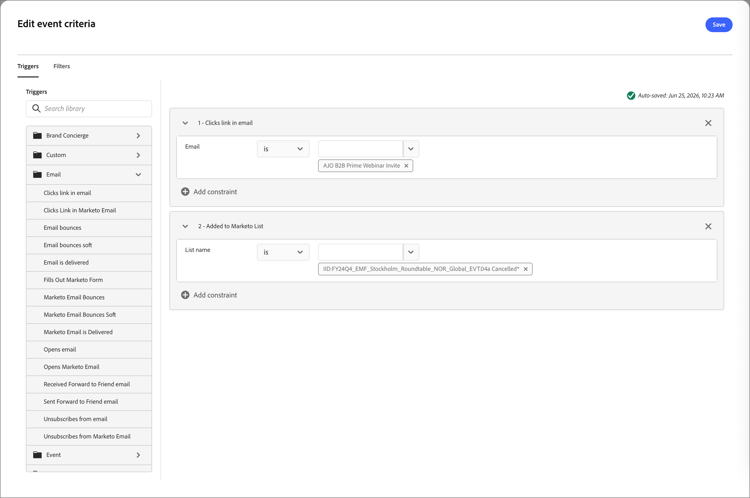
Uma pessoa se qualifica para a jornada quando qualquer uma dessas atividades configuradas é registrada para esse lead.
-
(Opcional) Para usar um evento e uma combinação de filtros para qualificação de público-alvo, adicione filtros de nível de pessoa.
- Selecione a guia Filtros.
- Arraste cada filtro e defina os critérios correspondentes.
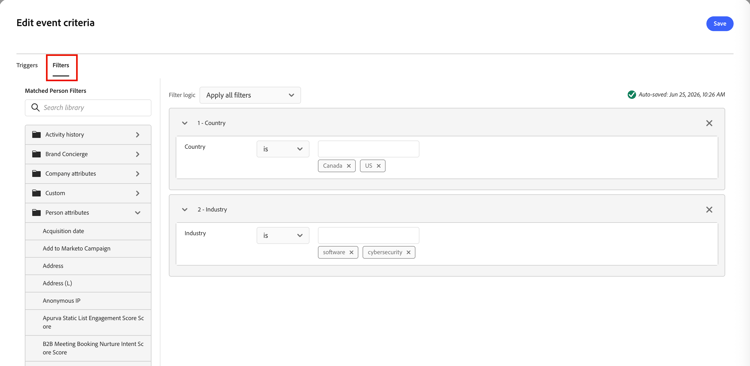
Se você adicionar filtros, a pessoa deverá atender a pelo menos uma condição de atividade configurada e aos filtros configurados.
-
Clique em Salvar.