Dividir e mesclar nós de caminhos
Use os nós dividir e mesclar caminhos nas jornadas de pessoa para segmentar pessoas em caminhos distintos com base nas condições definidas e, em seguida, mescle esses caminhos para que a jornada possa continuar. Os caminhos divididos permitem personalizar ações e eventos para segmentos de público-alvo específicos, enquanto os caminhos de mesclagem combinam esses segmentos em um ponto comum.
Nós de caminhos divididos
Use nós divididos para segmentar pessoas de acordo com as condições definidas. Crie caminhos para a lista de público-alvo de acordo com as condições, defina cada caminho com nós de ação e evento para o segmento e, em seguida, combine os caminhos e continue a jornada.
Um nó Caminhos divididos define um ou mais caminhos segmentados com base em filtros de pessoas.
Como funciona um nó de caminho dividido
- A avaliação de cada caminho é de cima para baixo. Se uma pessoa corresponder ao primeiro e ao segundo caminhos, ela continuará somente pelo primeiro caminho.
- O nó oferece suporte à definição de um caminho Outras pessoas, em que você pode adicionar ações ou eventos para pessoas que não correspondem a um dos segmentos/caminhos definidos.
Filtros de pessoa correspondentes
Para cada caminho definido para o nó, use os seguintes tipos de filtro para corresponder pessoas de acordo com uma ou mais condições.
Atributos do perfil da empresa/conta, incluindo:
-
Receita anual
-
Nome da empresa
-
País de cobrança
-
Setor
-
Número de funcionários
-
Código SIC
-
Estado
Status e atributos com base nas oportunidades associadas ao perfil da pessoa, incluindo:
-
Tem oportunidade
-
Número de oportunidades
-
Valor total da oportunidade
-
Foi adicionado à oportunidade
-
Foi removido da oportunidade
Atributos do perfil de pessoa B2B, incluindo:
-
Cidade
-
País
-
Data de nascimento
-
Endereço de email
-
Email inválido
-
Email suspenso
-
Nome
-
Região do estado inferido
-
Cargo
-
Sobrenome
-
Número do celular
-
Pontuação de engajamento de pessoa
-
Número de telefone
-
CEP
-
Estado
-
Cancelamento de assinatura
-
Motivo do cancelamento da assinatura
Atividades Marketo Optimizer com suporte para filtros de condição
Para condições de caminho, o Marketo Optimizer dá suporte a atividades da instância Marketo Engage que está conectada como fonte de dados.
Você pode criar condições em torno das Marketo Engage seguintes atividades:
- Formulário Marketo Engage preenchido - Corresponde a clientes potenciais que preencheram um formulário Marketo Engage específico em qualquer ponto de seu log de atividades não expirado.
- Visitou a página da Web do Marketo Engage - Corresponde a clientes potenciais que visualizaram uma URL específica no seu site ou Marketo Engage páginas de aterrissagem. Ele funciona diretamente usando o código de rastreamento do Munchkin instalado no site.
- Link clicado na página da Web do Marketo Engage - Corresponde a clientes potenciais que clicaram em um link ou ativo específico em uma página rastreada.
- Email do Marketo Engage enviado - Corresponde aos clientes potenciais para os quais Marketo Engage tentou enviar um email específico, considerando as ações de implantação anteriores às rejeições permanentes ou aceitações do servidor.
- Email Marketo Engage entregue - Corresponde a um cliente potencial cujo servidor de email (MX) retornou uma resposta bem-sucedida (uma mensagem de 250 OK) para o servidor de envio Marketo Engage.
- Email de Marketo Engage rejeitado - Corresponde a clientes potenciais que tiveram uma rejeição permanente (falha permanente de entrega) em um envio de email específico ou dentro de um período.
- Email do Marketo Engage rejeitado suave - Corresponde a clientes potenciais cujos emails tiveram uma falha de entrega temporária (como uma caixa de entrada cheia ou um servidor offline) em vez de uma rejeição permanente.
- Cancelar assinatura do email do Marketo Engage - Corresponde aos clientes potenciais que optaram por não participar de emails de marketing não operacionais. Quando isso ocorre, o Marketo Engage atualiza automaticamente o valor do campo
Unsubscribeddo cliente potencial paratrue, eliminando-o dos futuros envios de email padrão. - Email do Marketo Engage aberto - Corresponde aos clientes potenciais que abriram um email Marketo Engage rastreado.
- Link clicado no email do Marketo Engage - Corresponde aos clientes potenciais que clicaram em qualquer link (ou em um link específico) dentro de um email Marketo Engage.
Adicionar um nó de caminhos divididos
-
Navegue até a tela de jornada.
-
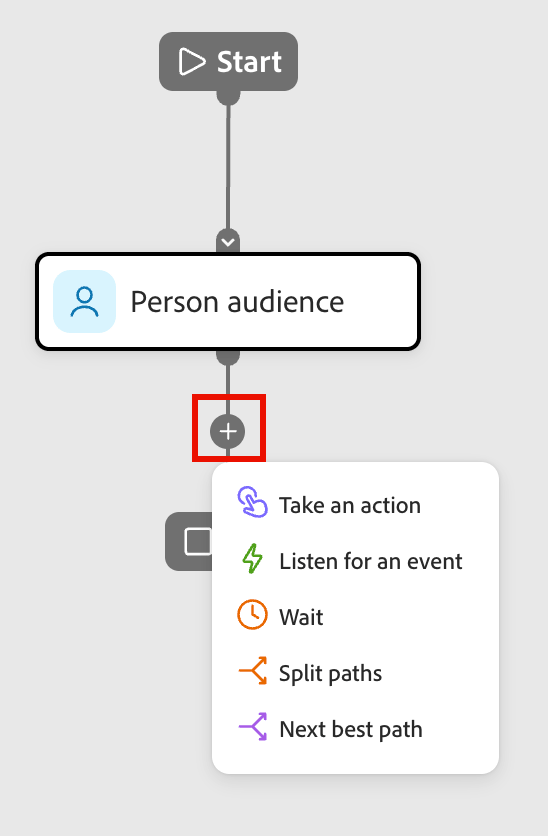
Clique no ícone de adição ( + ) em um caminho e escolha Dividir caminhos.
-
Para definir uma condição aplicável ao Caminho 1, clique em Aplicar condição.
-
Para definir o caminho dividido, adicione um ou mais filtros no editor de condições.
-
Arraste e solte qualquer um dos filtros de pessoas da navegação à esquerda e conclua a definição de correspondência.
-
Clique em Adicionar restrição para cada restrição que você deseja usar para refinar a correspondência de filtro.

-
Refine suas condições aplicando a lógica de Filtro na parte superior. Você escolhe corresponder todas as condições ou qualquer uma delas.
-
Clique em Concluído.
-
-
Para adicionar mais caminhos, clique em Adicionar caminho e repita as etapas anteriores para adicionar condições aplicáveis ao caminho.
Você também pode rotular cada caminho com base nessas condições ou usar os rótulos padrão.
-
Se necessário, reordene os caminhos de acordo com a prioridade desejada para a divisão.
A filtragem de caminho é avaliada em ordem decrescente. Cada pessoa continua pelo primeiro caminho que corresponde a.
Clique nas setas para cima e para baixo na parte superior direita de cada cartão de caminho para movê-lo para cima ou para baixo na lista de caminhos.
-
Habilite a opção Outras pessoas para adicionar um caminho padrão para pessoas que não correspondam aos caminhos definidos.
Quando essa opção não está ativada, as pessoas que não correspondem a um segmento/caminho definido passam pela divisão e avançam para a próxima etapa da jornada.
Quando você tem condições definidas para cada caminho, pode adicionar nós de ação ou evento que deseja aplicar às pessoas em um caminho.
Nós dos caminhos de mesclagem
-
Navegue até a tela de jornada e localize o nó dos caminhos divididos com dois ou mais caminhos.
Cada caminho deve ter uma combinação de nós de ação e evento.
-
Clique no ícone de adição ( + ) ao final de qualquer um desses caminhos e escolha Mesclar caminhos nas opções exibidas.
-
Nas propriedades do nó à direita, selecione os caminhos que deseja mesclar.
Nesse ponto, os caminhos são mesclados para que as pessoas dos caminhos selecionados se combinem a um único caminho que possa continuar avançando pela jornada.
-
Se necessário, você pode desfazer a mesclagem de caminhos navegando de volta para as propriedades do nó dos caminhos de mesclagem e desmarcando a caixa de seleção de todos os caminhos que deseja remover.