Criar modelos de pontuação personalizados
A habilidade Scoring Studio em Adobe Marketo Optimizer fornece uma solução de pontuação de cliente potencial nativa de IA que permite criar, configurar e publicar modelos de pontuação de cliente potencial. O estúdio combina um fluxo de trabalho orientado por agentes com uma interface visual — é possível criar modelos de pontuação por meio de prompts de linguagem natural na interface de chat do Coworker ou interagindo diretamente com os controles da interface.
- Habilidade -
scoring-studio - Invocação - Use um comando de barra para abrir o Scoring Studio. Por exemplo: “abrir Scoring Studio.”
- Leituras/gravações em - Marketo Optimizer serviço de pontuação; lê Marketo Engage campos de cliente potencial e tipos de atividade
No lançamento, o Colaborador busca automaticamente o contexto relevante — incluindo tipos de atividade, campos de cliente potencial, listas de pessoas e listas de pontuação existentes — para fundamentar suas sugestões em seus dados.
Criar um modelo de pontuação create-model
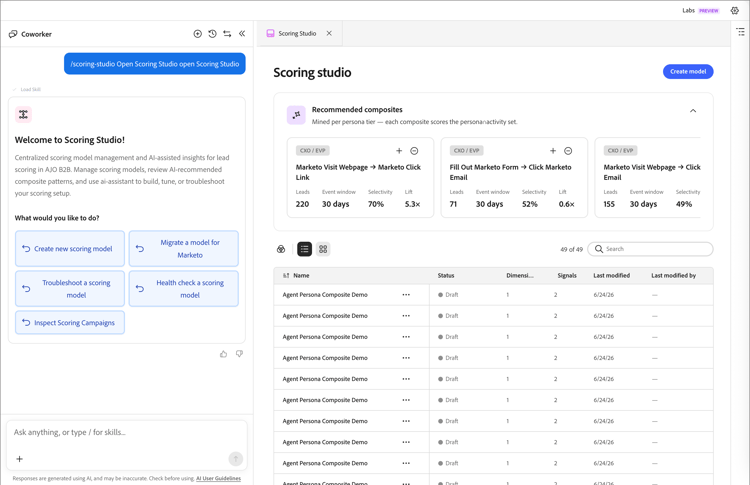
Quando você abre o Scoring Studio, o Colaborador propõe um modelo de pontuação de exemplo relevante pré-preenchido com uma lista estática e um conjunto de atividades pontuadas. Você pode aceitar esse ponto de partida sugerido ou fornecer seu próprio prompt para definir um modelo personalizado.
Visualizar o modelo preview-model
Depois de fornecer um prompt, o Coworker gera uma pré-visualização do modelo antes de fazer quaisquer alterações. A visualização é exibida:
- Dimensões de pontuação em uso
- Atributos e atividades que estão sendo pontuados
- Listas estáticas ou smart lists aplicadas como segmentos
- Um resumo da meta do modelo, do segmento alvo e dos sinais primários
Você pode revisar a visualização e optar por criar o modelo com base nele ou continuar refinando o chat antes de finalizar.
Estrutura do modelo model-structure
O modelo criado está organizado em dimensões e sinais. Você pode configurar cada sinal usando o painel de propriedades na interface do usuário:
- Tipo de sinal — baseado em atividade ou em atributo
- Atividade ou atributo — O item específico a ser pontuado
- Parâmetros de sinal — Configurações ajustáveis para o sinal
Você pode construir e configurar modelos inteiramente por meio do Co-worker usando linguagem natural ou interagir diretamente com os controles da interface.
Publicar um modelo de pontuação publish-model
Quando seu modelo estiver finalizado, instrua o Colaborador a publicá-lo. O processo de publicação trata automaticamente do seguinte:
Após a publicação, você também tem a opção de acionar uma execução manual para processar pontuações imediatamente.
Exibir resultados de pontuação view-results
Quando uma execução de pontuação é concluída, as pontuações são gravadas de volta em Marketo Engage por meio do processo de importação de clientes potenciais. Após a conclusão da importação, as pontuações atualizadas podem ser verificadas diretamente no Marketo Engage.
Após cada execução, é possível exibir um resumo dos resultados que mostra:
- Quantas pessoas foram pontuadas
- A pontuação individual muda por pessoa
Um log de auditoria está disponível para revisar detalhes de execução adicionais.