Listas de pessoas
No Adobe Marketo Optimizer, as listas de pessoas são os contêineres de público-alvo em nível de pessoa para direcionamento e entrada de jornada de pessoa, com listas dinâmicas para qualificação ao vivo baseada em regras e listas estáticas para associação fixa ou gerenciada por jornada.
- Exibir Listas de Pessoas B2B - Necessário para exibir listas de pessoas estáticas e dinâmicas.
- Gerenciar Listas de Pessoas B2B - Necessário para criar, editar e excluir listas de pessoas e gerenciar a associação a listas.
Acessar e procurar listas de pessoas access-browse
-
Na navegação à esquerda, expanda Gerenciamento de marketing.
-
À direita na lista de recursos de Marketing, selecione Listas de pessoas.

Há duas guias para a página onde você pode exibir e gerenciar Listas dinâmicas e Listas estáticas. Clique na guia para alternar a exibição de lista entre os dois tipos.
Você pode digitar texto na ferramenta Pesquisa na parte superior da lista para filtrar a lista exibida por nome. Use as ferramentas de lista para personalizar a lista exibida:
- Clique no ícone Personalizar tabela (

- Clique no ícone Redefinir colunas (

Nesse espaço, também é possível:
- Criar novas listas dinâmicas e estáticas
- Listas de acesso para revisar a associação atual
- Aplicar filtros de associação
Criar uma lista de pessoas create-people-list
-
Clique em Criar lista na parte superior direita da página Listas de pessoas.
-
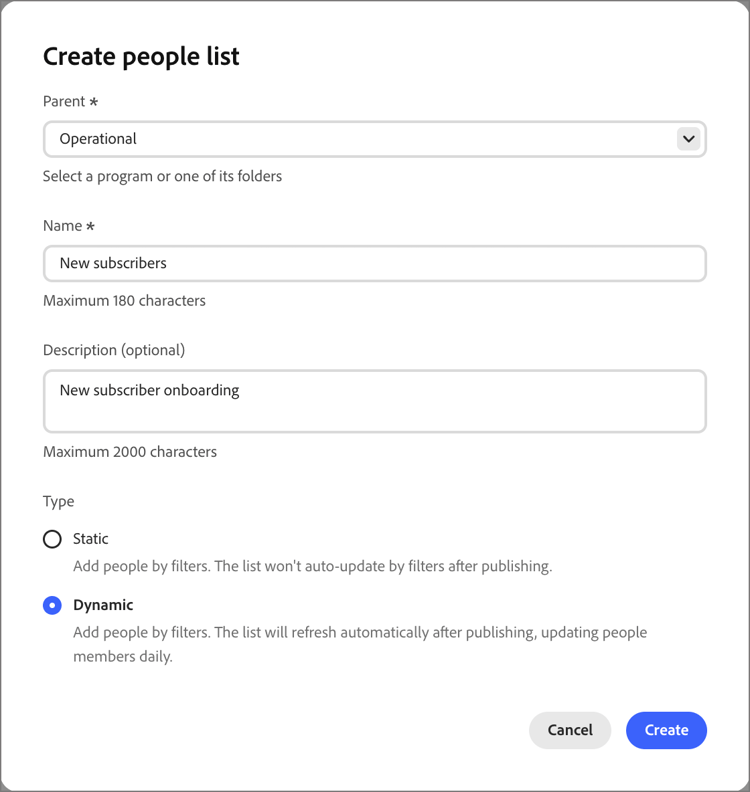
Na caixa de diálogo, selecione um programa como Pai para a lista.
-
Insira um Nome (obrigatório) e uma Descrição (opcional) para a lista.
-
Escolha a lista Tipo:
- Estático - A associação é determinada por filtros qualificados avaliados quando você cria a lista. A associação à lista não é atualizada a menos que você qualifique ou desqualifique registros manualmente.
- Dinâmico - A associação é determinada dinamicamente por filtros qualificados. A associação à lista é atualizada automaticamente.
-
Clique em Criar.
Listas estáticas static-lists
A associação de lista estática é definida por filtros simples que fazem referência a atributos e atividades de pessoas. A associação não é alterada, a menos que você qualifique ou desqualifique membros manualmente.
Adicionar membros static-list-add-members
-
Abra a lista estática e clique em Adicionar pessoas na parte superior direita.
-
Na caixa de diálogo, defina as regras para qualificar seus leads arrastando e soltando filtros da esquerda.
É possível filtrar pessoas usando qualquer combinação de:
- Histórico de atividades
- Atributos da empresa
- Atributos da pessoa
- Filtros especiais, como associação de jornada
Para cada filtro adicionado, clique em Adicionar restrições para refinar os critérios de correspondência do filtro.

-
Para salvar as alterações, clique em Concluído.
-
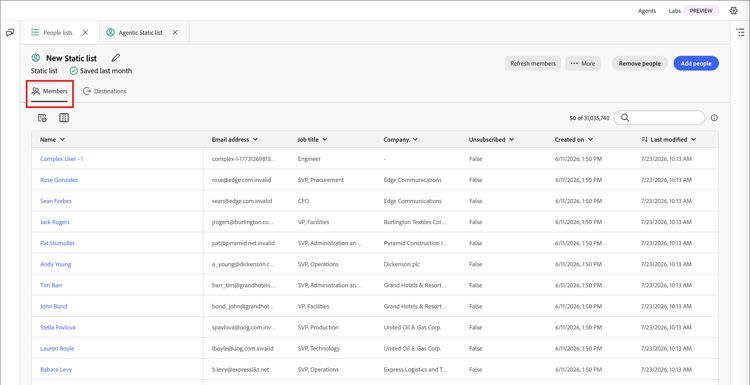
Selecione a guia Membros.
Após um breve período, os membros qualificados serão exibidos na lista.
Remover membros static-list-remove-members
-
Abra a lista estática e clique em Remover pessoas na parte superior direita.
-
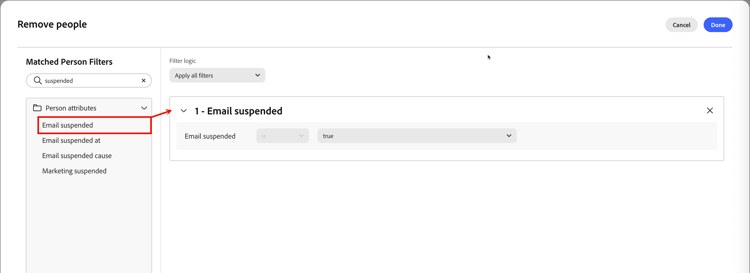
Na caixa de diálogo Remover pessoas, adicione os filtros para corresponder a membros que você deseja desqualificar.
-
Para salvar as alterações, clique em Concluído.
-
Selecione a guia Membros.
Após um breve período, os membros desqualificados deixam a lista.
Ativar para um destino static-list-activate
Quando você ativa uma lista estática, ela é acionável em sistemas downstream, com sincronização contínua em vez de exportações manuais. Isso é útil para direcionamento de mídia paga, supressão e orquestração downstream.
- A lista estática atua como um container para as pessoas.
- A ativação envia/sincroniza essa associação com um destino.
- O destino pode então fazer algo com essas pessoas, como direcioná-las no LinkedIn ou removê-las de um público externo.
Como o modelo de ativação deve ser persistente, não uma exportação única:
- As pessoas adicionadas à lista posteriormente são propagadas automaticamente.
- As pessoas removidas posteriormente são desativadas automaticamente.
- Os profissionais de marketing evitam exportações de CSV repetidas e uploads manuais.
- O Jornada pode atualizar o público ao longo do tempo para uma orquestração contínua.
-
Selecione a guia Listas estáticas.
-
Localize a lista estática que deseja ativar para um destino.
-
Clique no ícone Mais menu ( … ) ao lado da lista e escolha Ativar para destino.
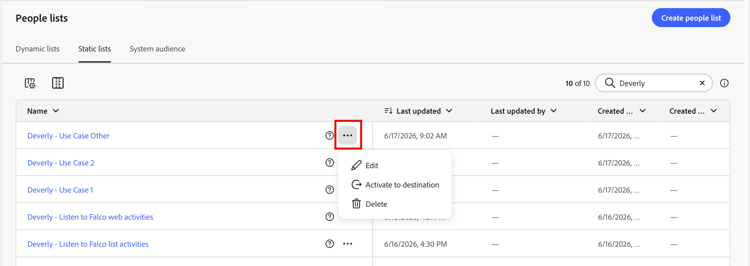
Você também pode abrir a lista estática e usar o menu Mais no canto superior direito.
-
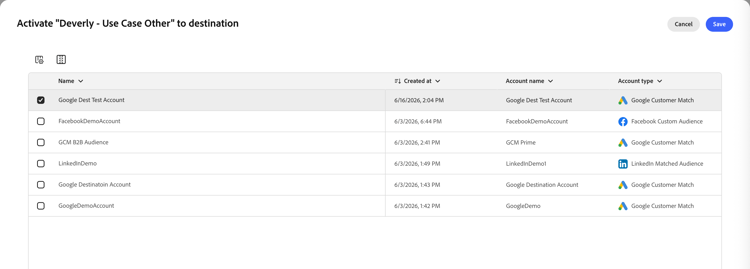
Marque a caixa de seleção da conexão de destino configurada.
-
Clique em Salvar.
-
Confirme a ativação na caixa de diálogo Ativar lista para destino clicando em Ativar.
Quando a ativação for concluída, uma confirmação será exibida (O destino foi ativado.) e o destino está listado como Ativo na guia Destinos da lista. Uma lista estática pode ser ativada para mais de um destino por vez; a associação é sincronizada com todos eles.
Para examinar os destinos nos quais uma lista estática está ativada, abra a lista e selecione a guia Destinos. Por padrão, uma nova lista não tem destinos conectados.
Desativar um destino deactivate-destination
-
Abra a lista estática e selecione a guia Destinos.
-
Clique no ícone menos ( - ) na linha do destino que você deseja remover.
-
Confirme na caixa de diálogo Desativar destino.
A desativação remove o destino da lista. As pessoas na lista também são removidas do público-alvo de destino conectado.
Listas dinâmicas dynamic-lists
A associação de lista dinâmica é definida usando filtros simples que fazem referência a atributos e atividades de pessoas. A associação é mantida automaticamente ao qualificar e desqualificar leads de acordo com a lógica do filtro.
Definir regras de associação set-membership-rules
-
Abra a lista dinâmica e selecione a guia Regras.
-
Clique em Editar regras.

-
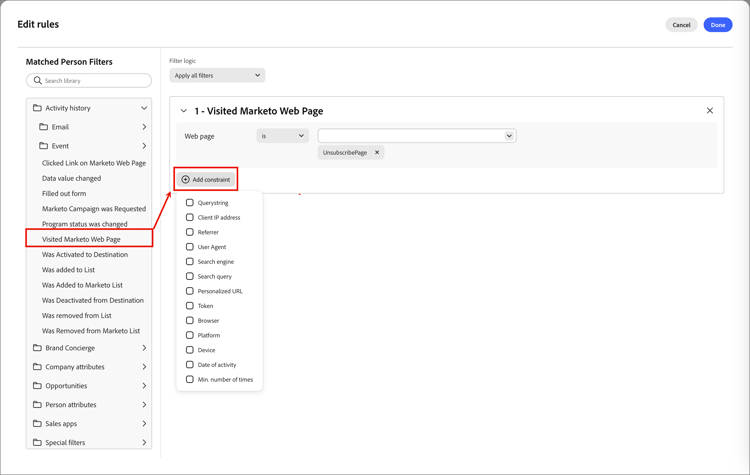
Na caixa de diálogo, defina as regras para qualificar seus leads arrastando e soltando filtros da esquerda.
Você pode qualificar leads para a lista usando qualquer combinação de:
- Histórico de atividades
- Atributos da empresa
- Atributos da pessoa
- Filtros especiais, como associação de jornada
Para cada filtro adicionado, clique em Adicionar restrições para refinar os critérios de correspondência do filtro.
-
Para salvar as alterações, clique em Concluído.
-
Selecione a guia Membros.
Após um breve período, os membros qualificados serão exibidos na lista.

Para abrir a página detalhes da pessoa, onde você pode exibir o resumo e as atividades recentes, clique no nome de uma pessoa na lista.
Duplicação de uma lista dinâmica duplicate-dynamic-list
Para uma lista dinâmica, uma ação duplicada é semelhante a uma função clone. Use esta função para replicar a filtragem de associação e adicioná-la a um programa diferente.
-
Na guia Listas dinâmicas, clique no ícone Mais menu ( … ) ao lado da lista e escolha Duplicar.
-
Na caixa de diálogo, selecione o programa Pai para a lista duplicada.
-
Insira um Nome exclusivo (obrigatório) e uma Descrição (opcional).
Por padrão, a caixa de diálogo usa o nome da lista de origem anexada com
_copy. Insira um nome exclusivo diferente para a lista, conforme necessário.
-
Clique em Duplicar.