Dados da pessoa
Em Adobe Marketo Optimizer, quando você clica no nome de uma pessoa na guia Membros de uma lista de pessoas, a página de detalhes da pessoa abre com uma exibição consolidada desse indivíduo. Esta página fornece:
- Um resumo de intenção, envolvimento e persona gerado por IA
- Um histórico completo de atividades
- Atributos do perfil e da empresa
- Interface de bate-papo de colega com escopo para responder perguntas sobre a pessoa
Abrir detalhes da pessoa open-person-details
-
Na navegação à esquerda, expanda Gerenciamento de marketing.
-
À direita na lista de recursos de Marketing, selecione Listas de pessoas.
-
Abra uma lista dinâmica ou estática.
-
Clique no Nome de uma pessoa da lista.

A página de detalhes da pessoa é aberta com três guias: Visão geral, Atributos e Empresa.
Cabeçalho da página page-header
O cabeçalho exibe o nome da pessoa como o título da página, juntamente com uma faixa de contato de visão rápida:
- Nome do cargo
- Empresa
- Endereço de email
- Número de telefone
Clique em Voltar para retornar à lista de origem.
Guia Visão geral overview-tab
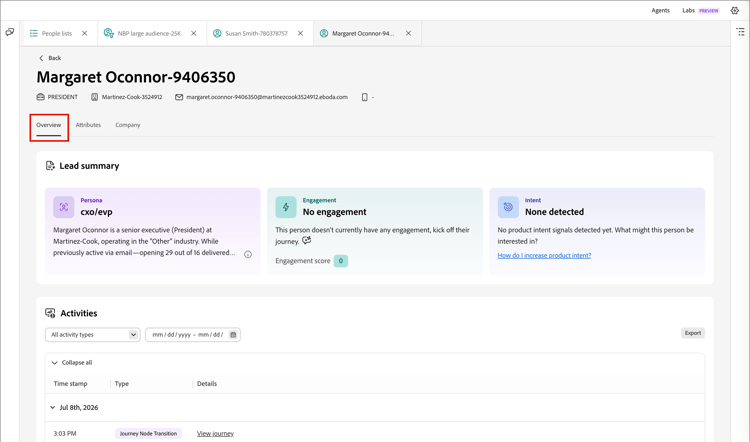
A guia Visão geral contém os cartões de resumo de cliente potencial e a linha do tempo da atividade.
Resumo de clientes potenciais lead-summary
Três cartões fornecem uma avaliação gerada por IA da pessoa:
Atividades activities
Abaixo do resumo de clientes potenciais, o painel Atividades lista o histórico completo de interação da pessoa, agrupado por data. Cada grupo de datas pode ser expandido e recolhido, e cada linha mostra um carimbo de data/hora, uma marca de tipo de atividade (por exemplo, Alterar valor dos dados, Adicionar à lista, Adicionar pessoa à Jornada ou Transição de nó de Jornada) e uma descrição em linguagem simples do que aconteceu. Quando aplicável, a descrição inclui um link, como Exibir lista ou Exibir jornada, para ir para o objeto relacionado.
Use os controles do painel para trabalhar com a linha do tempo:
- Tipo de atividade - Filtre a linha do tempo para um tipo de atividade específico, como envios por email, interações de webinário ou alterações de lista e jornada.
- Intervalo de datas - Restrinja a linha do tempo a um intervalo de datas específico usando o controle de calendário.
- Exportar - Exporta os dados de atividade visíveis.
- Recolher tudo / Expandir tudo - Alternar cada agrupamento de datas aberto ou fechado simultaneamente.
Guia Atributos attributes-tab
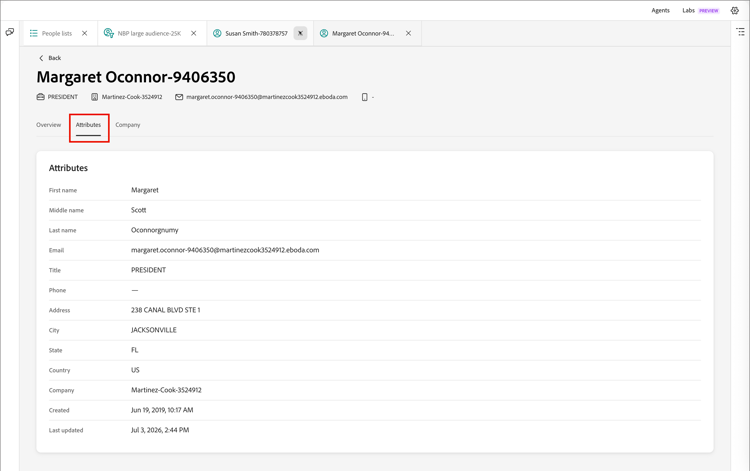
A guia Atributos exibe os campos de perfil armazenados da pessoa como uma lista de rótulo/valor:
- Nome
- Segundo nome
- Sobrenome
- Título
- Telefone
- Endereço
- Cidade
- Estado
- País
- Empresa
- Criado
- Última atualização
Guia Empresa company-tab
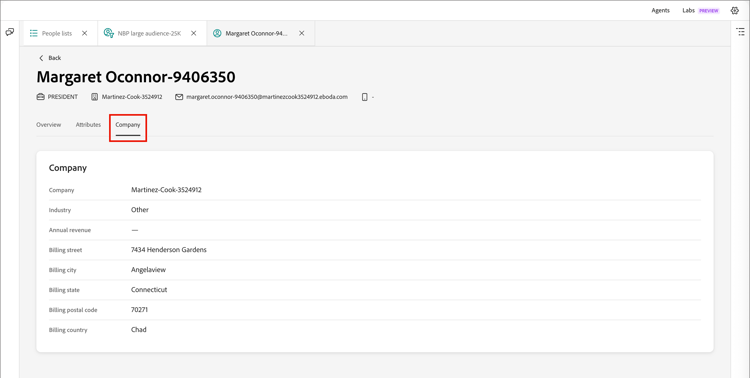
A guia Empresa exibe dados firmográficos associados à empresa da pessoa:
- Empresa
- Setor
- Receita anual
- Rua de cobrança
- Cidade de faturamento
- Estado da cobrança
- Código postal de cobrança
- País de cobrança
Os campos sem dados disponíveis são mostrados como um traço.
Pergunte a um colega sobre uma pessoa ask-coworker
Abra o ícone do painel Colaborador próximo à parte superior da página para obter ajuda com o registro de pessoa atual. O painel abre com escopo para essa pessoa — um chip abaixo do thread da mensagem (por exemplo, pessoa: [Nome da pessoa]) confirma qual registro seus prompts direcionam.

Iniciar com base em um prompt sugerido suggested-prompts
Quando você abre o painel a partir de uma página de detalhes da pessoa, o Co-worker recebe você com uma mensagem de boas-vindas contextual e prompts sugeridos por padrão, como:
- Ajude-me a entender o [Nome da pessoa]
- Conte-me sobre a persona de [Nome da pessoa]
- Resumir a atividade de engajamento de [Nome da pessoa]
Clique em um prompt sugerido ou digite sua própria pergunta na caixa de entrada na parte inferior do painel.
Revisar a resposta review-response
Selecionar um prompt executa uma habilidade de várias etapas, mostrada como etapas de status sequenciais (por exemplo, Pesquisar pessoa por ID e Obter história de pessoa) enquanto Colaborador compõe a resposta. A resposta é um resumo estruturado que pode incluir detalhes do perfil, histórico de engajamento e desempenho de email da pessoa.
Use o controle para cima/baixo para classificar a resposta. Como em todas as saídas de colaborador, analise a resposta antes de usá-la. Para obter mais informações, consulte as Diretrizes de usuário da IA gerativa da Adobe.