Pontuações de engajamento da pessoa engagement-scores
A pontuação de engajamento de uma pessoa é um número que reflete o nível de engajamento de um lead individual. As pontuações são baseadas nas atividades que uma pessoa realiza, em que cada tipo de atividade carrega um valor ponderado. As pontuações são normalizadas em sua instância (locatário) para permitir comparação consistente e insights acionáveis.
O cálculo de pontuação é executado diariamente. Qualquer atividade ponderada pelo envolvimento realizada pela pessoa nos últimos 30 dias contribui para a pontuação. Com essa janela contínua de 30 dias, as ocorrências de atividades mais antigas expiram e as pontuações podem diminuir com o tempo (declínio da pontuação). As pontuações exibidas são arredondadas (por exemplo, uma pontuação de 75,89999 é exibida como 76).
Os dados de pontuação do compromisso estão disponíveis em Relatórios.

A pontuação de engajamento da pessoa é um atributo que você pode usar como uma condição de filtro em listas de pessoas e nós de caminho dividido em jornadas de pessoas.
Atividades usadas para pontuação de engajamento activities
A pontuação de engajamento não é baseada em acionador. É um processo diário que avalia a atividade de todos os leads e recalcula as pontuações. As atividades usam pesos para informar a pontuação de acordo com o modelo de ponderação ativa, que determina o quanto cada tipo de atividade contribui para a pontuação geral.
Há um limite de frequência diário de 20 para cada tipo de atividade. Se uma pessoa realizar a mesma atividade mais de 20 vezes em um único dia, a contagem dessa atividade é limitada a 20.
Lógica de pontuação scoring-logic
O sistema aplica um processo de normalização em várias etapas para produzir uma pontuação consistente em todos os leads na sua instância.
-
Identifique todos os tipos de atividades ponderadas por engajamento que tenham um peso associado e uma cota diária, como cliques em emails, preenchimentos de formulário e presença no evento.
-
Identifique todas as ações com ponderação de engajamento executadas pela pessoa na janela de retrospectiva, que atualmente é de 30 dias.
-
Normalize os pesos do tipo de atividade em todos os tipos de atividade ponderados por envolvimento identificados na etapa 1, ignorando os tipos que não ocorreram na janela de retrospectiva.
Esta etapa usa Normalização mín-máx e reduz a diluição artificial do peso do tipo de atividade para instâncias que não usam a maioria dos tipos de atividade.
-
Aplique o limite de frequência diária por pessoa e tipo de atividade.
Essa etapa reduz a influência de atividades de alto volume e de valor mais baixo na pontuação geral.
-
Calcule a pontuação bruta de engajamento somando a atividade diária por tipo de atividade, multiplicando-a pelo peso associado e somando os resultados em todos os dias na janela de retrospectiva.
-
Para estabilizar a variação reduzindo o impacto de valores atípicos, aplique uma Transformação de Potência (Raiz Quadrada).
Essa transformação reduz a distorção e torna os padrões nos dados mais lineares.
-
Para garantir que as pontuações usem o intervalo completo de 0 a 100, aplique uma transformação de Normalização em Escala.
Filtrar por pontuação de engajamento engagement-score-filter
Você pode usar as pontuações de engajamento da pessoa como filtro ao definir o público-alvo para uma lista de pessoas ou para segmentação em uma jornada de pessoas.
O filtro Pontuação de engajamento da pessoa aparece no painel de filtro na categoria Atributos da pessoa.
Listas de pessoas people-lists
Ao gerenciar membros em uma lista estática de pessoas ou definir regras para uma lista dinâmica de pessoas, você pode filtrar por pontuação de engajamento de pessoa para segmentar as pessoas que correspondem aos seus critérios.

Lista estática — Adicionar membros
-
Abra a lista estática e clique em Adicionar pessoas na parte superior direita.
-
Na caixa de diálogo de filtro, expanda Atributos de pessoas e arraste Pontuação de engajamento da pessoa para a tela.
-
Na condição de filtro, escolha um operador e insira um valor para corresponder às pontuações que deseja direcionar.
-
Clique em Concluído para aplicar o filtro e qualificar as pessoas correspondentes na lista.
Lista dinâmica — Definir regras de associação
-
Abra a lista dinâmica e selecione a guia Regras.
-
Clique em Editar regras.
-
Na caixa de diálogo de filtro, expanda Atributos de pessoas e arraste Pontuação de engajamento da pessoa para a tela.
-
Na condição de filtro, escolha um operador e insira um valor para corresponder às pontuações que deseja direcionar.
-
Clique em Concluído para salvar a regra.
A associação é atualizada automaticamente à medida que os registros de pessoa são avaliados em relação à regra.
Jornadas de pessoas person-journeys
Ao configurar a segmentação para uma jornada de pessoa em um nó Dividir caminhos, você pode usar a pontuação de engajamento de pessoa como um filtro de perfil de pessoa para controlar quais pessoas entram no caminho de jornada.

-
Clique no nó Split paths na tela de jornada.
-
No painel de propriedades do nó à direita, clique em Aplicar condição ou Editar condição para um caminho.
-
Na caixa de diálogo de filtro, expanda Atributos de pessoas e arraste Pontuação de engajamento da pessoa para a tela.
-
Na condição de filtro, escolha um operador e insira um valor para corresponder às pontuações que deseja direcionar.
-
Clique em Concluído para salvar o filtro para o caminho.
Configurar ponderação de pontuação de engajamento configure-weighting
Em Marketo Optimizer, você pode configurar a ponderação da pontuação de engajamento diretamente da Interface de chat do Colaborador.
Para obter informações sobre modelos de pontuação de envolvimento, faixas de ponderação e pesos da atividade, consulte Configurar ponderação de pontuação de envolvimento personalizada.
-
Abra o painel de chat do Colaborador no lado esquerdo da tela (ícone de chat).
-
No campo de entrada do chat, digite o comando de barra inclinada seguido da intenção. Por exemplo:
/engagement-configuration Configure activity weights for the person engagement score modelÀ medida que você digita
/, o Coworker exibe uma lista de comandos e habilidades de barra disponíveis. O comando de configuração de engajamento é roteado diretamente para a página Ponderação de engajamento.
-
Clique no ícone Enviar (seta para cima) ou pressione Enter.
O colaborador processa a solicitação e abre uma guia Configuração de envolvimento na área de conteúdo principal ao lado do painel de chat.
Revisar a lista de ponderação de pontuação do envolvimento review-weighting-list
Depois que a guia é aberta, a página Ponderação de pontuação do engajamento exibe todos os modelos de pontuação existentes em uma tabela com as seguintes colunas:

Em um determinado momento, somente um modelo pode estar Ativo. O modelo ativo no momento é aplicado a todos os cálculos de pontuação de engajamento.
Abrir um modelo de pontuação open-scoring-model
Clique no nome de qualquer modelo na lista para abrir a página de detalhes.
A página detalhada mostra:
- Nome do modelo e selo de status atual (Ativo, Rascunho ou Arquivado)
- Um campo Search para filtrar a lista de atividades
- A tabela de atividades completa com Atividade de envolvimento, Ponderação, Última atualização e Última atualização por colunas
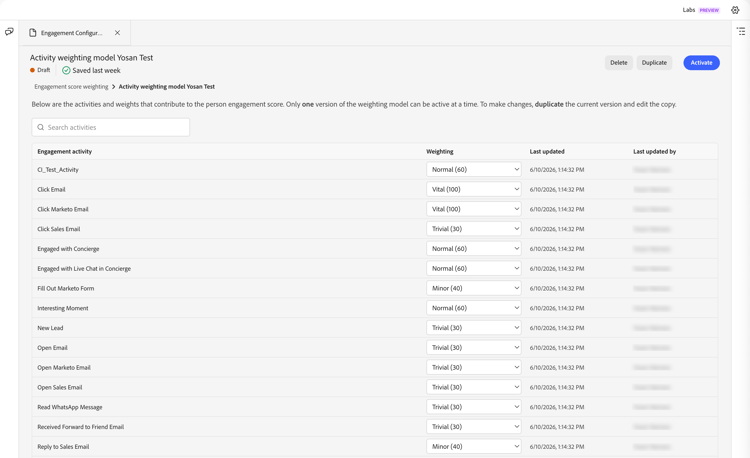
Para modelos arquivados, Excluir e Duplicar são exibidos no canto superior direito. Para modelos de rascunho, Ativar também é exibido.
Editar pesos da atividade para um modelo de rascunho edit-activity-weights
Os modelos de rascunho têm opções editáveis de Ponderação para cada atividade de envolvimento. Para alterar um peso:
-
Clique no nome do modelo de rascunho na lista.
-
Na tabela de atividades, localize a atividade de engajamento que deseja atualizar.
-
Clique na seta para baixo Ponderação para essa atividade e selecione a faixa de ponderação apropriada (por exemplo,
Important,Trivial,Minor,NormaleVital).As alterações são salvas automaticamente — nenhuma ação Salvar explícita é necessária.
Ativar um modelo de rascunho activate-weighting-model
Ativar um modelo de rascunho arquiva automaticamente o modelo ativo anteriormente. O modelo recém-ativado aplica-se a todos os cálculos de pontuação de engajamento futuro. Quando seu modelo de rascunho é configurado com os pesos de atividade corretos:
-
Clique no nome do modelo de rascunho na lista.
-
Clique em Ativar na parte superior direita.
-
Confirme na caixa de diálogo.