Configurar ponderação de pontuação de engajamento personalizada

Uma pontuação de engajamento do grupo de compras reflete o nível de engajamento avaliando várias atividades registradas para membros do grupo de compras. Com a ponderação de pontuação personalizada, as equipes de operações de marketing têm flexibilidade para definir seus próprios modelos para ponderar as atividades. Um modelo de pontuação personalizado produz um reflexo mais preciso do pipeline, priorizando os comportamentos que sinalizam com mais precisão a intenção de compra em seu processo de vendas.

Como administrador, você pode definir vários modelos de pontuação de engajamento para sua organização, mas somente um modelo pode estar ativo a qualquer momento. Você define um modelo de pontuação de acordo com o peso aplicado a cada atividade de pontuação de envolvimento.

PREREQUISITES
Para definir e ativar um modelo de ponderação de pontuação de envolvimento, você deve ter a Gerenciar configurações de administrador B2B permissão de produto.

Acessar os modelos de ponderação de pontuação de engajamento

Abra a lista Ponderação de pontuação do engajamento para exibir modelos ativos, rascunhos e arquivados:

  1. Na navegação à esquerda, escolha Administração > Configurações.

  2. Clique em Ponderação de pontuação do engajamento no painel intermediário para exibir a lista de modelos de pontuação.

    Nesta página, você pode criar (duplicar), ativar e editar modelos de pontuação de engajamento.
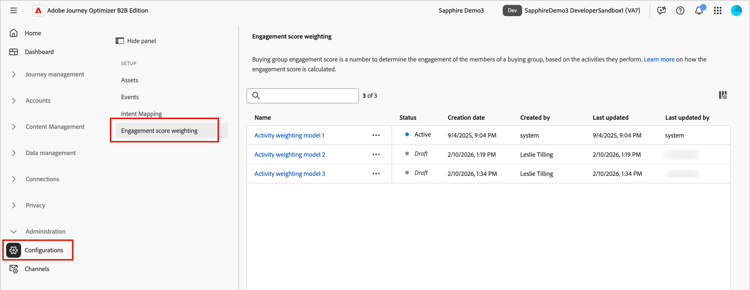
    Acessar os modelos de pontuação de envolvimento definidos {width="800" modal="regular"}

    A lista exibe os modelos atualizados mais recentemente na parte superior (classificados por Última atualização) e inclui a capacidade de pesquisar por Nome.

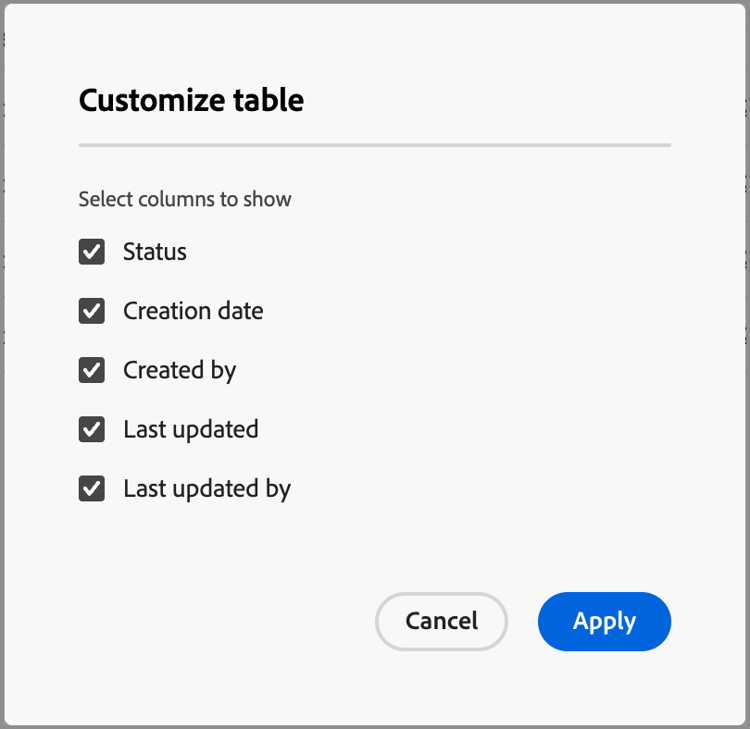
    Você pode personalizar a tabela exibida ao clicar no ícone Configurações de coluna ( Configurações de coluna ) no canto superior direito e marcar ou desmarcar as caixas de seleção da coluna.

    Colunas a serem exibidas na lista de ponderação de pontuação de envolvimento {width="300"}

  3. Para acessar os detalhes de um modelo de pontuação de engajamento, clique no nome.

Modelo de pontuação padrão

O sistema cria um modelo de pontuação de envolvimento inicial chamado Modelo de ponderação de atividade 1. O status do modelo e as atividades de envolvimento dependem da arquitetura de dados do seu ambiente Journey Optimizer B2B Edition:

  • Arquitetura simplificada (Beta) - Se o seu ambiente usa a arquitetura simplificada, as atividades de envolvimento serão baseadas em eventos Experience Platform padrão e personalizados. Os pesos em todas as atividades são 0 por padrão.
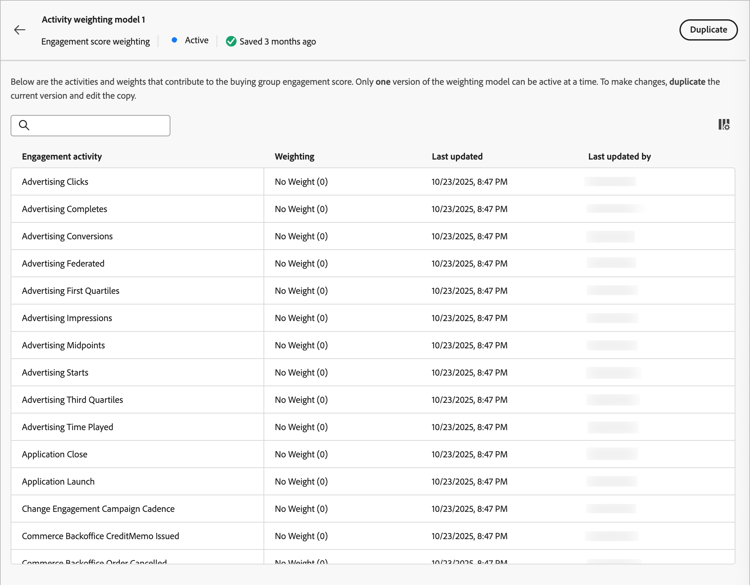
    Modelo padrão de ponderação de pontuação de engajamento para a arquitetura simplificada {width="600" modal="regular"}

  • Arquitetura padrão - Se seu ambiente usa a arquitetura padrão, a instância Marketo Engage conectada é a fonte dos dados da atividade de envolvimento. O modelo padrão fica ativo até que você crie uma versão personalizada e a ative.

    Modelo padrão de ponderação de pontuação de engajamento para a arquitetura padrão {width="600" modal="regular"}

Quando você ativa um modelo personalizado, o modelo ativo muda para um status Arquivado. Se você decidir reverter para o modelo de pontuação de engajamento padrão, poderá duplicar o modelo padrão original e ativá-lo ou usá-lo como ponto de partida para outro modelo personalizado.

Excluir um modelo de rascunho

Você pode excluir um modelo de pontuação de envolvimento de rascunho se decidir que não deseja ativá-lo no futuro. Clique no ícone Mais menu () ao lado do nome do modelo de pontuação de rascunho na lista e escolha Excluir.
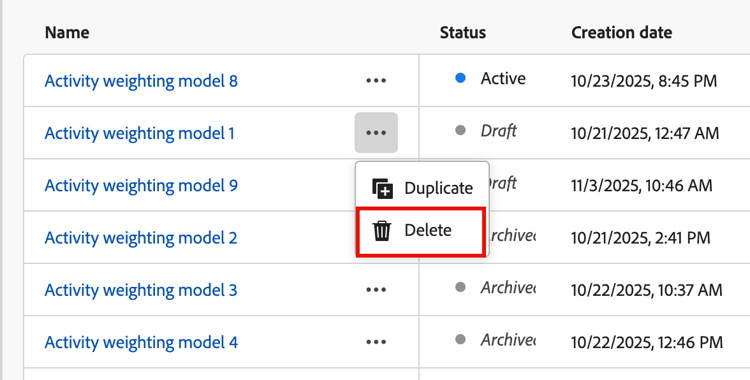
Excluir o modelo de pontuação de rascunho {width="350"}

Na caixa de diálogo de confirmação, clique em Excluir.

Criar um modelo de pontuação de envolvimento personalizado

Para criar um modelo de pontuação de engajamento personalizado, duplique o modelo padrão ou outro modelo personalizado já criado. Você pode duplicar o modelo Ativo atual, um modelo Rascunho ou um modelo Arquivado. Em seguida, edite o modelo duplicado de acordo com suas necessidades.

  1. Clique no nome do modelo para abrir a página de detalhes do modelo e clique em Duplicar na parte superior direita.
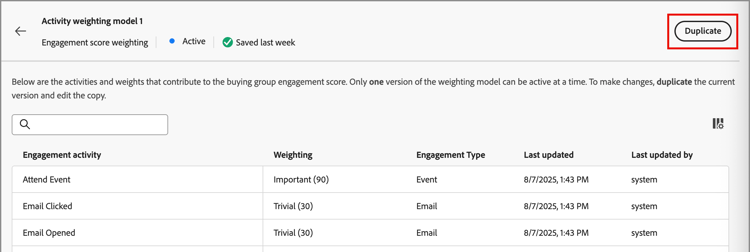
    Duplicar o modelo ativo {width="600" modal="regular"}

    Você também pode clicar no ícone Mais menu () ao lado do nome do modelo de pontuação na lista e escolher Duplicar.
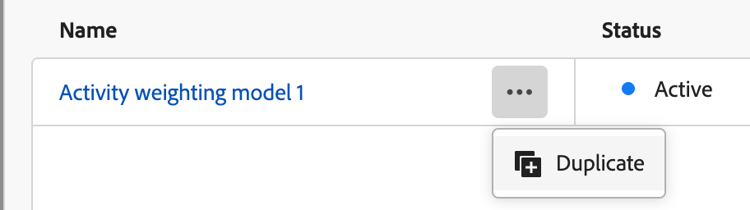
    Use o menu Mais para duplicar o modelo ativo {width="325"}

  2. Na caixa de diálogo Duplicar, digite um nome exclusivo para o modelo duplicado e clique em Duplicar.
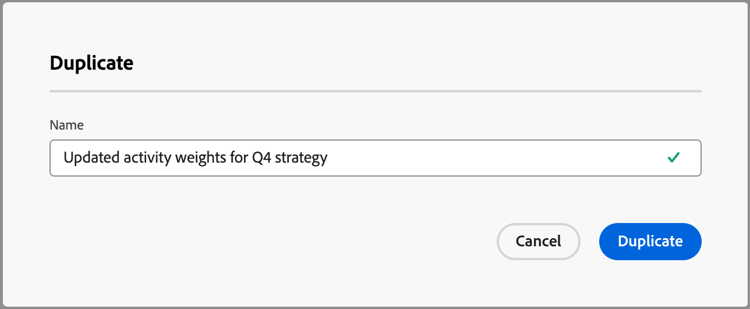
    Confirmar duplicação do modelo de pontuação {width="500"}

    O modelo duplicado é exibido na lista com o status Rascunho. Clique no nome para abrir os detalhes do modelo de pontuação e fazer as alterações.

Alterar as configurações de ponderação de engajamento

As configurações de peso definem as faixas que podem ser atribuídas a cada atividade no modelo. Você pode alterar as faixas para refletir as estratégias de sua organização para avaliar o engajamento. Por exemplo, você pode ajustar a faixa de ponderação Normal para um valor de 65 se desejar atribuir um valor maior a atividades normais. Ou você pode adicionar uma faixa de ponderação projetada para capturar atividades que ficam entre Normais e Importantes. Nesse caso, você poderia adicionar uma faixa e rotulá-la como Significativa e atribuir um valor de faixa de peso de 75.

  1. Na página de detalhes do modelo de pontuação, clique em Configurações de peso da participação na parte superior.
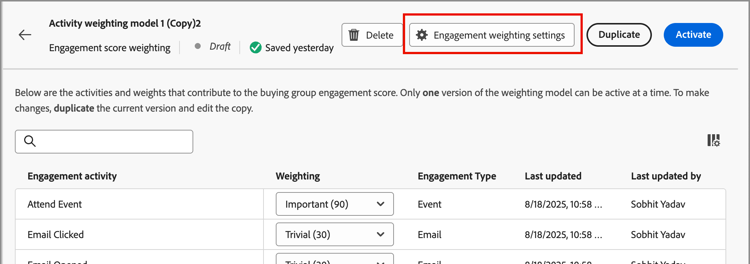
    Acessar configurações de peso do compromisso {width="600" modal="regular"}

  2. Para cada faixa de peso, ajuste o nome ou os valores de acordo com suas necessidades:

    • Altere o nome no campo Faixa de ponderação.
    • Insira um novo valor. Você também pode clicar em + ou - para aumentar ou diminuir o valor.
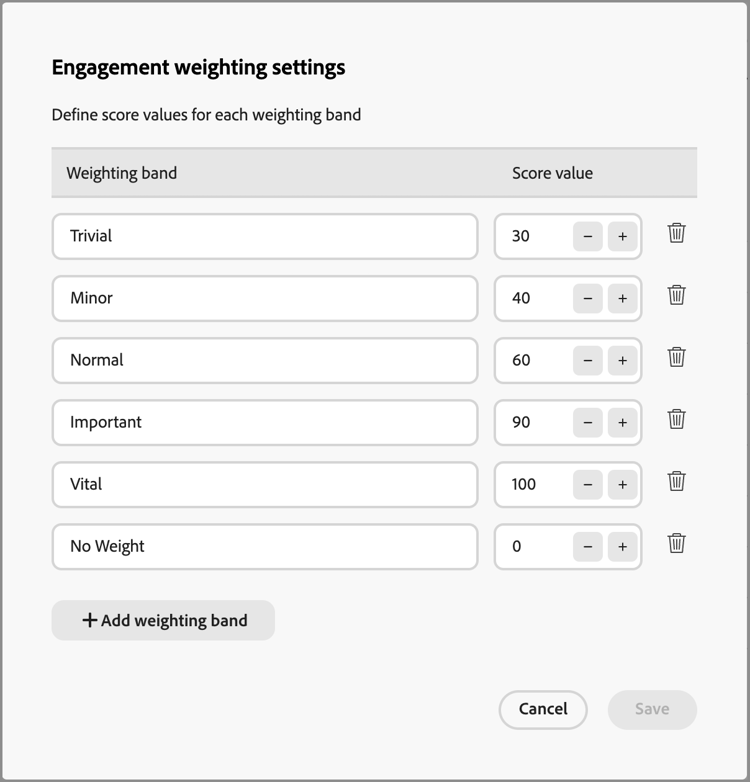
    Configurações de peso da participação {width="500"}

  3. Se necessário, acrescentar outra banda de ponderação:

    Clique em + Adicionar faixa de ponderação na parte inferior da lista. Esta ação insere uma faixa de ponderação em branco na parte inferior da lista.

    Insira o nome e defina o valor da faixa. Certifique-se de usar um nome e valor exclusivos.

  4. Para remover uma faixa de ponderação, clique no ícone Excluir ( Excluir ícone ) da linha da faixa de ponderação.

  5. Quando as alterações forem concluídas, clique em Salvar.

Alterar a ponderação da atividade

Cada modelo de pontuação inclui a lista completa de atividades de pontuação de engajamento compatíveis.

Atividades para uma arquitetura simplificada

O modelo padrão para a arquitetura simplificada inclui as atividades rastreadas do Experience Platform. Cada atividade tem um peso zero (0) (não usado) até que você atribua um peso a ela. Todas as atividades também têm uma frequência diária máxima de 20, que não pode ser alterada.

table 0-row-3 0-border-0px layout-fixed html-authored no-header
  • Cliques do Advertising
  • Advertising Conclui
  • Conversões do Advertising
  • Advertising Federated
  • Advertising First Quartiles
  • Impressões do Advertising
  • Pontos médios do Advertising
  • Advertising inicia
  • Terceiro quartil do Advertising
  • Tempo de reprodução no Advertising
  • Fechamento do aplicativo
  • Inicialização do aplicativo
  • Alterar cadência da campanha de engajamento
  • Aviso de Crédito do Commerce Backoffice Emitido
  • Pedido do Commerce Backoffice cancelado
  • Pedido feito no Commerce Backoffice
  • Commerce Backoffice OrderItems Entregues
  • Remessa do Commerce Backoffice concluída
  • Check-outs do Commerce
  • Adições à lista de produtos (carrinho) do Commerce
  • Aberturas de lista de produtos (carrinho) do Commerce
  • Remoções da lista de produtos (carrinho) do Commerce
  • Reaberturas de lista de produtos (carrinho) do Commerce
  • Visualizações da lista de produtos (carrinho) do Commerce
  • Visualizações de produto do Commerce
  • Compras no Commerce
  • Commerce Salvar para mais tarde
  • Descarte de apresentação de decisão
  • Exibição da apresentação de decisão
  • Interação de apresentação de decisão
  • Envio de apresentação de decisão
  • Acionador da apresentação de decisão
  • Feedback da entrega
  • Email de marketing direto rejeitado
  • Email de marketing direto rejeitado suave
  • Email de marketing direto clicado
  • Email de marketing direto entregue
  • Email de marketing direto aberto
  • Email de marketing direto enviado
  • Email de marketing direto cancelado
  • A mensagem no aplicativo foi descartada
  • A mensagem no aplicativo foi exibida
  • A mensagem no aplicativo teve interação com
  • Operação de lead adicionada à campanha
  • Webhook de chamada de operação de lead
  • Fluxo de Campanha de Alteração da Operação de Cliente Potencial
  • Lead da Operação de Conversão
  • Momento interessante da operação de lead
  • Operação de Cliente Potencial para Mesclagem de Clientes Potenciais
  • Operação de Lead Novo Lead
  • Estágio de Receita da Operação de Cliente Potencial alterado
  • Pontuação de Operação de Cliente Potencial Alterada
  • Status da Operação de Cliente Potencial na Progressão da Campanha Alterado
  • Adicionar à Lista de Operações de Cliente Potencial
  • Operação de Cliente Potencial Remover da Lista
  • Saída do local
  • Media adBreakComplete
  • Media adBreakStart
  • Mídia adComplete
  • Media adSkip
  • Media adStart
  • Media bitrateChange
  • Media bufferStart
  • Media chapterComplete
  • Mídia chapterSkip
  • Mídia chapterStart
  • Rastreamento personalizado de mídia
  • Conteúdo de mídia baixado
  • Erro de mídia
  • Media pauseStart
  • Ping de mídia
  • Reprodução de mídia
  • Sessão de mídia concluída
  • Fim da sessão da mídia
  • SessionStart de mídia
  • Atualização de estados da mídia
  • Feedback da mensagem
  • Dados de renderização da mensagem
  • Rastreamento de mensagens
  • Adicionar evento de oportunidade à oportunidade
  • Oportunidade Evento Oportunidade Atualizada
  • Evento De Oportunidade Remover Da Oportunidade
  • Aplicativo de rastreamento de push aberto
  • Ação personalizada de rastreamento de push
  • Formulário Web Preenchido
  • Cliques de link de interação na Web
  • Exibições de Página de Detalhes da Página da Web
Atividades para arquitetura padrão

O modelo padrão da arquitetura padrão inclui as Marketo Engage atividades rastreadas com um peso padrão associado. Ao duplicar esse modelo, você pode alterar a ponderação de acordo com suas necessidades. Não é possível alterar a frequência diária máxima.

table 0-row-4 1-row-4 2-row-4 3-row-4 4-row-4 5-row-4 6-row-4 7-row-4 8-row-4
Nome da atividade Descrição Contagem máxima de frequência diária Peso de atividade do modelo padrão
Participar do evento Um membro participou de um evento 20 60
Email clicado Um membro clica em um link em um email 20 30
Email Aberto Um membro abre um email 20 30
Formulário preenchido Um membro preenche e envia um formulário em uma página da Web 20 40
Momento interessante Um membro tem um momento interessante 20 60
Cliques em links Um membro clica em um link em uma página da Web 20 40
Exibições de página Um membro exibe uma página da Web 20 40
Inscrever-se no Evento Um membro registrado para um evento 20 60

Para cada atividade na lista, defina o valor que deseja atribuir a cada ocorrência de atividade. Clique na seta para baixo no campo Ponderação e escolha a faixa de ponderação conforme definido nas configurações de ponderação do envolvimento.
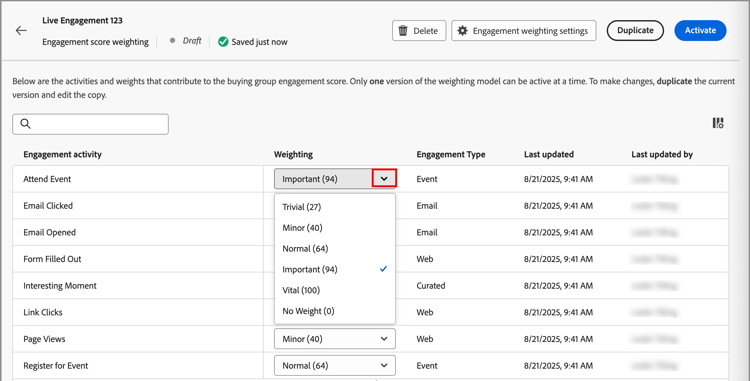
Definir ponderação da atividade {width="600" modal="regular"}

Se não quiser que o cálculo da pontuação de engajamento use uma atividade, defina a ponderação para um valor zero (0).

Suas alterações são salvas automaticamente.

Ativar um modelo de pontuação

Quando você ativa um modelo de pontuação de rascunho, ele substitui o modelo ativo no momento. O modelo ativo no momento é arquivado automaticamente.

  1. Abra um modelo de pontuação de rascunho para exibir a página de detalhes.

  2. Clique em Ativar.

  3. No diálogo de confirmação, clique em Ativar.
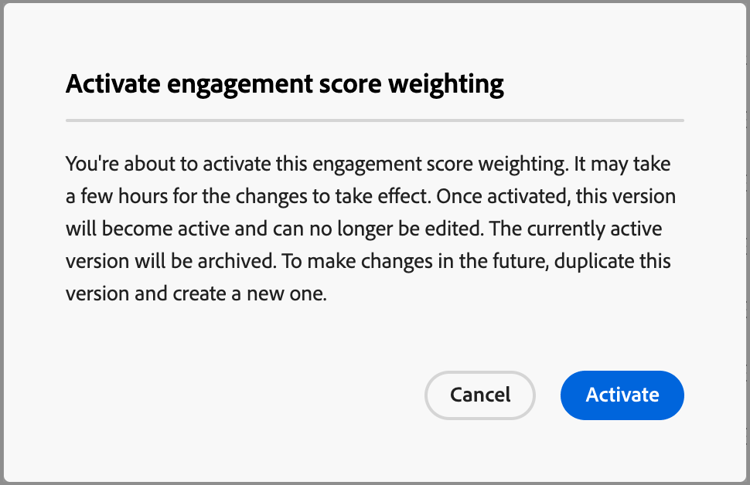
    Ativar caixa de diálogo de confirmação da ponderação da pontuação do engajamento {width="400"}

recommendation-more-help
6ef00091-a233-4243-8773-0da8461f7ef0