Personalizar conteúdo de email por persona
A habilidade Personalization de conteúdo transforma um email em variantes com base em persona e informações de dados, assim você não precisa criar um email separado para cada público. Em vez de enviar uma mensagem após um evento, a habilidade resolve o público-alvo em coortes persona derivadas, supera insights e gera variantes personalizadas. Cada variante é salva como conteúdo condicional em um único email, para que cada pessoa receba automaticamente a versão que corresponde à sua persona quando uma jornada a enviar.
- Habilidade -
content-personalization - Chamada - Na interface de chat, descreva um público-alvo para um novo email ou selecione Personalizar email ou Analisar email no menu Mais de um rascunho de email na árvore de programas
- Leituras/gravações em - Marketo Optimizer
Principais conceitos key-concepts
Pré-requisitos prerequisites
- Acesso a Marketo Optimizer com CX Coworker habilitado.
- Personalidades derivadas resolvidas em seus dados. A habilidade depende dessas classificações para criar coortes de persona. O suporte personalizado está planejado para uma versão futura.
- Dados históricos suficientes para insights. Se os insights não estiverem disponíveis para um coorte de persona, a habilidade informará que os dados são insuficientes e recorrerá às práticas recomendadas gerais para esse persona.
- Um modelo de email ou um email de rascunho existente em um programa.
- Uma jornada de pessoa que contém o nó da ação Enviar Email usado para entregar o email personalizado.
Criar e personalizar um email a partir de um modelo create-personalize-from-template
Esse fluxo cria um novo email e o personaliza na mesma conversa.
-
Chame a
/content-personalizationhabilidade na interface de chat Coworker. -
Forneça o conteúdo.
Faça upload de um resumo de conteúdo ou descreva o conteúdo desejado em linguagem natural.
-
Selecione um modelo da biblioteca de modelos.
-
Revise o rascunho.
Coworker mapeia seu conteúdo para o modelo e produz um email de rascunho. É possível fazer edições de texto básicas em linha.
note warning WARNING Somente as edições de texto básicas ficam disponíveis em linha durante a criação. Para edições avançadas, salve o email e abra-o no espaço de design visual. -
Descreva o grupo alvo em linguagem natural.
-
Revise os coortes de persona resolvidos.
O Coworker inspeciona seus dados e retorna os coortes de persona que correspondem à sua descrição, com uma contagem para cada um. Revise a descrição do grupo-alvo e tente novamente se necessário.
-
Confirmar o grupo alvo.
Em seguida, Coworker recupera insights para cada coorte de persona resolvida.
-
Selecione as seções a serem personalizadas, como a linha de assunto ou uma seção de corpo, e revise as variantes geradas.
Regenerar uma variante se ela não couber. O número de coortes de persona não é fixo. Depende do grupo de destino e dos dados.
-
Salve o email.
Todas as variantes são armazenadas em um email personalizado de IA, não como emails separados.
Analisar um email existente analyze-existing-email
A ferramenta Analisar está disponível somente para emails de rascunho. Depois que um email é publicado, ele não pode ser alterado. Na árvore de programas, clique no ícone Mais (…) ao lado de um rascunho de email e escolha Analisar email.
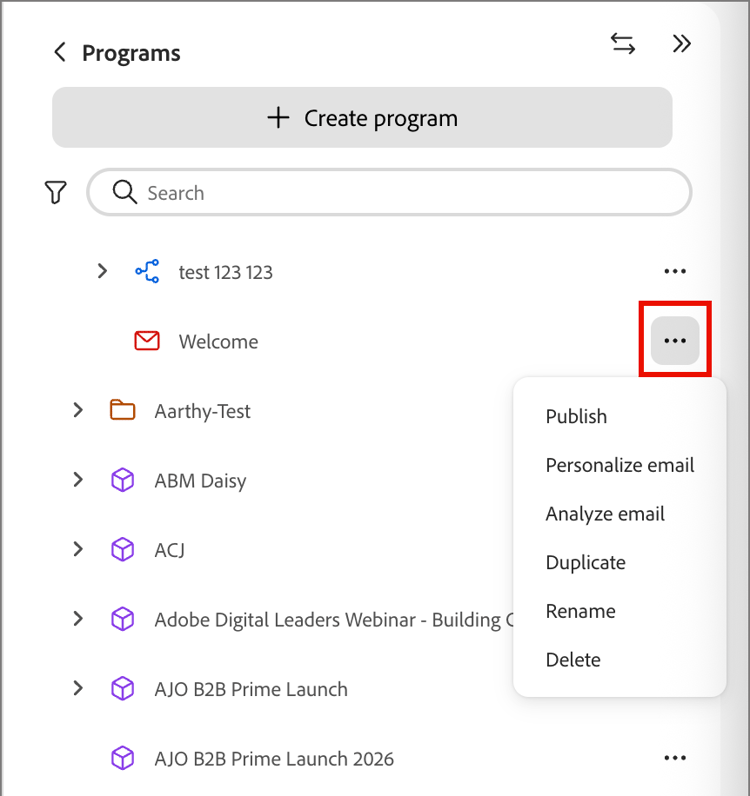
Para executar uma auditoria de e-mail:
-
Descreva o grupo alvo que deseja personalizar em termos de persona.
Por exemplo, Pessoas nas funções de Marketing ou Pessoas nas funções de Liderança.
-
Revise a auditoria de email.
O Coworker resolve sua descrição em segmentos de persona e mostra um cartão de Auditoria de email listando cada segmento e, em seguida, revisa o email em relação a cada um para destacar o que está correto e o que deve ser melhorado.
-
Coworker pergunta o que fazer em seguida, incluindo Ver auditoria seção por seção e Personalizar este email.
-
Selecione Ver auditoria seção a seção para abrir uma exibição de Análise de email com um seletor de persona e recomendações específicas para cada seção.
Cada seção mostra quantas alterações são recomendadas e cada persona mostra uma contagem de recomendações, como
4 recommendations for SVP/VP. Você também pode aplicar as recomendações diretamente inserindo personalizar no chat. -
Na auditoria, selecione Personalizar este email para aplicar os insights e gerar variantes.
Consulte a seção a seguir, Personalizar um email existente.
Personalizar um email existente personalize-existing-email
Selecione Personalizar email no menu Mais de um rascunho de email na árvore de programas, ou continue em uma auditoria de email para personalizar um email que você já criou.
-
Revise os coortes de persona resolvidos.
O Coworker inspeciona seus dados e retorna os coortes de persona que correspondem à sua descrição, com uma contagem para cada um. Revise a descrição do grupo-alvo e tente novamente se necessário.
Se você chegou a esta etapa a partir de uma auditoria de email, Coworker continua diretamente a partir dos insights de auditoria.
-
Selecione as seções a serem personalizadas na visualização de email, como a linha de assunto e seções de conteúdo específicas, e confirme.
-
Revise as variantes geradas.
As variantes também podem variar por setor, como um CXO em serviços de saúde versus serviços financeiros. Coworker apresenta uma grade Variantes personalizadas, um cartão por coorte personalizada, com uma linha de assunto, título, corpo e uma opção Visualizar.
Selecione o ícone Informações em um cartão para ver a insight dessa variante (a persona em que ela se baseia e a insight de envolvimento que a informou) e gerar novamente uma variante, se necessário.
Você pode filtrar a grade por persona.
-
Salvar o conjunto.
Clique em Salvar e confirme. Coworker confirma que o email agora está disponível na Biblioteca de IA e pergunta se também deve aplicar as alterações ao email original, que o atualiza no local.
Saída salva e uso em uma jornada saved-output
Qualquer que seja o fluxo do qual você comece, a personalização produz um único email personalizado para IA armazenado na Biblioteca de IA. O email contém conteúdo condicional blocos com chave por persona. Para editar seções, abra-as no espaço de design visual e para visualizar como é resolvido cada bloco com chave personalizada, use Simular Conteúdo.
Para usar o email em uma jornada, adicione um nó Enviar Email e selecione Usar um email personalizado por IA.

Em seguida, escolha o email salvo. Aplique sua configuração e regras de negócios ao nó como de costume.
Comportamento de tempo de execução run-time-behavior
Você seleciona o único email personalizado de IA na jornada, não uma variante por público-alvo. Quando a jornada é executada, o email é resolvido automaticamente para a variante que corresponde à persona de cada destinatário. Você não escolhe uma variante por recipient.